Remarque
L’accès à cette page nécessite une autorisation. Vous pouvez essayer de vous connecter ou de modifier des répertoires.
L’accès à cette page nécessite une autorisation. Vous pouvez essayer de modifier des répertoires.
Dans ce guide de démarrage rapide, vous suivez les étapes guidées pour cloner un dépôt GitHub de code Python et créer un projet. Visual Studio facilite l’utilisation de projets Python à l’aide de commandes Git pour accéder au contenu sous contrôle de code source. Vous pouvez également cloner des référentiels de code Python à partir de la ligne de commande, puis utiliser les projets dans Visual Studio.
Prerequisites
- Visual Studio 2022 installé avec prise en charge des charges de travail Python. Visual Studio 2022 offre une intégration transparente avec GitHub avec la prise en charge des commandes Git. Pour plus d’informations, consultez Installer la prise en charge de Python dans Visual Studio.
Visual Studio pour Mac n’est pas pris en charge. Visual Studio Code sur Windows, Mac et Linux fonctionne bien avec Python via des extensions disponibles.
Cloner des fichiers de référentiel existants
Pour cloner un référentiel existant à l’aide des commandes de contrôle de code source Git visual Studio, procédez comme suit :
Dans Visual Studio, sélectionnez Clone Git> :

Dans la boîte de dialogue Cloner un référentiel , spécifiez le dépôt GitHub à cloner :

Pour l’emplacement du référentiel, entrez l’URL du référentiel à cloner. Pour cet exercice, entrez
https://github.com/gregmalcolm/python_koans.Pour le chemin d’accès, entrez le dossier sur votre système dans lequel vous souhaitez que Visual Studio stocke les fichiers clonés.
Le dossier que vous spécifiez doit être le dossier exact que vous souhaitez que Visual Studio utilise. Contrairement à la
git clonecommande, lorsque vous créez un clone dans Team Explorer, Visual Studio ne crée pas automatiquement un sous-dossier portant le nom du référentiel.Lorsque vous êtes prêt, sélectionnez Cloner.
Une fois le clonage terminé, Visual Studio ouvre le volet Modifications Git pour le référentiel. Vous pouvez également voir le dossier avec les fichiers de référentiel clonés dans l’Explorateur de solutions.
SélectionnezRéférentiels locaux> et vérifiez que le référentiel cloné figure maintenant dans la liste :


Important
Dans ce guide de démarrage rapide, vous créez un clone direct du dépôt python_koans sur GitHub. Un tel référentiel est protégé par son auteur contre les modifications directes. Par conséquent, la tentative de validation des modifications dans le référentiel échoue. Dans la pratique, les développeurs créent un fork d'un tel dépôt sur leur propre compte GitHub, y apportent des modifications, puis créent des pull requests pour soumettre ces modifications au dépôt d’origine. Lorsque vous avez votre propre fork, utilisez son URL au lieu de l'URL du dépôt d'origine utilisée précédemment.
Créer un projet à partir de fichiers clonés
Après avoir cloné le référentiel, vous pouvez créer un projet à partir des fichiers clonés.
Suivez ces étapes pour créer un projet à partir de fichiers existants.
Important
Le processus suivant ne déplace ni ne copie aucun fichier source d’origine. Si vous souhaitez utiliser une copie de vos fichiers, commencez par dupliquer le dossier, puis créez le projet.
Lancez Visual Studio et sélectionnez Nouveau>>.
Dans la boîte de dialogue Créer un projet , recherchez Python, sélectionnez Le modèle de code Python existant , puis sélectionnez Suivant.
Dans la boîte de dialogue Configurer votre nouveau projet , entrez un nom et un emplacement de projet, choisissez la solution à contenir, puis sélectionnez Créer.
Dans l’Assistant Créer un projet à partir de Code Python existant, définissez le chemin du dossier sur votre code existant, définissez un filtre pour les types de fichiers et spécifiez les chemins de recherche requis par votre projet, puis sélectionnez Suivant. Si vous ne connaissez pas les chemins de recherche, laissez le champ vide.


Dans la page suivante, sélectionnez le fichier de démarrage de votre projet. Visual Studio sélectionne l’interpréteur et la version Python globaux par défaut. Vous pouvez modifier l’environnement à l’aide du menu déroulant. Ensuite, sélectionnez Suivant.
Note
La boîte de dialogue affiche uniquement les fichiers du dossier racine. Si le fichier souhaité se trouve dans un sous-dossier, laissez le fichier de démarrage vide. Vous pouvez définir le fichier de démarrage dans l’Explorateur de solutions, comme décrit dans une étape ultérieure.


Sélectionnez l’emplacement pour stocker le fichier projet (fichier .pyproj sur le disque). Si applicable, vous pouvez également inclure la détection automatique d’environnements virtuels et personnaliser le projet pour différents frameworks web. Si vous n'êtes pas sûr(e) de ces options, laissez les champs définis aux valeurs par défaut.


Sélectionnez Terminer.
Visual Studio crée le projet et l’ouvre dans l’Explorateur de solutions. Si vous souhaitez déplacer le fichier .pyproj vers un autre emplacement, sélectionnez le fichier dans l’Explorateur de solutions, puis sélectionnez Fichier>Enregistrer sous dans la barre d’outils. Cette action met à jour les références de fichiers dans le projet, mais elle ne déplace aucun fichier de code.
Pour définir un autre fichier de démarrage, recherchez le fichier dans l’Explorateur de solutions, cliquez avec le bouton droit sur le fichier, puis sélectionnez Définir comme fichier de démarrage.


Configurer les propriétés du projet
Pour exécuter le projet, vous devez identifier le répertoire de travail du projet et indiquer à Visual Studio quel fichier utiliser comme fichier de démarrage.
Procédez comme suit pour configurer les propriétés de votre projet :
Dans l’Explorateur de solutions, développez le nœud du projet, cliquez avec le bouton droit sur le fichier contemplate_koans.py , puis sélectionnez Définir comme fichier de démarrage. Cette action permet à Visual Studio de savoir quel fichier utiliser pour exécuter le projet.
Dans la barre d’outils principale de Visual Studio , sélectionnez>Propriétés du projet pour ouvrir les propriétés du projet.
Sous l’onglet Général , observez la valeur du répertoire de travail du projet.
Par défaut, Visual Studio définit le répertoire de travail sur la racine du projet (
.). Notez que le fichier de démarrage n’a aucun emplacement de dossier spécifique.
Le code du programme cloné recherche un fichier nommé koans.txt dans le répertoire de travail. Le code s’attend à ce que le répertoire soit l’emplacement du dossier où vous avez demandé à Visual Studio de stocker les fichiers de référentiel clonés. Si vous laissez le répertoire de travail défini sur la racine du projet (
.), le programme génère des erreurs d’exécution.Définissez la valeur du répertoire de travail sur l’emplacement du dossier du référentiel cloné, par exemple
C:\Users\contoso\source\repos\Python-Koans.Conseil / Astuce
Un moyen rapide de confirmer l’emplacement du dossier pour les fichiers clonés consiste à vérifier les propriétés du fichier cloné dans l’Explorateur de solutions. Cliquez avec le bouton droit sur le fichier koans.txt et sélectionnez Propriétés pour ouvrir le volet d’informations sous l’Explorateur de solutions. Dans le volet d’informations, notez que l’emplacement du dossier du fichier est répertorié dans la propriété Chemin d’accès complet . Vous pouvez coller cette valeur dans le champ Répertoire de travail dans la page Propriétés du projet.

Enregistrez vos modifications et fermez le volet Propriétés du projet.


Exécuter le programme Python
Vous êtes maintenant prêt à essayer d’exécuter l’application pour le nouveau projet :
Sélectionnez Déboguer>Lancer sans débogage (ou utilisez le raccourci clavier Ctrl+F5) pour exécuter le programme.
Si vous voyez une erreur d’exécution FileNotFoundError pour le fichier koans.txt , vérifiez que le répertoire de travail est correctement défini, comme décrit dans la section précédente.
Lorsque le programme s’exécute correctement, il affiche une erreur d’assertion sur la ligne 17 du fichier projet /koans/about_asserts.py :
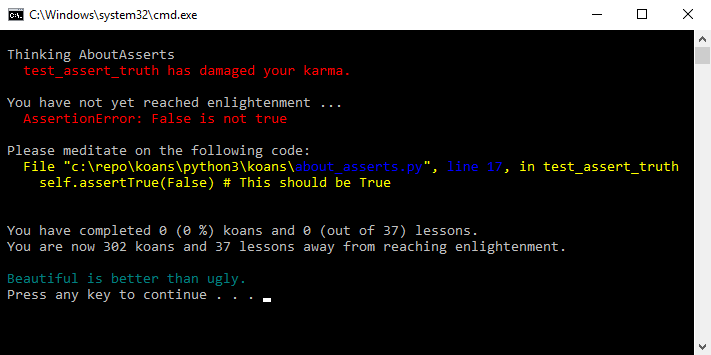
L’erreur d’assertion est intentionnelle. Le programme est conçu pour enseigner Python en vous permettant de corriger toutes les erreurs intentionnelles. Vous trouverez plus d’informations sur le programme à Ruby Koans, qui a inspiré Python Koans.
Quittez le programme.
Dans l’Explorateur de solutions, double-cliquez sur le fichier /koans/about_asserts.py pour ouvrir le fichier dans l’éditeur :

Par défaut, les numéros de ligne n’apparaissent pas dans l’éditeur. Pour afficher les numéros de ligne, sélectionnez Outils>Options, développez la section Paramètres>>>, puis sélectionnez l’option Numéros de ligne :

Par défaut, les numéros de ligne n’apparaissent pas dans l’éditeur. Pour afficher les numéros de ligne, sélectionnezOptions>, développez la sectionGénéral>> de texte, puis sélectionnez l’option Numéros de ligne :

Corrigez l’erreur dans le fichier /koans/about_asserts.py en modifiant l’argument de la
Falseligne 17 surTrue. Voici à quoi doit ressembler le code mis à jour :self.assertTrue(True) # This value should be TrueRéexécutez le programme.
Si Visual Studio avertit des erreurs, répondez avec Oui pour continuer à exécuter le code. Cette fois, le programme passe par la première vérification et s’arrête sur le koan suivant. Vous pouvez continuer à corriger d’autres erreurs et exécuter le programme pour voir les ajustements.

