Remarque
L’accès à cette page nécessite une autorisation. Vous pouvez essayer de vous connecter ou de modifier des répertoires.
L’accès à cette page nécessite une autorisation. Vous pouvez essayer de modifier des répertoires.
Cet article présente l’étape 2 de la série de didacticiels Utiliser Python dans Visual Studio.
L’environnement de développement intégré (IDE) visual Studio fournit différentes fenêtres qui prennent en charge différentes tâches de développement. L’étape 1 du didacticiel décrit comment gérer les fichiers projet dans la fenêtre Explorateur de solutions . À l’étape 2, vous utilisez la fenêtre de l’éditeur pour utiliser le contenu des fichiers, comme le code source.
L’éditeur est conscient du type de fichier que vous modifiez. L’éditeur reconnaît également le langage de programmation (basé sur l’extension de fichier) et offre des fonctionnalités appropriées à ce langage, tels que la coloration de syntaxe et la saisie automatique à l’aide d’IntelliSense.
À l’étape 2 du didacticiel, vous allez apprendre à :
- Écrire du code Python dans l’éditeur
- Exécuter du code (sans débogage)
- Utiliser les fonctionnalités IntelliSense pour écrire du code
Conditions préalables
- Un projet d’application Python avec un fichier Python vide (.py) créé à l’étape 1 : créer un projet Python.
Écrire du code dans Visual Studio
Lorsque vous créez un projet Python à partir du modèle d’application Python , Visual Studio crée un fichier Python vide (.py) et ouvre le fichier dans l’éditeur. Visual Studio utilise le nom du projet que vous spécifiez lors de la création comme nom du fichier. Le nom du projet par défaut est « Python Application1 » et le nom de fichier par défaut est PythonApplication1.py. Dans cette section, vous ajoutez du code à ce fichier Python vide.
Procédez comme suit pour commencer à écrire du code Python :
Ouvrez votre fichier Python vide dans l’éditeur Visual Studio.
Dans l’éditeur, commencez à entrer le nom
printde la fonction Python.Lorsque vous entrez le nom de la fonction, Visual Studio IntelliSense affiche les options de saisie automatique pour votre code. L’option d’achèvement par défaut est mise en surbrillance :
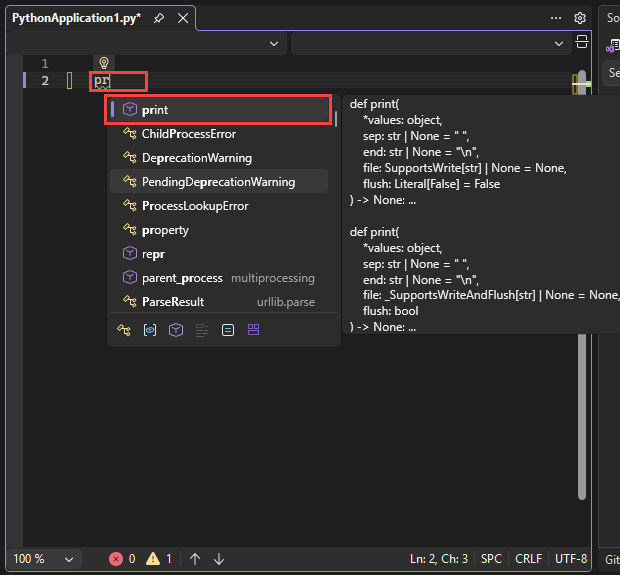

Pour appliquer la complétion par défaut à votre code, sélectionnez le raccourci clavier Tab.
Les complétions sont particulièrement utiles lorsque vous devez ajouter des instructions ou des identificateurs plus longs dans votre code. IntelliSense affiche différentes options d’achèvement en fonction de l’instruction que vous utilisez. Par exemple, lorsque vous utilisez des parenthèses
()avec un nom de fonction, IntelliSense reconnaît le code en tant qu’appel de fonction.Dans l’éditeur, commencez à entrer du code pour appeler la
print()fonction.Lorsque vous entrez la parenthèse
(ouverte, IntelliSense affiche des informations d’utilisation complètes pour la fonction. L’argument actuel est en gras. Dans cet exemple, l’argument est des valeurs : objet :

Dans l’éditeur, complétez l’instruction de code pour qu’elle corresponde à l’exemple suivant :
print("Hello, Visual Studio")Notez comment Visual Studio applique différentes colorations de syntaxe pour la
printfonction par rapport à l’argument"Hello, Visual Studio"de fonction. Visual Studio utilise également des techniques de coloration et de mise en forme pour vous aider à lire votre code. Par exemple, Visual Studio utilise le soulignement pour attirer votre attention sur les problèmes liés à votre code.Supprimez temporairement la marque
"de guillemet fermante pour l’argument de chaîne.Notez comment Visual Studio affiche un trait de soulignement rouge pour le code qui contient des erreurs de syntaxe.


Remplacez le guillemet fermant
"dans votre code.


Configurer la mise en forme et le comportement préférés
Vos préférences d’environnement de développement sont une question personnelle. Visual Studio vous permet de contrôler complètement l’apparence de l’IDE et le comportement interactif. En plus d’afficher/masquer les fenêtres et de configurer votre disposition de fenêtre préférée, vous pouvez choisir des couleurs et d’autres options de mise en forme pour les menus, le contenu de la fenêtre et l’éditeur.
Procédez comme suit pour explorer les options de configuration de votre environnement :
Sélectionnez Options des outils> dans la barre d’outils.
Explorez les paramètres de configuration sous les onglets Environnement et Éditeur de texte .
Chaque onglet répertorie les paramètres par zone, tels que Général, Polices et Couleurs, Avancé, etc.
Explorez les options spécifiques à l’utilisation de Python dans Visual Studio :
- Outils>Options>Python
- Outils>Options>Éditeur> de textePython
Pour afficher les options qui s’appliquent à tous les langages de programmation pris en charge, sélectionnezÉditeur> de texteOptions>outils>Tous les langages.
Exécuter du code dans Visual Studio
Une fois que vous avez du code en place, vous êtes prêt à essayer d’exécuter votre programme. Vous pouvez choisir d’exécuter l’application avec ou sans débogage.
Pour exécuter le code sans débogage, sélectionnez Démarrer>sans débogage dans la barre d’outils ou utilisez le raccourci clavier Ctrl+F5 .
Visual Studio vous avertit si vous avez toujours des erreurs dans votre code.
Lorsque vous exécutez le programme, une fenêtre de console s’ouvre pour afficher les résultats. Cette fenêtre est similaire à ce que vous voyez lorsque vous exécutez un interpréteur Python avec le fichier Python (PythonApplication1.py) à partir de la ligne de commande.

Pour fermer la fenêtre de console, sélectionnez n’importe quelle clé. Vous revenez à l’éditeur Visual Studio.

Explorer les saisies semi-automatiques IntelliSense
En plus des suggestions pour les instructions et les fonctions, IntelliSense fournit des suggestions pour les instructions Python import et from. Ces achèvements vous aident à découvrir facilement les modules disponibles dans votre environnement et les membres de ces modules.
Suivez ces étapes pour explorer d’autres fonctionnalités d’achèvement IntelliSense :
Dans l’éditeur, supprimez l’instruction
printde votre code.Commencez à entrer l’instruction
import sys. Lorsque vous commencez à entrersys, Visual Studio affiche une liste des modules possibles pour laimportfonction :

Vous pouvez parcourir la liste pour afficher l’ensemble complet des modules disponibles.
Pour terminer l’instruction, entrez
sysou sélectionnez l’optionsysd’achèvement dans la boîte de dialogue IntelliSense.Passez à la ligne suivante de votre fichier de code et commencez à entrer l’instruction
from math. Visual Studio affiche la liste des modules possibles pour la fonction :

Complétez le nom de la bibliothèque
mathou sélectionnez l’option d’autocomplétionmathdans la boîte de dialogue IntelliSense.Poursuivez l’instruction en ajoutant un espace suivi du nom de la
importfonction. Visual Studio affiche la liste des membres de module possibles pour cette utilisation de laimportfonction :

Terminez l'instruction en utilisant les options de complétion IntelliSense pour ajouter les membres
cosetradians.Voici à quoi doit ressembler votre code terminé :
import sys
from math import cos, radians
Conseil / Astuce
Les saisies semi-automatiques fonctionnent avec des sous-chaînes lorsque vous tapez des parties correspondantes de mots, des lettres au début des mots et même des caractères ignorés.
Ajoutez un peu plus de code à votre fichier Python et imprimez les valeurs de cosinus pour 360 degrés :
for i in range(360):
    print(cos(radians(i)))
Réexécutez votre programme. Vous pouvez essayer le raccourci clavier Ctrl+F5 .
Fermez la fenêtre de sortie du programme lorsque vous avez terminé.


