Remarque
L’accès à cette page nécessite une autorisation. Vous pouvez essayer de vous connecter ou de modifier des répertoires.
L’accès à cette page nécessite une autorisation. Vous pouvez essayer de modifier des répertoires.
Cet article explique comment localiser, revendiquer et exporter des clés de produit à partir de la page Clés de produit.
Visual Studio 2026 ne nécessite pas de clé de produit. Au lieu de cela, l’IDE est disponible lorsque vous vous connectez avec le compte auquel votre abonnement Visual Studio est affecté. Les clés de produit pour d’autres produits éligibles et versions antérieures de Visual Studio restent disponibles sur la page Clés de produit dans le portail de l’Abonné.
Si votre organisation utilise des licences en volume pour des scénarios de déploiement étendus, hors connexion ou gérés, Visual Studio 2026 clés peuvent toujours être disponibles via votre administrateur de licence en volume.
Pour plus d’informations sur les types, limites et autres clés de produit, consultez la vue d’ensemble des clés de produit.
Localisation et revendication des clés de produit
Vous devez vous connecter au Abonnements Visual Studio pour afficher les clés de produit. Recherchez des clés de produit individuelles en sélectionnant l’icône Clé bleue pour un produit particulier sur la page Téléchargements . Vous pouvez également afficher toutes les clés de produit dans l’agrégation sur la page Clés de produit, y compris les versions antérieures de Visual Studio. Visual Studio 2026 n'apparaît pas, car elle est activée via la connexion d'abonnement. Quand plusieurs clés existent pour un seul produit, la colonne Notes identifie la clé à utiliser.
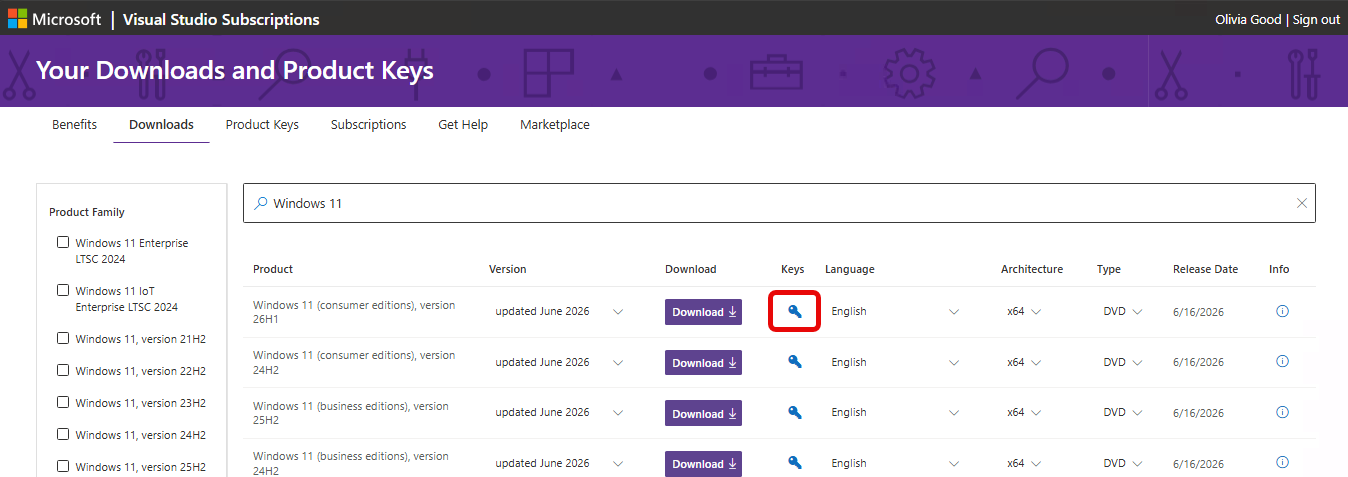
Certains produits regroupent plusieurs éditions en un seul téléchargement. Dans ce cas, la clé de produit que vous entrez détermine l’édition du produit installée. Certaines clés sont fournies automatiquement, telles que les clés « statiques », que vous pouvez utiliser autant de fois que nécessaire, car l’activation n’est pas nécessaire. D’autres clés doivent être revendiquées en sélectionnant le lien Clé pour le produit.
Différents types de clés sont disponibles, en fonction du produit.
Types de clés de produit
Cette section s’applique uniquement aux produits qui nécessitent des clés de produit. Le IDE Visual Studio n'utilise pas de clés de produit et n'en affiche pas dans le portail.
| Type de clé | Description |
|---|---|
| Sans objet | Aucune clé n’est nécessaire pour installer ce produit. |
| Vente au détail | Les clés de vente au détail permettent plusieurs activations et sont utilisées pour les builds de vente au détail du produit. |
| Activation multiple | Une clé d’activation multiple (MAK) active plusieurs installations d’un produit avec la même clé. Les MAK sont utilisés avec les versions des produits sous licence en volume. En règle générale, une seule clé MAK est fournie par abonnement. |
| Clé d’activation statique | Les clés d’activation statiques sont fournies pour les produits qui ne nécessitent pas d’activation. Elles peuvent être utilisées pour n’importe quel nombre d’installations. |
| Clé personnalisée | Les clés personnalisées fournissent des actions ou des informations spéciales pour activer ou installer le produit. |
| VA 1.0 | Plusieurs clés d’activation similaires à une clé MAK. |
| Clé OEM | Clés fabricant d’équipement d’origine qui autorisent plusieurs activations. |
| Clé de produit commercialisé pour Azure Dev Tools for Teaching | Les clés de vente au détail pour Azure Dev Tools for Teaching autorisent l’activation sur un appareil. Ces clés sont destinées à l'utilisation des étudiants. |
| Clé de labo pour Azure Dev Tools for Teaching | Les clés d’utilisation du laboratoire autorisent plusieurs activations. Les outils de développement Azure pour l’enseignement des clés de laboratoire sont destinés à être utilisés dans les scénarios de laboratoire d’ordinateurs universitaires. |
| Outils de développement Azure pour l’enseignement de la clé MAK | Clés MAK pour les clients du programme Azure Dev Tools for Teaching. |
Vous pouvez revendiquer une clé à partir de la page Téléchargements du produit, ou vous pouvez rechercher la clé dont vous avez besoin dans la page Clés de produit .
Demande de clés de produit
Seuls les abonnés disposant d’abonnements actifs peuvent télécharger des produits et réclamer des clés de produit. Vous pouvez exporter vos clés revendiquées à partir de la page Clés de produit pendant que votre abonnement est actif.
Pour revendiquer une clé de produit :
- Connectez-vous à votre abonnement Visual Studio. Vous devez être connecté pour télécharger des produits ou réclamer des clés de produit.
- Sélectionnez l’onglet Clés de produit.
- Les clés de produit sont répertoriées par ordre alphabétique par le nom du produit. Vous pouvez faire défiler vers le bas le nom du produit souhaité ou le rechercher à l’aide de la barre de recherche en haut de la page.
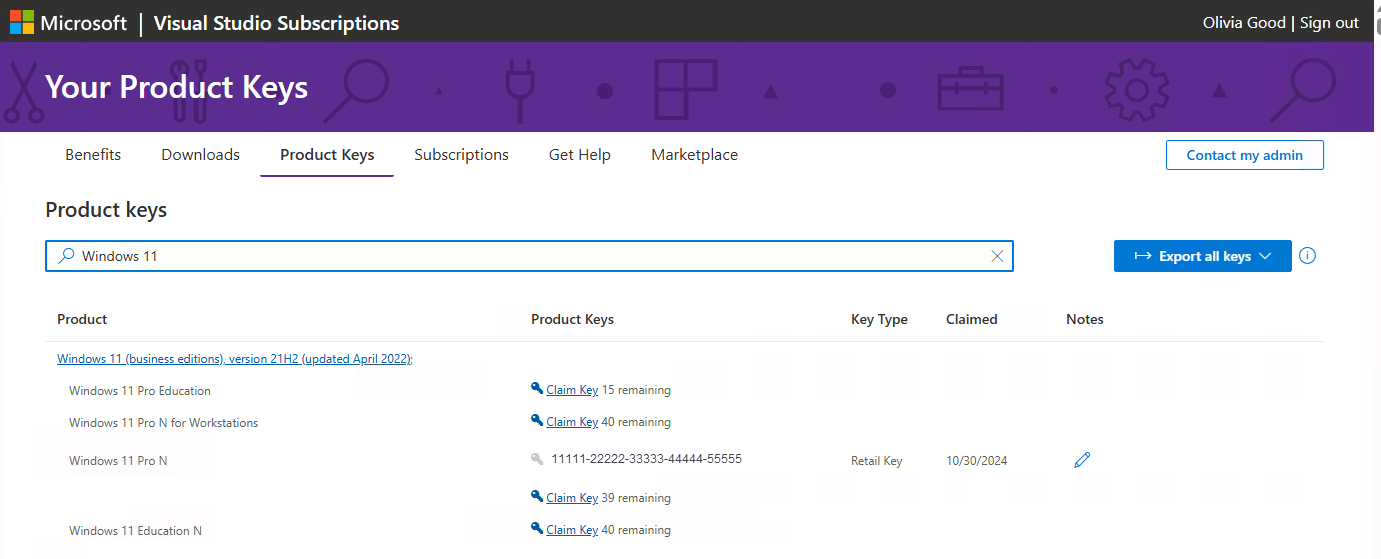
Cet exemple utilise la barre de recherche pour rechercher une clé de produit pour Windows 11. Plusieurs versions sont répertoriées.
Notez que vous pouvez enregistrer une brève remarque sur les clés demandées dans la colonne Remarques. Vous pouvez utiliser cette fonction avec la date dans la colonne Réclamé pour effectuer le suivi des clés que vous réclamez. Vous pouvez, par exemple, prendre des notes lorsque vous activez une installation du produit à l’aide de la clé.
Exportation de vos clés revendiquées
Vous pouvez exporter une liste des clés que vous réclamez. Cette liste inclut une grande sélection de clés statiques et autres qui sont automatiquement marquées comme « revendiquées » pour vous.
Importante
Si votre abonnement expire, vous ne pourrez plus revendiquer de nouvelles clés ou exporter vos clés revendiquées.
Pour exporter vos clés, sélectionnez l'Exporter toutes les clés lien à l’extrême droite de la page Clés de produit. Sélectionnez les abonnements actifs ou expirés. Un fichier .xml intitulé KeysExport.xml est créé. Vous pouvez choisir d’ouvrir ou d’enregistrer le fichier. Vous devez ouvrir le fichier avec une application capable de gérer .xml fichiers. Par exemple, vous pouvez ouvrir le fichier en tant que classeur en lecture seule dans Microsoft Excel.
Mise à jour de l’installation d’Office 2024
À compter d’octobre 2024, les abonnés peuvent accéder à Office 2024 et aux produits Office 2024 associés. Toutefois, le lien sur la page des téléchargements dans le portail des abonnements vous redirige vers setup.office.com où les abonnés peuvent créer un compte ou se connecter avec leurs informations d’identification compte Microsoft. Utilisez les clés de produit répertoriées dans le portail Abonnements Visual Studio sur setup.office.com pour obtenir et configurer des applications Office.
Obtenez de l’aide pour la configuration d’Office.
Pour plus d'informations, consultez la FAQ sur Office 2024 et Office LTSC 2024 .
Ressources
Support des abonnements Visual Studio.
Voir aussi
- Documentation Visual Studio
- Documentation Azure DevOps
- Documentation Azure
- Documentation de Microsoft 365
Étapes suivantes
Lorsque vous êtes prêt à télécharger des logiciels et à utiliser des clés, visitez https://my.visualstudio.com/downloads. Pour plus d’informations sur le téléchargement de logiciels, consultez la vue d’ensemble du téléchargement.