Remarque
L’accès à cette page nécessite une autorisation. Vous pouvez essayer de vous connecter ou de modifier des répertoires.
L’accès à cette page nécessite une autorisation. Vous pouvez essayer de modifier des répertoires.
Les applications Microsoft 365 pour les entreprises (anciennement Office 365 Pro Plus) sont disponibles dans les abonnements Visual Studio sélectionnés.
Créez votre meilleur travail. Travaillez n’importe où avec les applications qui sont toujours mises à jour. Les applications Microsoft 365 pour les entreprises sont un abonnement fourni avec des applications Premium telles que Word, Excel, PowerPoint, OneNote, Outlook, Publisher et Access. (Publisher et Access disponibles uniquement sur PC). Les applications peuvent être installées sur plusieurs appareils, notamment les PC, Les Mac, les iPad, les iPhones, les tablettes Android et les téléphones Android. Avec un abonnement, vous obtenez les dernières versions des applications et recevez automatiquement les mises à jour lorsqu’elles se produisent.
Remarque
Lorsqu’il est inclus dans votre abonnement Visual Studio, vous disposez d’une licence pour utiliser des applications Microsoft 365 pour entreprise pour une utilisation en production. La durée de l’abonnement est de 12 mois. Par conséquent, si la durée de votre abonnement Visual Studio est supérieure à un an, les applications Microsoft 365 pour entreprise peuvent expirer avant d’atteindre la fin de votre abonnement, en fonction de l’activation de l’avantage.
Étapes d’activation
Le processus d’activation de vos applications Microsoft 365 pour abonnement Entreprise est simple. Procédez comme suit pour activer votre abonnement et installer vos applications :
Connectez-vous à votre abonnement Visual Studio à https://my.visualstudio.com
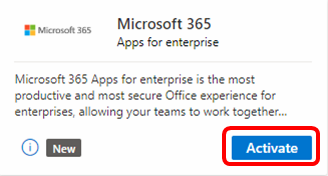
Trouvez la vignette "Microsoft 365 apps for enterprise" et sélectionnez Obtenir le code.
Sélectionnez Activer.
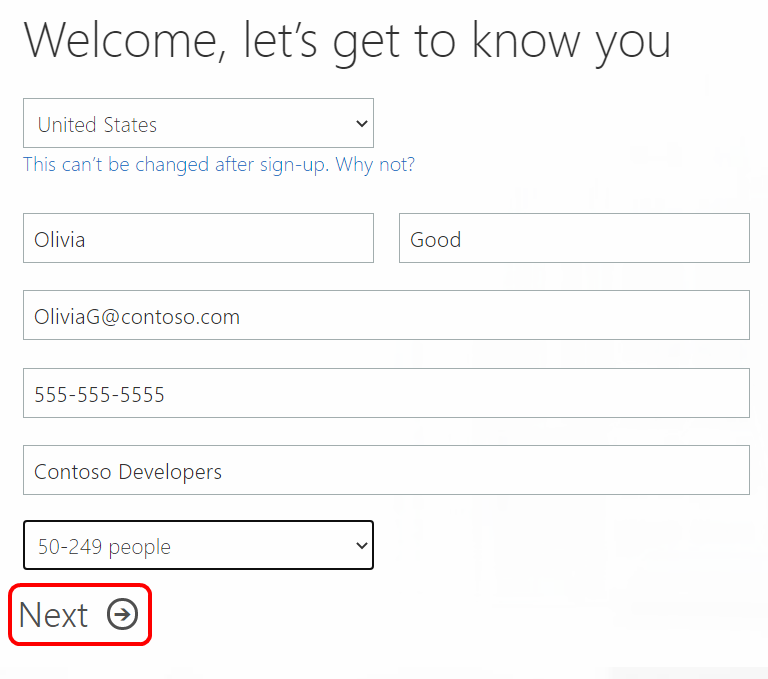
Dans la boîte de dialogue « Bienvenue, nous allons vous connaître », indiquez les informations de contact personnelles demandées, puis sélectionnez suivante.
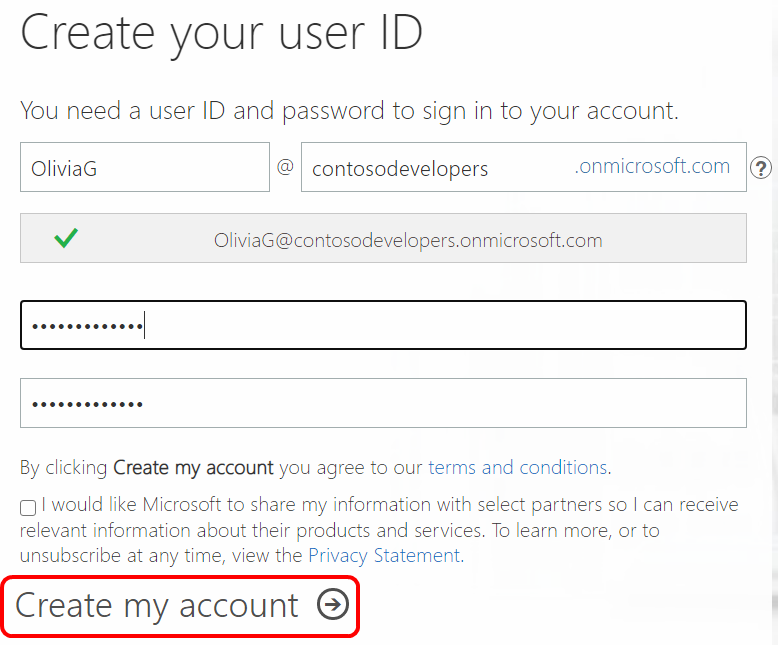
Dans la boîte de dialogue « Créer votre ID d’utilisateur », créez votre nom d’utilisateur et votre mot de passe pour votre locataire, puis sélectionnez Créer mon compte.
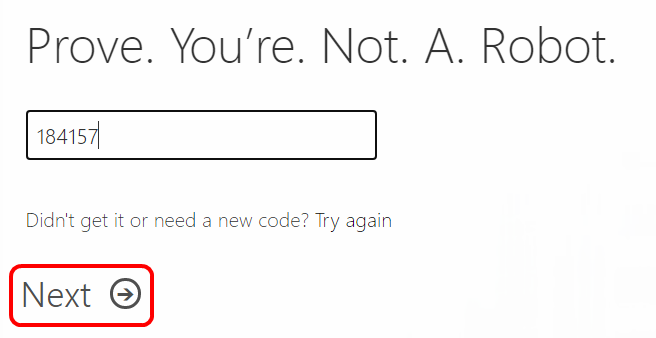
Ensuite, vous êtes invité à fournir un code pour prouver que vous n’êtes pas un robot. Vous pouvez envoyer le code en tant que sms. Entrez le code et sélectionnez suivant.
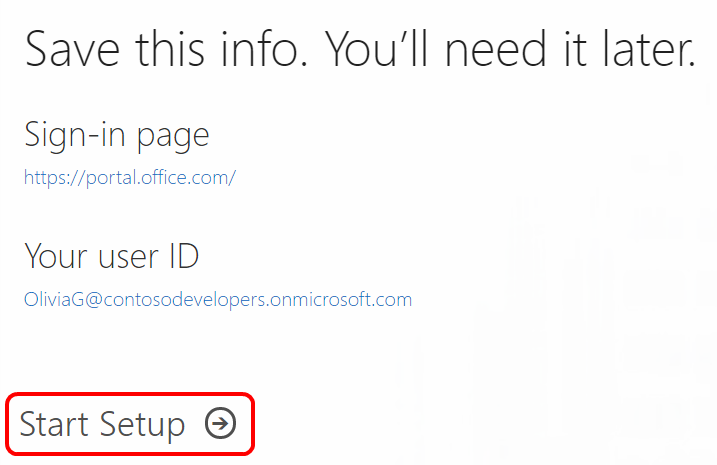
Une fois votre compte créé, une boîte de dialogue s’affiche affichant la page de connexion du portail Office et votre nouvel ID d’utilisateur. Notez ces informations pour votre utilisation ultérieure, puis sélectionnez Démarrer le programme d’installation pour commencer à installer vos applications Microsoft 365.
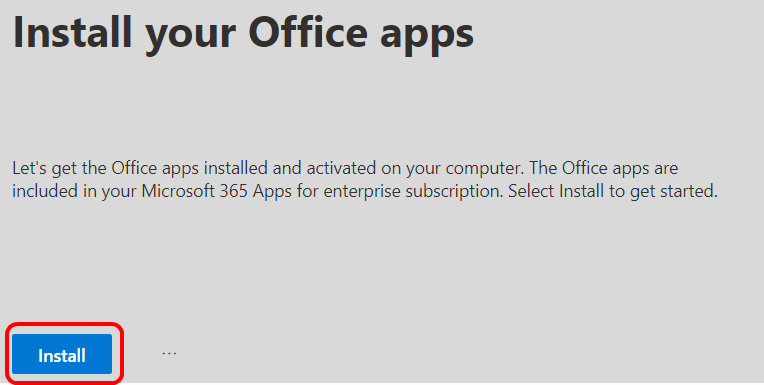
Vous êtes dans le portail Office et vous êtes maintenant prêt à installer vos applications. Sélectionnez le bouton Installer pour commencer.
Suivez les invites pour installer vos applications sélectionnées.
Éligibilité
| Niveau d’abonnement | Canaux | Avantage | Renouvelable ? |
|---|---|---|---|
| Visual Studio Enterprise (Standard) | VL, Azure, Retail | Essai de 12 mois | Non |
| Abonnement Visual Studio Enterprise avec GitHub Enterprise | Licences en volume | Essai de 12 mois | Non |
| Visual Studio Enterprise (Standard) | NFR * | Non disponible | N/A |
| Visual Studio Professional (Standard) | VL, Azure, Retail | Non disponible | N/A |
| Abonnement Visual Studio Professional avec GitHub Enterprise | Licences en volume | Non disponible | N/A |
| Visual Studio Test Professional (Standard) | VL, Vente au détail | Non disponible | N/A |
| Plateformes MSDN (Standard) | VL, Vente au détail | Non disponible | N/A |
| Visual Studio Enterprise, Visual Studio Professional (cloud mensuel) | Azur | Non disponible | N/A |
| Visual Studio Dev Essentials | my.visualstudio.com | Non disponible | N/A |
* Inclut : Non pour la revente (NFR), Visual Studio Industry Partner (VSIP), Microsoft Cloud Partner Network (anciennement MPN), FTE, MCT Software & Services Developer, BizSpark, Most Valuable Professional (MVP), Rd (Regional Director), MCT Software & Services, Imagine, Microsoft Partner Network.*
Remarque
Les applications M365 pour les entreprises ne sont plus incluses dans les appartenances Visual Studio Dev Essentials.
Remarque
Microsoft n’offre plus d’abonnements annuels Visual Studio Professional et des abonnements annuels Visual Studio Enterprise dans les abonnements cloud. Il n’y aura aucune modification apportée à l’expérience des clients existants et à la possibilité de renouveler, d’augmenter, de diminuer ou d’annuler leurs abonnements. De nouveaux clients sont encouragés à accéder à https://visualstudio.microsoft.com/vs/pricing/ pour explorer différentes options d’achat de Visual Studio.
Vous ne savez pas quel abonnement utilisez-vous ? Connectez-vous à https://my.visualstudio.com/subscriptions pour afficher tous les abonnements affectés à votre adresse e-mail de connexion. Si vous ne voyez pas tous vos abonnements, vous avez peut-être un ou plusieurs affectés à une autre adresse e-mail de connexion. Vous devez vous connecter avec cette adresse e-mail pour afficher ces abonnements.
Questions fréquentes
Q : J’ai un abonnement Visual Studio de trois ans. Les applications Microsoft 365 pour Entreprise sont-elles disponibles pour toute la durée de cet abonnement ?
R : Non. L’offre Microsoft 365 est un essai de 12 mois. Vous pouvez l’activer à tout moment dans le cadre de votre abonnement Visual Studio.
Ressources de support
- Pour obtenir un support technique avec n’importe quel composant des applications Microsoft 365 pour les entreprises, visitez https://support.microsoft.com/all-products et sélectionnez le produit.
- Pour obtenir de l’aide sur les ventes, les abonnements, les comptes et la facturation pour les abonnements Visual Studio, contactez le support de Visual Studio Abonnements.
- Vous avez une question sur l’IDE Visual Studio, Azure DevOps ou d’autres produits ou services Visual Studio ? Consultez le support Visual Studio.
Voir aussi
- Documentation Visual Studio
- Documentation de Azure DevOps
- Documentation Azure
- documentation de Microsoft 365
Étapes suivantes
Veillez à activer ces avantages importants pour tirer le meilleur parti de votre abonnement Visual Studio :
- Visual Studio
- Azure DevOps
- Offre / crédits Azure DevTest Si vous avez l’intention de développer des applications pour Office, activez votre abonnement Office Developer