Remarque
L’accès à cette page nécessite une autorisation. Vous pouvez essayer de vous connecter ou de modifier des répertoires.
L’accès à cette page nécessite une autorisation. Vous pouvez essayer de modifier des répertoires.
Si vous avez attribué des abonnements Visual Studio dans le cadre d’un contrat et que votre entreprise achète un nouveau contrat, vous devrez peut-être migrer les abonnés du contrat actuel vers le nouveau. Cet article explique comment déplacer vos abonnements attribués vers le nouveau contrat. Pour savoir comment accéder à votre contrat nouveau ou renouvelé, consultez Ce qui se passe lorsque les contrats sont renouvelés.
Lorsque vous déplacez vos abonnés vers le nouveau contrat, voici ce qui se passe :
- Ils obtiennent un nouveau GUID d’abonnement.
- Leurs avantages sont réinitialisés. Par exemple, s’ils ont déjà utilisé un avantage de formation, ils reçoivent une nouvelle instance de cet avantage.
- S’ils utilisaient des crédits individuels Azure dans leur ancien abonnement, ils doivent activer un nouvel abonnement et transférer leurs ressources Azure vers celui-ci.
Le processus de déplacement des abonnés vers le nouveau contrat se compose de trois étapes :
- Exportez vos affectations d’abonnement actuelles à partir de l’ancien contrat.
- Préparez une liste d’abonnements pour le chargement vers le nouveau contrat.
- Chargez votre liste d’abonnements sur le nouveau contrat.
Important
Notez les considérations suivantes avant de commencer ce processus :
- Votre revendeur peut choisir la possibilité de transférer automatiquement les abonnés vers le nouveau contrat lorsqu’ils l’achètent. Dans ce cas, vous ne verrez pas les modifications jusqu’à 48 à 72 heures après leur envoi de l’accord. Avant de poursuivre le processus de déplacement manuel de vos abonnés, contactez votre revendeur.
- Vous pouvez utiliser les groupes Microsoft Entra pour simplifier le processus de déplacement des abonnés vers le nouveau contrat.
Exporter vos affectations d’abonnement actuelles
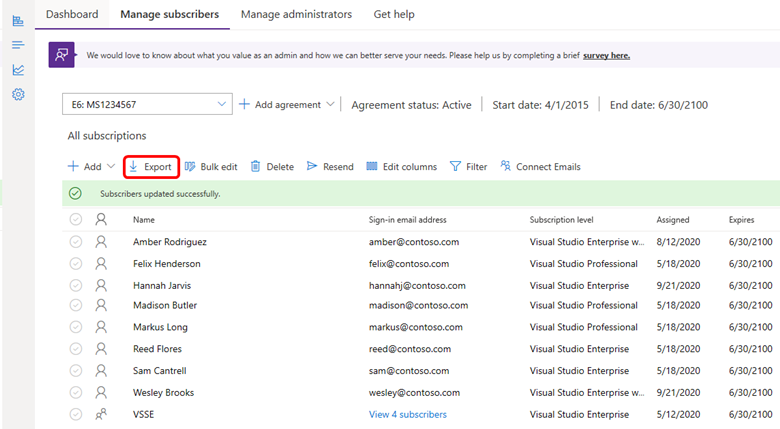
La première étape de migration de vos abonnements attribués d’un contrat vers un autre consiste à exporter vos affectations d’abonnement actuelles en tant que fichier CSV. Dans le portail d’administration abonnements Visual Studio, vous pouvez exporter une liste de vos abonnés et des détails sur leurs affectations.
Ces informations incluent :
- Nom de l’abonné
- Adresse de messagerie
- Adresse e-mail de notification
- Niveau de l’abonnement
- Date d'affectation
- Date d'expiration
- Champ référence
- Indique si les téléchargements sont activés
- Country/region
- Language
- État de l’abonnement
- GUID de l’abonnement
La liste est exportée en tant que fichier CSV que vous pouvez facilement ouvrir dans Microsoft Excel afin de pouvoir la préparer au chargement vers le nouveau contrat.
Pour exporter vos abonnements attribués :
Connectez-vous au portail d’administration.
Sélectionnez l’onglet Exporter .
Un fichier CSV est téléchargé sur votre ordinateur. Le nom du fichier reflète le nom et le type de votre contrat actuel et la date de création du fichier.
Préparer votre liste d’abonnements pour le chargement vers le nouveau contrat
Procédez comme suit pour ouvrir votre liste d’abonnements exportés et déplacer les données pertinentes vers un modèle pour le chargement vers le nouveau contrat :
Recherchez et ouvrez le fichier créé lors de l’exportation de votre liste d’abonnements. Vous devez voir les noms de colonnes suivants et leurs données associées :
- Nom de l’abonné
- Adresse e-mail de notification
- Groupe Microsoft Entra
- Niveau d’abonnement
- Affecté
- Activated
- Date d’expiration (UTC)
- Référence
- Téléchargements
- Country
- Language
- État des abonnements
- GUID d’abonnement
- État de l’utilisation
Tous les champs du fichier CSV exporté ne sont pas nécessaires dans le fichier utilisé pour charger vos abonnements dans le nouveau contrat. Les champs affichés en gras dans la liste précédente apparaissent dans le modèle utilisé pour charger votre liste.
Téléchargez le modèle Excel que vous utilisez pour charger vos abonnements.
Connectez-vous au portail d’administration.
Sous l’onglet Gérer les abonnés , sélectionnez votre nouveau contrat dans la liste déroulante :

Sélectionnez Ajouter , puis sélectionnez Ajouter en bloc.
La boîte de dialogue Charger plusieurs abonnés s’affiche.
À l’étape 2, sélectionnez le lien Télécharger pour télécharger le modèle.
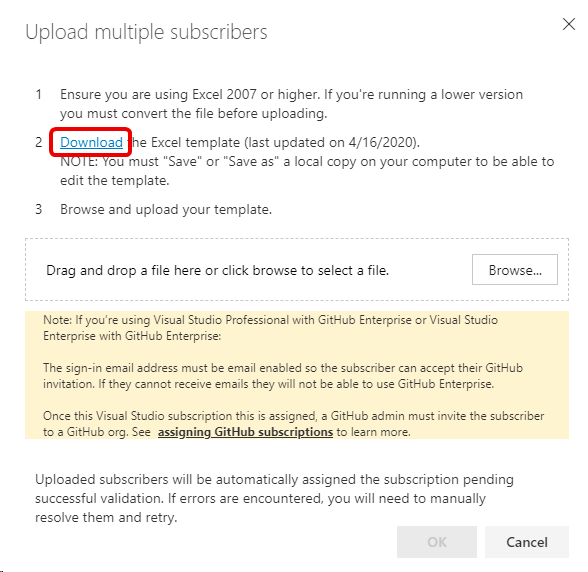
Le modèle apparaît dans votre dossier Téléchargements.
Ouvrez le modèle.
Ouvrez la liste des abonnés exportés et le modèle d’ajout en bloc vide. Copiez manuellement vos données d’abonnement à partir de la liste exportée et collez-les dans le modèle.
Note
L’ordre des colonnes de la liste des abonnés exportés est différent de l’ordre dans le modèle. Les noms des colonnes diffèrent également légèrement. Le tableau suivant présente les noms des champs communs aux deux feuilles de calcul :
Liste d’exportation Modèle d’ajout en bloc Nom de l’abonné Nom Messagerie électronique E-mail de connexion Adresse e-mail de notification E-mail de notification Niveau d’abonnement Niveau d’abonnement Reference Reference Téléchargements Téléchargements Pays Pays Language Language Important
Ne copiez pas les données de la colonne GUID d’abonnement dans le modèle d’ajout en bloc. Laissez cette colonne vide dans le modèle d’ajout en bloc. L’ajout des GUID (Global Unique Identifiers) entraîne l’échec du chargement.
Conseil / Astuce
Si vous avez de nombreux abonnés, il peut être utile d’utiliser des raccourcis clavier lorsque vous copiez et collez des données. Pour sélectionner toutes les entrées d’une colonne comme « Nom de l’abonné », sélectionnez la première entrée dans la colonne (et non l’en-tête de colonne), appuyez sur Ctrl+Maj, puis sélectionnez la flèche vers le bas. Cette action sélectionne toutes les données de cette colonne.
Lorsque toutes vos données sont déplacées vers le modèle d’ajout en bloc, enregistrez le modèle et fermez-le. Cette liste est la liste d’abonnements que vous chargez dans votre nouveau contrat.
Télécharger votre liste de souscriptions dans le nouveau contrat
- Dans le portail d’administration, si la boîte de dialogue Charger plusieurs abonnés est toujours ouverte, sélectionnez le bouton Parcourir . Accédez à l’emplacement où vous avez enregistré votre liste d’abonnements, sélectionnez-le, puis sélectionnez Ouvrir. (Si la boîte de dialogue n’est pas ouverte, choisissez Ajouter, puis sélectionnez Ajouter en bloc.)
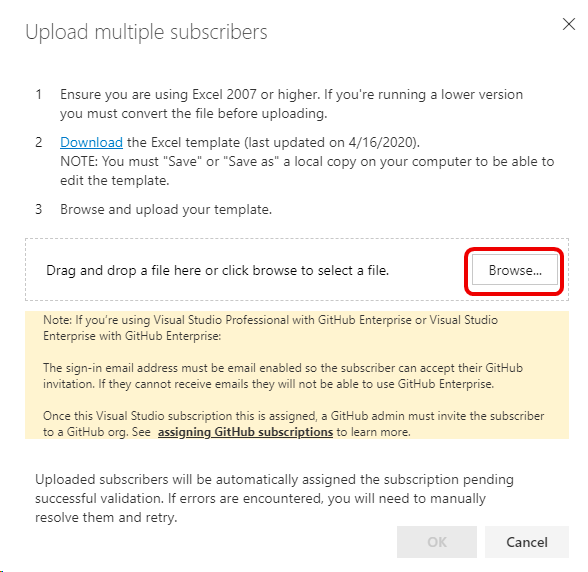
- Le nom de votre liste d’abonnements apparaît dans la boîte de dialogue Charger plusieurs abonnés . Sélectionnez OK pour charger le fichier. Dans le portail d’administration, vous pouvez voir brièvement un message d’état indiquant qu’un fichier est chargé. Une fois le chargement terminé, les Abonnés au message sont mis à jour avec succès. La migration de vos abonnés de votre ancien contrat vers votre nouveau contrat est terminée.
Note
Après avoir ajouté vos abonnés à votre nouveau contrat, vous devez les supprimer de votre ancien contrat. La suppression des abonnements les empêche d’obtenir des notifications sur leurs anciens abonnements.
Ressources
Pour obtenir de l’aide sur la gestion des abonnements Visual Studio, consultez la prise en charge des abonnements Visual Studio.
Voir aussi
- Documentation de Visual Studio
- Documentation Azure DevOps Services
- Documentation Azure
- Documentation Microsoft 365