Remarque
L’accès à cette page nécessite une autorisation. Vous pouvez essayer de vous connecter ou de modifier des répertoires.
L’accès à cette page nécessite une autorisation. Vous pouvez essayer de modifier des répertoires.
Transformez vos données en visuels enrichis que vous pouvez collecter et organiser.
Notes
Cette licence Power BI a pour objectif de faire découvrir les fonctionnalités de Power BI dans un endroit sûr, sans incidence sur les grands environnements de production/développement/test. Pour appliquer la séparation, l’offre actuelle de Power BI nécessite que l’abonné ajoute Power BI à son propre locataire ou en crée un. Si vous souhaitez disposer d’une licence Power BI associée à vos informations d’identification d’entreprise dans votre locataire d’entreprise, contactez l’administrateur de votre société pour acheter et affecter une licence.
Étapes d’activation
Pour utiliser Power BI Pro, vous devez créer un compte ou vous connecter à l’aide d’un compte existant.
Connectez-vous à https://my.visualstudio.com/benefits.
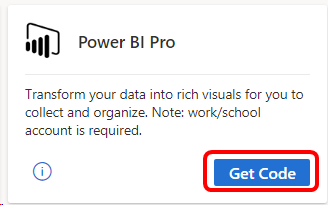
Recherchez la vignette Power BI Pro dans la section Outils de la page Avantages. Sélectionnez le lien Obtenir un code en bas de la vignette de l’avantage. Vous recevez une notification confirmant la récupération du code. Sélectionnez Activer.
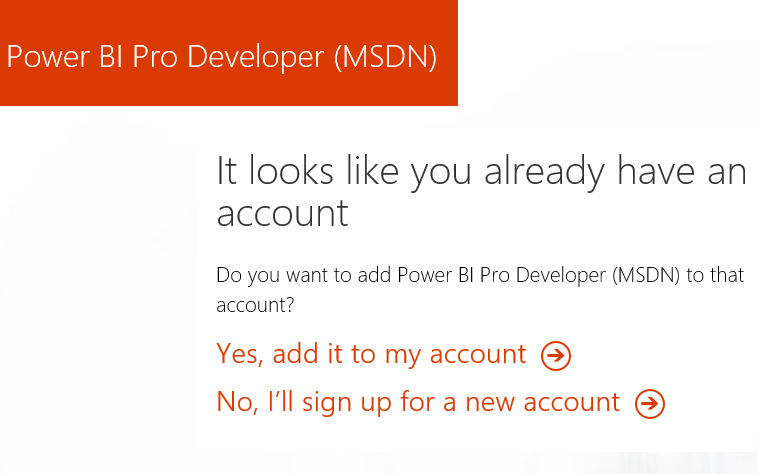
Vous avez peut-être déjà un compte si vous avez activé des avantages d’autres abonnements, tels que l’abonnement Microsoft 365 Developer ou Enterprise Mobility + Security. Si effectivement vous avez un compte, vous avez le choix d’ajouter votre abonnement Power BI Pro à ce compte ou de vous inscrire pour créer un nouveau compte. Nous vous recommandons vivement d’ajouter l’abonnement à votre compte existant pour pouvoir accéder à vos divers avantages à l’aide d’un identifiant utilisateur unique.
Pour créer un compte, entrez vos coordonnées, puis sélectionnez Suivant.
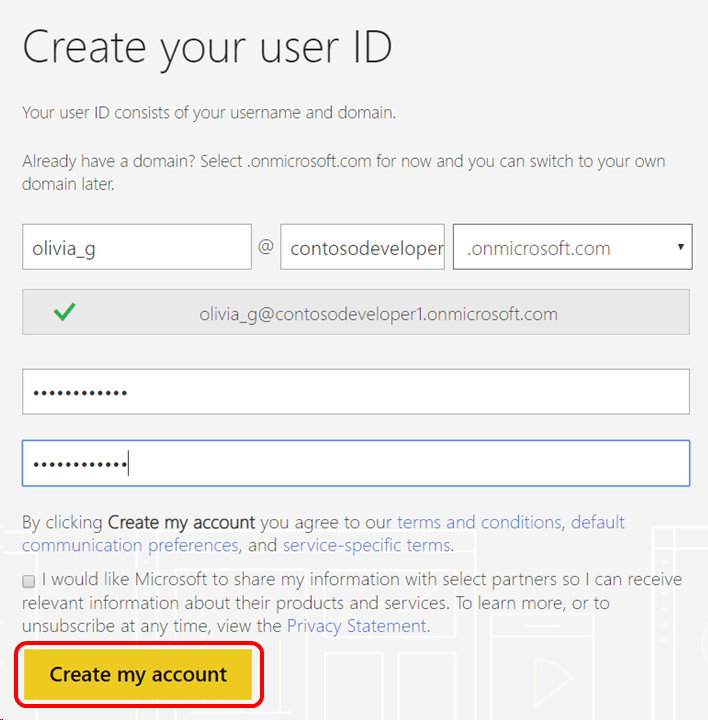
Créez ensuite votre identifiant utilisateur et votre mot de passe. Si vous avez déjà un compte et que vous en créez un nouveau, spécifiez un nom de société différent de celui que vous avez utilisé pour le compte existant. Sélectionnez Créer mon compte.
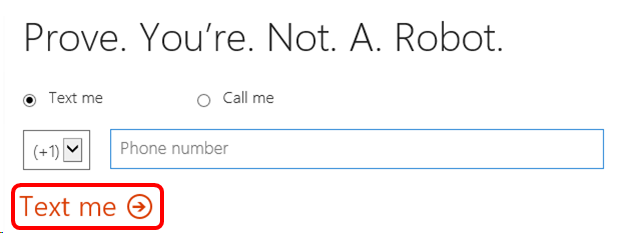
Pour prouver que le compte est bien créé par une personne réelle, vous êtes invité à entrer un code de confirmation. Entrez un numéro de téléphone et choisissez si vous souhaitez recevoir votre code via un appel téléphonique ou un SMS. Sélectionnez Envoyer un SMS ou M’appeler.
Entrez le code que vous recevez, puis sélectionnez Suivant.
Indiquez vos coordonnées, puis sélectionnez Suivant.
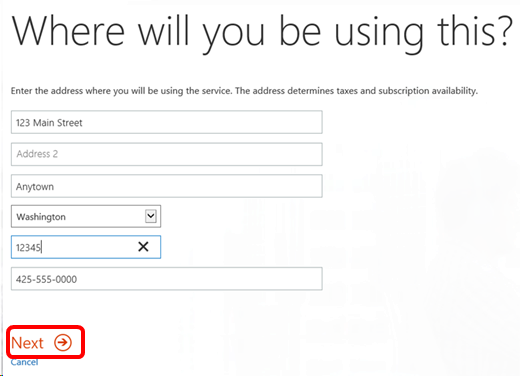
La page suivante confirme que votre abonnement Power BI Pro Developer (MSDN) coûte 0,00 €. Sélectionnez Suivant.
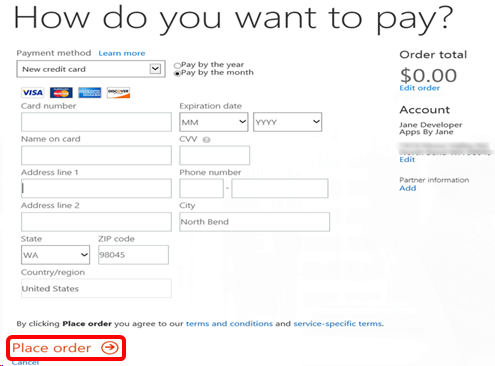
Pour finir, vous devez entrer certaines informations de paiement. Ne vous inquiétez pas. Aucun montant ne sera prélevé sur votre compte. Notez que le prix est toujours de 0,00 €. Vous pouvez choisir une carte de paiement, un compte bancaire ou une facture comme mode de paiement. Si vous choisissez Facture, vous pouvez être invité à indiquer les raisons pour lesquelles vous préférez ce mode de paiement. Entrez les informations demandées pour le mode de paiement choisi, puis sélectionnez Passer commande.
La page suivante confirme que vous êtes prêt à commencer à utiliser Power BI Pro. Cette page contient un lien pour accéder à la page de connexion. Nous vous recommandons d’enregistrer le lien vers la page de connexion, ainsi que votre ID utilisateur. (Vous recevrez également un e-mail de bienvenue à l’adresse que vous avez fournie lors de la configuration du compte.) Vous pouvez également voir une fenêtre Assistant Microsoft 365 automatisée, que vous pouvez utiliser si vous avez des questions. Sélectionnez Démarrer pour continuer.
Votre compte Power BI Pro est créé. Vous avez maintenant accès au Centre d’administration Microsoft 365, où vous pouvez gérer les utilisateurs et les domaines, installer des logiciels Office et obtenir plus d’informations sur Microsoft 365. Et voilà ! Vous êtes prêt à commencer.
Éligibilité
| Niveau de l’abonnement | Canaux | Avantage | Renouvelable ? |
|---|---|---|---|
| Visual Studio Enterprise (Standard) | VL, Azure, Retail, NFR sélectionné* | Disponible | Oui |
| Abonnement Visual Studio Enterprise avec GitHub Enterprise | VL | Disponible | Oui |
| Visual Studio Professional (Standard, cloud mensuel) | Licences en volume, Azure, Détail | Non disponible | N/D |
| Abonnement Visual Studio Professional avec GitHub Enterprise | VL | Non disponible | N/D |
| Visual Studio Test Professional (Standard) | Licences en volume, Détail | Non disponible | N/D |
| Plateformes MSDN (Standard) | Licences en volume, Détail | Disponible | Oui |
| Visual Studio Enterprise (cloud mensuel) | Azure | Non disponible | N/D |
* Inclut : NFR (revente interdite), VSIP (Visual Studio Industry Partner), BizSpark, MCT Software & Services Developer, MCT Software & Service, MVP (Most Valuable Professional), RD (Regional Director). Exclut : Microsoft Cloud Partner Program, FTE, Imagine, NFR Basic.
Remarque
Microsoft ne propose plus d’abonnements annuels Visual Studio Professional et Visual Studio Enterprise dans les abonnements cloud. L’expérience des clients n’en sera pas altérée ; il leur sera par ailleurs toujours possible de renouveler, d’augmenter, de diminuer ou d’annuler leur abonnement. Nous encourageons les nouveaux clients à accéder à https://visualstudio.microsoft.com/vs/pricing/ pour explorer les différentes options d’achat de Visual Studio.
Vous n’êtes pas sûr de l’abonnement que vous utilisez ? Connectez-vous à https://my.visualstudio.com/subscriptions pour voir tous les abonnements attribués à votre adresse e-mail. Si vous ne retrouvez pas tous vos abonnements, certains ont peut-être été attribués à une autre adresse e-mail. Dans ce cas, vous devez vous connecter avec l’adresse e-mail correspondante pour voir ces abonnements.
Forum aux questions
Q : Si l’avantage est gratuit, pourquoi dois-je fournir un numéro de carte de crédit ?
R : L’avantage est gratuit, mais l’activation utilise le même système que celui utilisé pour traiter les commandes payantes. Deux types de paiement sont disponibles.
- Carte de crédit. Si vous fournissez un numéro de carte de crédit, votre carte n’est pas débitée.
- Facture. Si vous sélectionnez « Facture » comme type de paiement, vous n’avez pas besoin de fournir un numéro de carte de crédit. Vous pouvez également définir l’intervalle sur « annuel ». De cette façon, vous recevez un seul e-mail vous informant qu’une facture est prête pour vous. Le montant de la facture est 0,00 €.
Q : L’avantage Power BI Pro inclus dans mon abonnement est-il utilisable dans un environnement de production ?
R : Oui, vous pouvez l’utiliser en production, avec deux réserves importantes :
- Cette offre oblige à effectuer l’installation sur son propre locataire. Si vous souhaitez disposer d’une licence Power BI associée à vos informations d’identification d’entreprise dans votre abonné d’entreprise, contactez l’administrateur de votre société pour acheter et affecter une licence.
- Cet avantage Power BI Pro ne peut pas être utilisé sur des abonnés du secteur public.
Q : Lorsque j’essaie d’activer Power BI Pro, j’obtiens un message m’indiquant que je dispose déjà d’un compte dans le cadre professionnel. Puis-je continuer à utiliser l’avantage ?
A : Oui. Le message indique que vous êtes connecté à un domaine qui a déjà des locataires Microsoft 365 actifs sur lesquels vous n’êtes pas administrateur. Pour ajouter Power BI Pro à un locataire, vous devez être administrateur sur ce locataire. Si ce n’est pas le cas, suivez les étapes ci-dessous pour créer votre propre locataire.
Lorsque vous voyez le message qui vous indique que vous disposez déjà d’un compte dans le cadre professionnel, sélectionnez Créer un compte.
Dans l’écran suivant, entrez vos informations de contact, puis sélectionnez Suivant.
Créez votre identifiant utilisateur et votre mot de passe. Pour bénéficier de l’offre gratuite, sélectionnez . onmicrosoft.com comme domaine. Sélectionnez Créer mon compte.
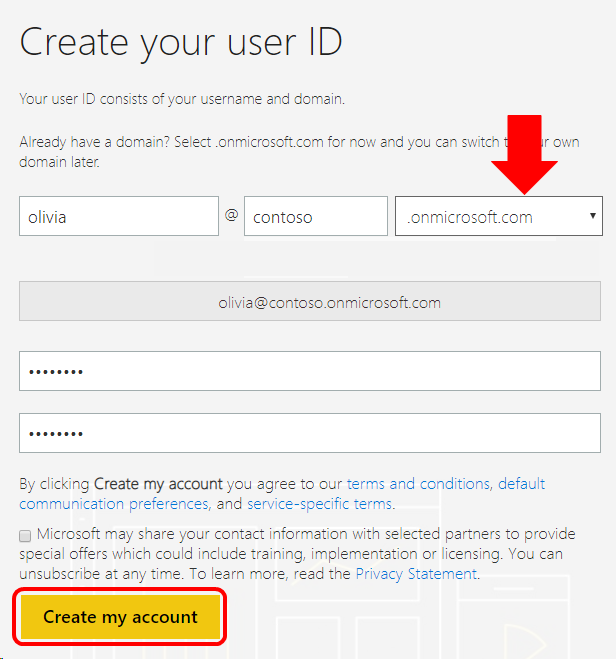
Les autres étapes du processus sont identiques à celles répertoriées dans le corps de l’article, à partir de l’étape 6.
Q : J’utilise un locataire de type Secteur public. Puis-je utiliser l’avantage ?
A : Non. Les abonnés du secteur public ne peuvent pas bénéficier de l’avantage Power BI Pro.
Ressources de support
- Besoin d’aide avec Power BI Pro ?
- Consultez la documentation en ligne.
- Problèmes d’inscription ? Consultez Inscription individuelle à Power BI.
- Découvrez les principaux problèmes, obtenez de l’aide auprès de la communauté ou envoyez un ticket de support sur la page de support.
- Pour obtenir de l’aide concernant les ventes, les abonnements, les comptes et la facturation des abonnements Visual Studio, contactez le support des abonnements Visual Studio
- Vous avez des questions concernant l’IDE Visual Studio, Azure DevOps Services, ou d’autres produits ou services Visual Studio ? Consultez le support Visual Studio.
Voir aussi
- Documentation de Visual Studio
- Documentation Azure DevOps
- Documentation Azure
- Documentation de Microsoft 365
Étapes suivantes
- Pour activer votre avantage Power BI Pro, rendez-vous sur https://my.visualstudio.com/benefits.
- Tirez parti de votre propre bac à sable de développement en activant votre crédit individuel Azure DevTest.