Remarque
L’accès à cette page nécessite une autorisation. Vous pouvez essayer de vous connecter ou de modifier des répertoires.
L’accès à cette page nécessite une autorisation. Vous pouvez essayer de modifier des répertoires.
Avec un compte GitHub, vous obtenez support GitHub full à partir du IDE Visual Studio pour gérer votre code et collaborer avec d’autres personnes sur des projets de développement.
Si vous n'avez pas encore de compte GitHub, voici comment en créer un.
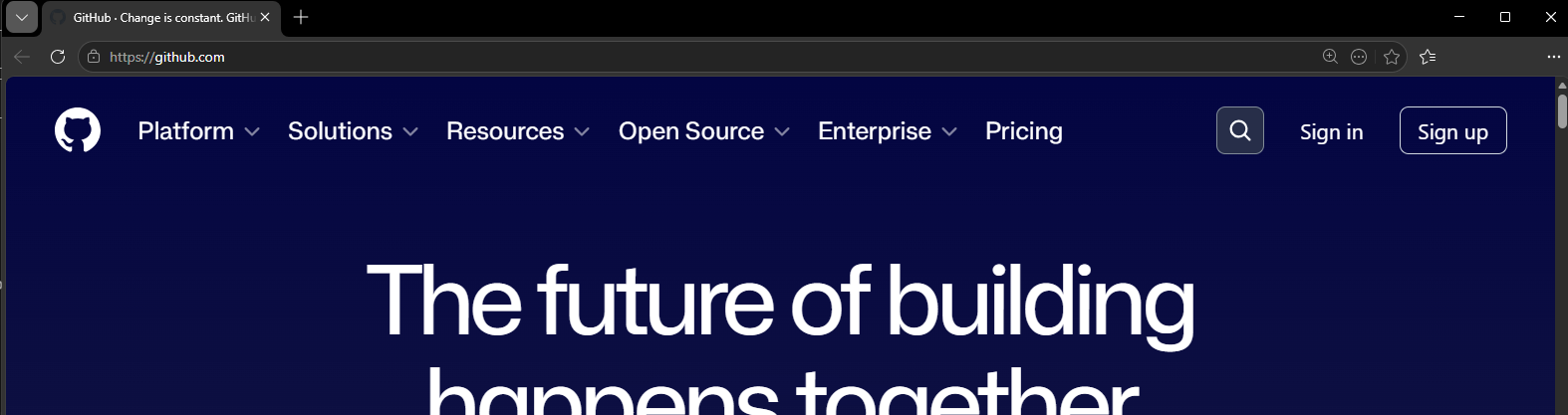
Ouvrez https://github.com dans un navigateur web, puis sélectionnez S’inscrire.
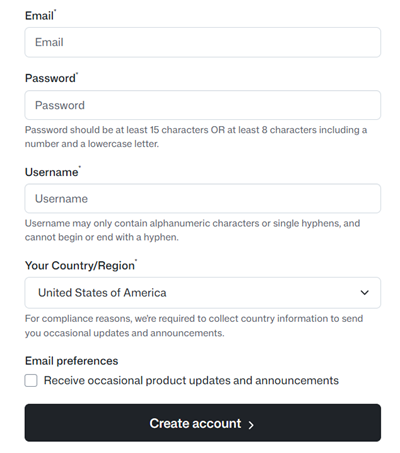
Remplissez le formulaire en ligne, puis sélectionnez Créer un compte.
Vérifiez votre compte en résolvant un puzzle. Sélectionnez puzzle visuel ou puzzle audio pour ce faire, puis suivez les invites.
Après avoir vérifié votre compte, sélectionnez le bouton Créer un compte .
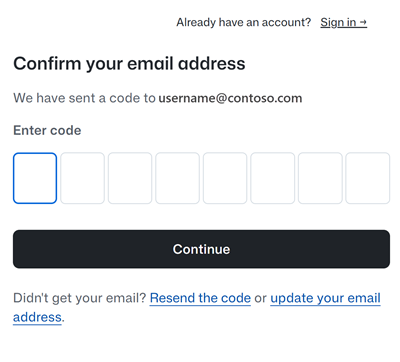
Ensuite, GitHub envoie un code de lancement à votre adresse e-mail. Tapez ce code de lancement dans les zones de code Entrée , puis sélectionnez Continuer.
Une fois connecté, GitHub ouvre une page personnalisée dans votre navigateur.
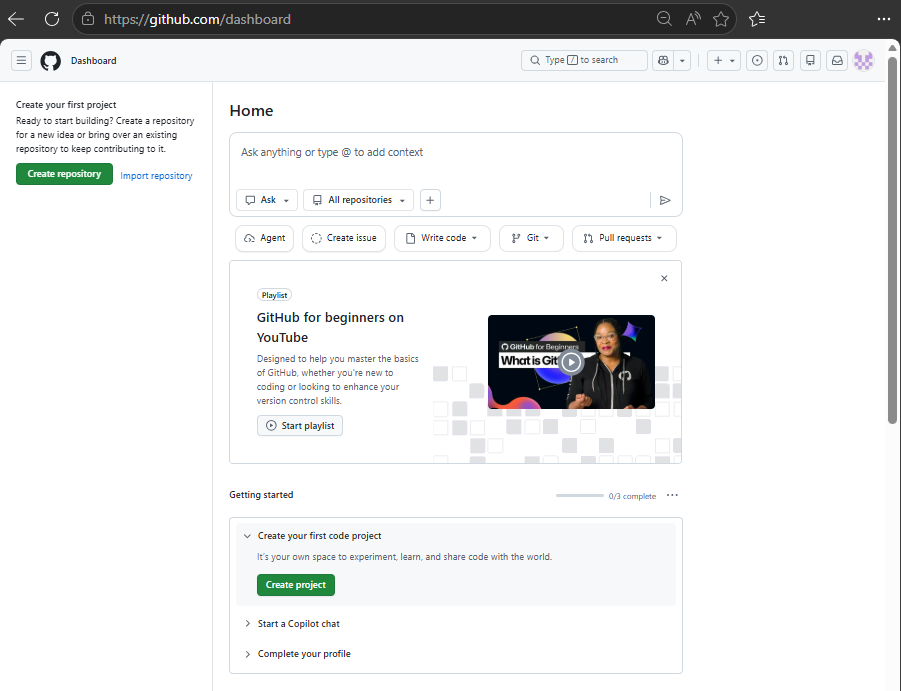
Félicitations ! Vous avez créé votre compte GitHub.
Plusieurs comptes GitHub
Vous pouvez gérer plusieurs comptes GitHub dans Visual Studio. Différents comptes peuvent avoir accès à un autre ensemble de référentiels et avoir leurs propres jetons d’accès. Par exemple, si vous avez un compte que vous utilisez pour le travail ou l'école, vous pourriez avoir besoin de créer un compte séparé pour un usage personnel, ou inversement. Vous devrez peut-être gérer des comptes de GitHub distincts pour différents employeurs afin de conserver l’accès aux ressources privées et aux jetons clairement séparés. Consultez Ajoutez des comptes GitHub à votre trousseau. Lorsque vous utilisez le contrôle de version, vous pouvez changer de compte en fonction des besoins.