Remarque
L’accès à cette page nécessite une autorisation. Vous pouvez essayer de vous connecter ou de modifier des répertoires.
L’accès à cette page nécessite une autorisation. Vous pouvez essayer de modifier des répertoires.
La partie principale de tout flux de travail Git consiste à modifier des fichiers et à valider les modifications apportées à ces fichiers. Bien que cet article référence les dépôts GitHub, vous pouvez travailler à distance avec le fournisseur Git de votre choix, tel que GitHub ou Azure DevOps. Vous pouvez également travailler localement sans fournisseur.
Git effectue le suivi des modifications de fichiers dans votre dépôt au fur et à mesure que vous travaillez et sépare les fichiers de votre dépôt en trois catégories. Ces modifications sont équivalentes à ce que vous verrez lorsque vous entrez la commande git status dans la ligne de commande :
- fichiers non modifiés: ces fichiers n’ont pas changé depuis votre dernière validation.
- Fichiers modifiés: Ces fichiers ont subi des modifications depuis votre dernier engagement, mais vous ne les avez pas encore préparés pour le prochain engagement.
- fichiers intermédiaires: ces fichiers ont des modifications qui seront ajoutées à la validation suivante.
À mesure que vous effectuez votre travail, Visual Studio effectue le suivi des modifications apportées au fichier dans la section Modifications de la fenêtre Modifications Git.


Indexer des modifications et effectuer une validation
Pour effectuer des modifications lorsque vous êtes prêt, sélectionnez le bouton + (plus) sur chaque fichier que vous souhaitez mettre en scène, ou cliquez avec le bouton droit sur un fichier, puis sélectionnez Étape. Vous pouvez également mettre en scène tous vos fichiers modifiés avec une action à l’aide du bouton tout + (plus) en haut de la section Modifications .
Lorsque vous effectuez une modification, Visual Studio crée une section Modifications intermédiaires. Seuls les changements de la section Modifications en attente sont ajoutés à la prochaine validation, ce que vous pouvez faire en sélectionnant Valider les modifications en attente. La commande équivalente pour cette action est git commit -m "Your commit message".


Vous pouvez également désindexer les changements en sélectionnant le bouton – (moins). La commande équivalente pour cette action est git reset <file_path> pour désétager un fichier unique ou git reset <directory_path> pour désétager tous les fichiers d’un répertoire.
Vous pouvez également choisir de ne pas indexer vos fichiers modifiés en ignorant la zone d’indexation. Dans ce cas, Visual Studio vous permet de valider vos modifications directement sans avoir à les mettre en scène. Entrez simplement votre message de validation, puis sélectionnez Valider tout. La commande équivalente pour cette action est git commit -a.
Visual Studio facilite également la validation et la synchronisation avec une action à l’aide des raccourcis Commit All and Push et Commit All and Sync. Lorsque vous double-cliquez sur un fichier dans les sections Modifications et Modifications mises en scène, vous pouvez voir une comparaison ligne par ligne avec la version non modifiée du fichier. Voir Comparer les fichiers - affichage de différences.
Examiner les lignes modifiées dans l’ensemble des fichiers
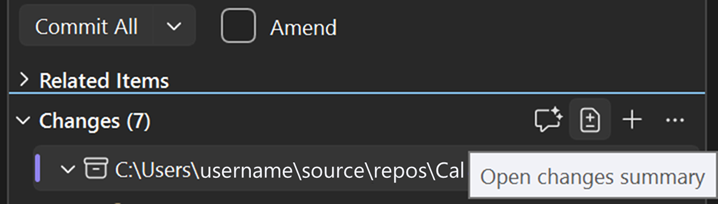
Pour comprendre rapidement l’étendue de votre validation en attente, sélectionnez Ouvrir le résumé des modifications dans la fenêtre Modifications Git . Visual Studio affiche les lignes modifiées de plusieurs fichiers dans une vue unifiée, afin de pouvoir trier les modifications avant de valider.
Après avoir ouvert le résumé, Visual Studio affiche les lignes modifiées de plusieurs fichiers dans une vue.


Vous pouvez également faire référence à un ticket ou à une pull request en saisissant # ou en sélectionnant le bouton # en bas à droite de la zone de texte du message de commit. Pour plus d’informations, consultez le billet de blog Reference issues and pull requests.
Lorsque vous renommez un fichier, vous verrez une barre de notification en haut de la fenêtre Modifications Git vous informant qu’un fichier a été renommé et vous invite à effectuer cette modification. Cette notification s’affiche avant d’effectuer une étape ou de valider quoi que ce soit. Vous souhaiterez peut-être effectuer une étape et valider la modification avant d’apporter d’autres modifications, afin de vous assurer que Git détecte la modification en tant que renommage, et non une suppression et l’ajout d’un nouveau fichier.
Passer en revue les modifications locales avec Copilot Chat
Lorsque vous installez GitHub Copilot, vous pouvez l’utiliser pour passer en revue vos modifications locales non validées avant de les valider.
Pour passer en revue un bloc de code spécifique, consultez Vérifier le code sélectionné. Pour passer en revue les modifications d’une validation ou entre deux validations, consultez Vérifier les validations avec GitHub Copilot.
Si vous souhaitez poser des questions de suivi sur votre travail en attente dans une conversation de conversation, vous pouvez également référencer #changes dans Copilot Chat pour résumer vos modifications non validées ou demander les étapes suivantes. Pour consulter une modification antérieure, utilisez #commit: dans le chat pour faire référence à un commit spécifique. Pour plus d’informations, consultez Gérer le contexte de conversation avec des références.
Vous pouvez également attacher une ou plusieurs validations directement de l’historique Git à Copilot Chat à l’aide de Add à Chat. Pour plus d’informations, consultez Gérer le contexte de conversation avec des références.
Pour activer cette fonctionnalité, ouvrez le volet Outils>, développez la section Tous les paramètres>, puis cochez la case Commentaires de pull request.
Pour activer cette fonctionnalité, ouvrez la boîte de dialogue Outils>Options, développez la section Environnement>Fonctionnalités d’aperçu, puis cochez la case Commentaires de Pull Request. Développez la sectionIntégration du contrôle de code source>> et cochez la case Activer les fonctionnalités d’aperçu Git. Cliquez sur OK.
Dans la fenêtre Git Changes, sélectionnez le bouton Vérifier les modifications avec Copilot, qui ressemble à une icône de commentaire avec une étincelle.
Après quelques instants, un lien montrant le nombre de commentaires de révision de code apparaît dans la fenêtre Modifications Git que vous pouvez sélectionner pour afficher et parcourir les commentaires. Si aucun problème n’est détecté, le message Copilot n’a commenté aucun fichier s’affiche.

Les commentaires de révision de code apparaissent sous forme de commentaires, qui affichent un bref résumé du problème potentiel, et vous pouvez décider d’apporter une modification ou de fermer la zone de commentaire en utilisant le bouton flèche vers le haut en haut à droite de la zone de commentaire.

Pour supprimer tous les commentaires, utilisez le X dans la fenêtre Modifications Git pour fermer le lien de révision du code Copilot.
Parcourir les commentaires dans la liste des commentaires
La fenêtre Modifications Git affiche également une liste de tous les commentaires de révision Copilot, organisés par fichier. Vous pouvez double-cliquer sur n’importe quel commentaire dans la liste pour accéder directement à ce commentaire situé en ligne avec le code correspondant dans l’éditeur.

Révision depuis l’agent Git dans Copilot Chat
Dans Copilot Chat, basculez vers l’agent Git. Vous pouvez le sélectionner dans le sélecteur d’agent ou taper @git dans le champ de saisie du chat.

Demandez à l’agent de passer en revue vos modifications. Vous pouvez utiliser l’invite suggérée Examiner les modifications ou saisir votre propre invite.

L’agent analyse vos modifications qui n’ont pas encore été validées à l’aide de la révision de code de GitHub Copilot. Une fois le service retourné un résultat, un lien montrant le nombre de commentaires de révision de code s’affiche dans la fenêtre Modifications Git . Sélectionnez le lien pour afficher et parcourir les commentaires. Si aucun problème n’est détecté, le message Copilot n’a commenté aucun fichier s’affiche.
Les commentaires de révision s’affichent en ligne dans l’éditeur et dans la liste des commentaires modifications Git . Vous pouvez poursuivre la conversation dans le chat pour demander des explications, discuter des conclusions et passer en revue les modifications suggérées.

Pour supprimer tous les commentaires, utilisez le X dans la fenêtre Modifications Git pour fermer le lien de révision de code Copilot.
Parcourir les commentaires des revues de l’agent Git
La fenêtre Modifications Git affiche également une liste de tous les commentaires de révision Copilot, organisés par fichier. Vous pouvez double-cliquer sur n’importe quel commentaire dans la liste pour accéder directement à ce commentaire situé en ligne avec le code correspondant dans l’éditeur.
Appliquer des suggestions à partir de la révision du code local
GitHub Copilot peut également suggérer des modifications de code en fonction des commentaires de l’expérience de révision de code locale, ce qui vous aide à résoudre les commentaires et à préparer vos modifications plus rapidement. Une fois que Copilot passe en revue vos modifications locales et laisse des commentaires, vous pouvez demander une suggestion de code actionnable directement à partir du commentaire. La modification suggérée apparaît dans un affichage de différences inline dans lequel vous pouvez passer en revue le code d’origine, la modification proposée et le contexte environnant, puis modifier et tester le correctif avant de valider.

Pour utiliser cette fonctionnalité, activez les deux indicateurs de fonctionnalité suivants :
- Outils>Options>Fonctionnalités d'aperçu>Commentaires de pull request
Vous pouvez également appliquer dans l'éditeur des suggestions de code à partir de commentaires de pull request.
Dans la fenêtre Modifications Git, cliquez sur le bouton Vérifier les modifications avec Copilot, qui ressemble à une icône de commentaire avec une étincelle.
Après quelques instants, un lien montrant le nombre de commentaires de révision de code apparaît dans la fenêtre Modifications Git que vous pouvez cliquer pour afficher et parcourir les commentaires. Si aucun problème n’est détecté, le message Copilot n’a commenté aucun fichier s’affiche.
Les commentaires de révision de code apparaissent sous forme de commentaires, qui affichent un bref résumé du problème potentiel, et vous pouvez décider d’apporter une modification ou de fermer la zone de commentaire en utilisant le bouton flèche vers le haut en haut à droite de la zone de commentaire.

Pour supprimer tous les commentaires, utilisez le X dans la fenêtre Modifications Git pour fermer le lien de révision de code Copilot.
Revenir, réinitialiser ou modifier un commit
Lorsque vous double-cliquez sur un Commit, Visual Studio ouvre les détails dans une fenêtre d'outils distincte. À partir de là, vous pouvez rétablir la validation, réinitialiser (annuler) la validation, modifier le message de validation ou créer une balise sur la validation. Lorsque vous sélectionnez un fichier modifié dans le commit, Visual Studio ouvre la vue Diff côte à côte du commit et de son parent.


Générer des messages de validation avec GitHub Copilot Chat
Avec Visual Studio et le GitHub Copilot, vous pouvez utiliser l’IA pour générer des messages de validation détaillés qui décrivent vos modifications.
Remarque
Pour activer les messages de validation générés par l’IA, vous avez besoin de GitHub Copilot et gitHub Copilot Chat. Pour commencer, consultez Gérer l’installation et l’état de GitHub Copilot.

Lorsque vous êtes prêt à effectuer une validation, utilisez l’icône de stylet étincelante (info-bulle : Ajouter un message de validation généré par l’IA) située en bas à droite de la zone de texte du message de validation pour demander un message de validation généré par l’IA. Le texte généré par l’IA est généré et ajouté à tout ce que vous avez déjà eu. Lisez-le attentivement pour voir s’il est exact. Vous avez la possibilité d’accepter l’insertion ou de l’ignorer. Si vous acceptez l’insertion, vous pouvez alors modifier le texte avant de l’envoyer. Lorsque vous êtes prêt, choisissez le bouton Validation intermédiaire, ou l’une des autres options de validation disponibles dans la liste déroulante sous la zone d’édition du message de validation.
Générer des messages de validation avec GitHub Copilot Chat
Avec Visual Studio version 17.9 et ultérieures et les extensions GitHub Copilot, vous pouvez utiliser l’IA pour générer des messages de validation détaillés qui décrivent vos modifications.
Remarque
Pour activer les messages de validation générés par l’IA, vous avez besoin de GitHub Copilot et gitHub Copilot Chat. Pour commencer, consultez Obtenir GitHub Copilot pour Visual Studio 2022.

Lorsque vous êtes prêt à effectuer une validation, utilisez l’icône de stylet étincelante (info-bulle : Ajouter un message de validation généré par l’IA) située en bas à droite de la zone de texte du message de validation pour demander un message de validation généré par l’IA. Le texte généré par l’IA est généré et ajouté à tout ce que vous avez déjà eu. Lisez-le attentivement pour voir s’il est exact. Vous avez la possibilité d’accepter l’insertion ou de l’ignorer. Si vous acceptez l’insertion, vous pouvez alors modifier le texte avant de l’envoyer. Lorsque vous êtes prêt, choisissez le bouton Validation intermédiaire, ou l’une des autres options de validation disponibles dans la liste déroulante sous la zone d’édition du message de validation.
Si vous utilisiez la zone de texte Instructions personnalisées des messages de commit sous GitHub>Copilot>Source Control Integration pour personnaliser les messages de commit générés par Copilot, ce paramètre n’est plus pris en compte.
À l'avenir, gérez les instructions de message de validation dans le fichier d'instructions Copilot de votre référentiel. Cette configuration conserve les consignes relatives aux messages de commit au même endroit que vos autres instructions personnalisées de Copilot.
Configurer des instructions personnalisées
Ajoutez vos instructions de message de validation au fichier d'instructions Copilot de votre référentiel. Pour connaître les étapes de configuration, consultez Ajouter des instructions de référentiel.

Avec Visual Studio 2022, vous pouvez personnaliser le format de message de validation globalement en fournissant des conseils supplémentaires dans l’invite de GitHub Copilot.
Pour ajouter des instructions d’invite personnalisées, ouvrez la boîte de dialogueOptions> et développez la section GitHub>Copilot. Sous le groupe Intégration du contrôle de code source, entrez vos ajouts dans le texte de l'invite de la zone Instructions personnalisées du message de validation, puis sélectionnez OK. Les modifications affectent chaque message de validation. Avec cette aide rapide en place, les équipes peuvent normaliser les formats de message de validation.

GitHub Copilot comprend des termes tels que « objet » (la première ligne du message de validation), « body » (section décrivant les modifications plus en détail) et « pied de page » (la dernière section). Voici quelques exemples : « Utiliser toutes les minuscules », « Limiter le sujet à 50 caractères », « Limiter le corps à 2 phrases », « Ajouter un pied de page avec trois marques de hachage » ou « Suivre les validations conventionnelles standard », qui fait référence à la norme de validations conventionnelles largement utilisée.
Remarque
Découvrez comment GitHub Copilot protège la confidentialité de vos données à Déclaration de confidentialité gitHub Copilot Business.