Signaler une conversation Viva Engage
Viva Engage administrateurs peuvent permettre aux utilisateurs sur l’ensemble du réseau de signaler des conversations et des commentaires qui ne suivent pas les directives ou les stratégies de l’organisation. Un administrateur peut activer l’option Signaler les conversations dans le centre d’administration Viva Engage pour configurer cette option. Toutefois, les options du Centre d’administration changent selon que vous disposez ou non d’une licence qui inclut Conformité des communications Microsoft Purview :
Licences qui n’incluent pas la conformité des communications. Si vous n’avez pas de licence incluant la conformité des communications, lorsque l’option est activée, l’administrateur Viva Engage peut spécifier une adresse e-mail pour recevoir les conversations signalées. L’administrateur peut également entrer des instructions préalables à la soumission et des confirmations post-soumission pour l’utilisateur, comme décrit dans cet article.
Les licences qui incluent la conformité des communications. Si vous disposez d’une licence qui inclut la conformité des communications, lorsque l’option est activée, toutes les conversations signalées sont automatiquement routées via la conformité des communications à des fins d’investigation et de correction. En savoir plus sur le routage des conversations signalées via Conformité des communications Microsoft Purview
Activer la création de rapports de conversation si vous n’avez pas de licence incluant la conformité des communications
Dans le centre d’administration Viva Engage, sous l’onglet Configuration &, sélectionnez Paramètres du locataire.
Dans la page Paramètres du locataire, sous Autres, sélectionnez Gérer les autres configurations de locataire via le Centre d’administration Yammer.
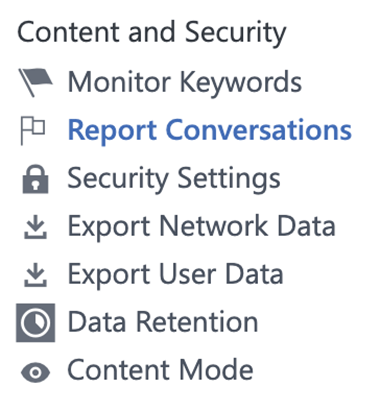
Sous Contenu & Sécurité dans le volet gauche, sélectionnez Signaler les conversations.
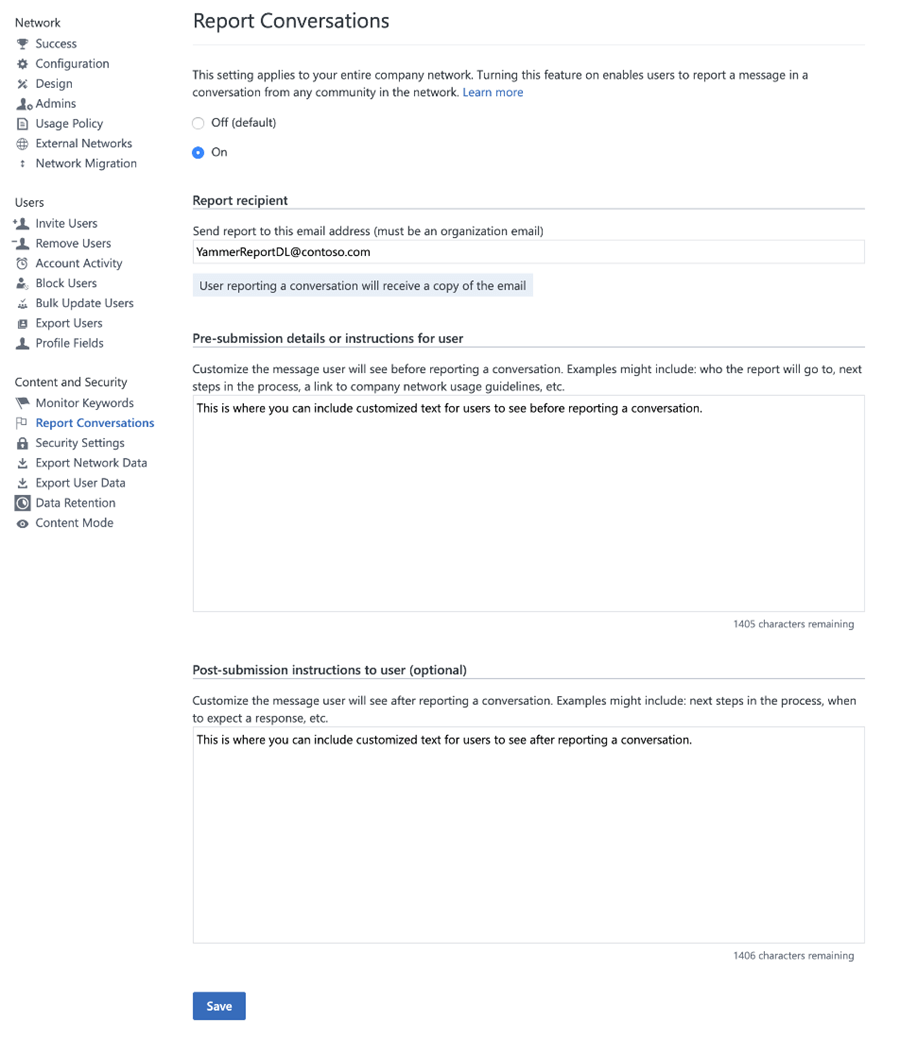
Après avoir activé les conversations, entrez des informations pour les deux paramètres suivants :
Destinataire du rapport (adresse e-mail organization) : indiquez une adresse e-mail organization où les rapports sont envoyés. Viva Engage ne pouvez pas vérifier que l’adresse e-mail que vous entrez est une adresse e-mail organization.
Détails ou instructions de pré-soumission pour l’utilisateur : fournissez une messagerie qui explique le processus de création de rapports aux utilisateurs lorsqu’ils sélectionnent Signaler une conversation.
Par exemple, expliquez qui dans votre organization leur rapport va et les étapes suivantes du processus. Si possible, fournissez un lien vers les instructions d’utilisation du réseau de votre entreprise. Limité à 1 500 caractères.
Si vous le souhaitez, utilisez le paramètre Instructions post-soumission à l’utilisateur pour expliquer à vos employés ce qui se passe après avoir soumis un rapport. Par exemple, définissez des attentes pour le moment où l’émetteur peut attendre une réponse et les étapes suivantes pour le organization. Limité à 1 500 caractères.
Expérience de l’utilisateur final
Lorsque cette fonctionnalité est activée, les utilisateurs qui accèdent à Viva Engage voient l’option Signaler une conversation sur les démarrages de conversation et Signaler les commentaires et les réponses.
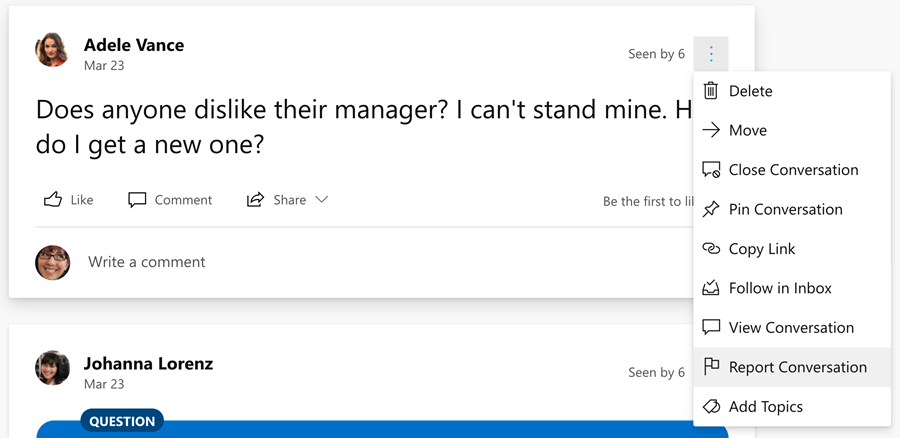
Option De rapport de conversation sur le démarrage de conversation
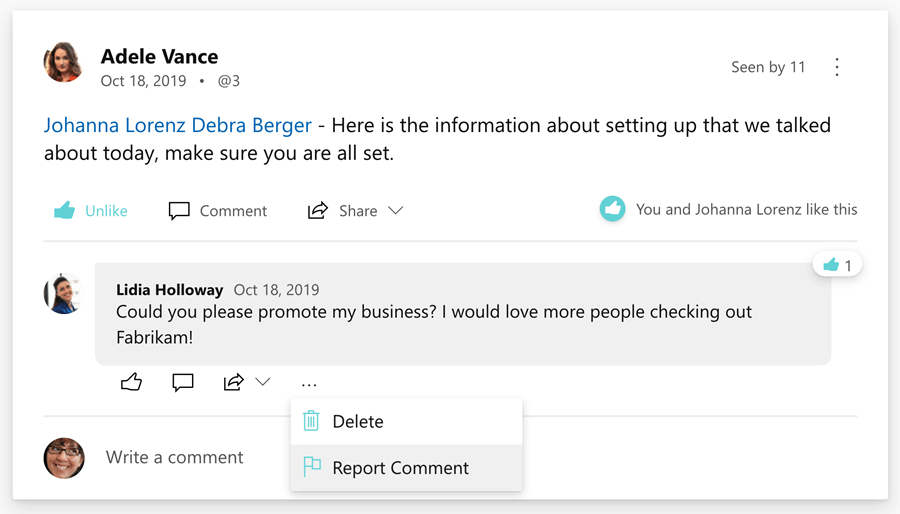
Option De rapport de conversation sur le commentaire de conversation
Les utilisateurs peuvent trouver une fenêtre contextuelle de droite avec un message personnalisé de l’administrateur Engage et une zone De raison requise pour la création de rapports.
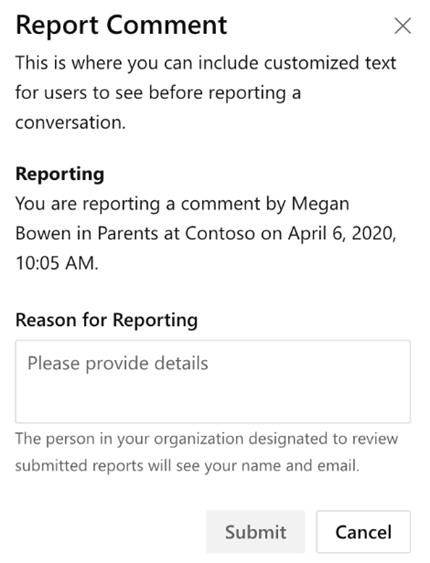
La conversation ou le commentaire signalé, l’utilisateur qui signale le commentaire et la raison de son signalement sont envoyés à l’adresse e-mail spécifiée dans les paramètres des conversations de rapport .
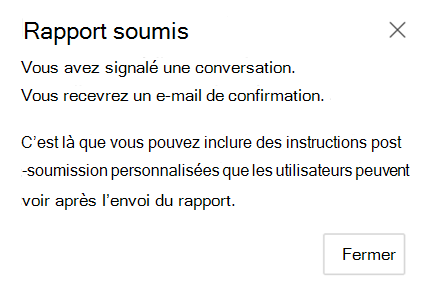
Une fois l’envoi réussi, l’utilisateur voit le message personnalisé facultatif configuré par l’administrateur. Ils reçoivent également un message de confirmation qui inclut leur rapport et un lien vers la conversation, le commentaire ou la réponse signalés.
Email rapports
Lorsqu’un rapport est envoyé, un e-mail est envoyé à l’adresse e-mail organization définie pour les conversations de rapport dans les paramètres d’administration. Il comprend les informations suivantes :
- Nom de la personne qui a soumis le rapport.
- Indique si un démarrage de conversation ou un commentaire est signalé. Le titre et le texte de l’e-mail indiquent si un démarrage de conversation ou un commentaire est signalé.
- Nom de la personne qui a commencé la conversation ou écrit le commentaire signalé.
- Communauté dans laquelle la conversation ou le commentaire signalé a été fait.
- Date et heure auxquelles la conversation ou le commentaire signalé a été effectué.
- Lien vers le démarrage de conversation spécifique.
- Tous les commentaires entrés par l’utilisateur de création de rapports.
Remarque
Viva Engage ne prend actuellement pas en charge les liens profonds vers les commentaires. Dans les e-mails de rapport pour les démarrages de conversation et les commentaires, le lien signalé est toujours le lien de démarrage de conversation. Les rapports ne contiennent pas de liens profonds vers un commentaire signalé. Le réviseur de rapport peut utiliser le lien de démarrage de conversation avec l’horodatage de commentaire signalé pour rechercher le commentaire signalé réel dans la conversation.
Une copie de cet e-mail est également envoyée à l’utilisateur Viva Engage qui a envoyé le rapport.
Forum aux questions
Q: Je suis administrateur. Comment faire savoir si mon réseau Viva Engage est éligible pour la création de rapports de conversations et de commentaires ?
Un: Tous les locataires qui ont Viva Engage configurés pour leur organization( seeded ou Premium) sont éligibles pour l’expérience de création de rapports de conversations.
Q: Puis-je ajouter plusieurs adresses de messagerie pour les rapports ?
Un: Actuellement, un seul e-mail peut être utilisé. Nous vous suggérons d’utiliser un alias de liste de distribution ou d’e-mail de groupe si vous souhaitez que les rapports soient distribués à plusieurs personnes.
Q: Si mon réseau Viva Engage est éligible à cette fonctionnalité, est-il déjà activé ?
Un: Non, la fonctionnalité est désactivée par défaut. Un administrateur Viva Engage doit activer la fonctionnalité pour les utilisateurs afin qu’ils puissent voir l’option permettant de signaler des conversations et des commentaires.
Q: Les utilisateurs peuvent-ils signaler des conversations à partir de réseaux externes ?
Un: Non. La fonctionnalité de conversation de rapport est disponible uniquement dans le réseau domestique Viva Engage. Les conversations dans les réseaux externes ne peuvent pas être signalées.
Q: Les utilisateurs peuvent-ils signaler des messages privés ou des messages dans la boîte de réception Viva Engage ?
Un: Non, la fonctionnalité de rapport des conversations est disponible uniquement sur les conversations au sein des communautés et le flux de découverte.
Q: Les utilisateurs peuvent-ils signaler des messages provenant de communautés privées et secrètes ?
Un: Oui, les conversations peuvent être signalées par toutes les communautés dans Viva Engage : publiques, privées et secrètes. Le rapport par e-mail envoyé inclut un lien vers le démarrage de conversation d’origine où le starter ou le commentaire a été signalé. Si la personne qui examine les rapports n’a pas accès à la communauté privée ou secrète, elle peut collaborer avec l’administrateur Engage pour obtenir l’accès à cette communauté pour examiner le message. Ils peuvent également collaborer avec l’administrateur de la communauté pour obtenir l’accès au message signalé.
Q: Les utilisateurs peuvent-ils signaler des messages provenant d’intégrations Viva Engage avec Teams, Outlook et SharePoint ?
Un: Actuellement, les rapports de conversation sont disponibles uniquement à partir de l’intégration Viva Engage Teams.
Q : Comment faire acheminer les conversations signalées via Conformité des communications Microsoft Purview au lieu d’utiliser une seule adresse e-mail pour signaler les conversations ?
Un: Si vous disposez d’une licence qui inclut la conformité des communications, découvrez comment tirer parti des fonctionnalités de révision et de correction de Conformité des communications Microsoft Purview.
Commentaires
Bientôt disponible : Tout au long de 2024, nous allons supprimer progressivement GitHub Issues comme mécanisme de commentaires pour le contenu et le remplacer par un nouveau système de commentaires. Pour plus d’informations, consultez https://aka.ms/ContentUserFeedback.
Envoyer et afficher des commentaires pour