Remarque
L’accès à cette page nécessite une autorisation. Vous pouvez essayer de vous connecter ou de modifier des répertoires.
L’accès à cette page nécessite une autorisation. Vous pouvez essayer de modifier des répertoires.
Les analystes RH et d’autres responsables de votre organization peuvent apporter Microsoft Viva Glint scores d’enquête dans Microsoft Viva Insights pour découvrir comment les gens se sentent, Glint, ainsi que leur fonctionnement - Insights. Cette intégration donne à votre organization une image complète de l’expérience de l’employé.
S’applique à : administrateur Viva Glint, administrateur Viva Insights
Cet article explique comment importer les résultats d’une enquête (réponses au sondage au niveau des employés, texte de question/élément, étiquettes de questions/éléments, catégories, noms d’enquêtes, échelles d’évaluation et date de clôture de l’enquête) de Glint dans Insights.
Flux de travail
- L’administrateur Viva Insights configure une nouvelle importation dans l’application Advanced Insights.
- L’administrateur Viva Insights contacte l’administrateur Viva Glint pour partager Viva Glint données d’enquête. L’administrateur Viva Glint sélectionne des programmes d’enquête spécifiques et envoie les données à Viva Insights.
- Viva Insights valide et traite les données afin qu’elles soient prêtes à être utilisées.
Quelles données peuvent être envoyées à Viva Insights ?
Importante
En envoyant des données à Viva Insights, vous acceptez que Microsoft Viva Glint données soient envoyées et stockées dans Microsoft Viva Insights.
Cet écran de consentement s’affiche lorsque vous commencez cette intégration. Acceptez les termes avant d’aller de l’avant en sélectionnant Prise en main.
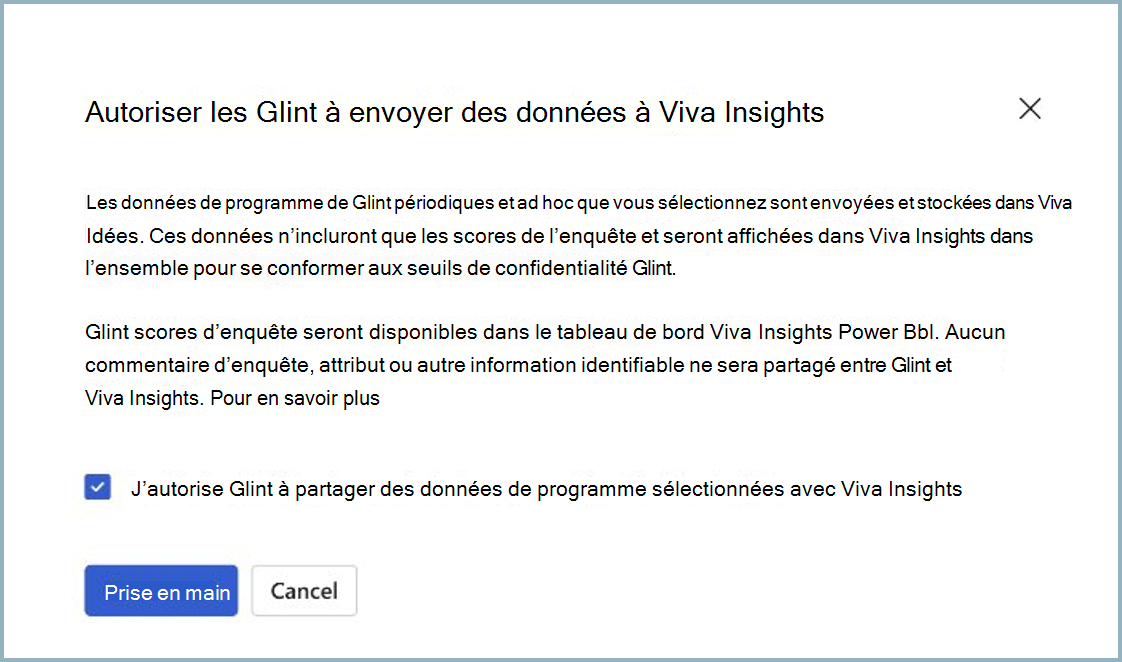
Données pouvant être envoyées :
- Les données issues d’enquêtes périodiques ou ad hoc avec des seuils de confidentialité sont égales ou supérieures au Viva Glint défaut de cinq répondants.
- Évaluer les scores des éléments, mais pas de commentaires.
- Toutes les langues Viva Glint prises en charge pour les étiquettes de question/élément (noms) et le texte question/élément sont envoyées à Viva Insights Power BI.
1 - Configurer l’intégration Viva Insights à partir de votre tableau de bord administrateur
Ces conseils s’adressent à l’administrateur Viva Glint.
L’administrateur Viva Insights configure l’importation et vous contacte pour vérifier que vous pouvez désormais partager Glint données d’enquête. L’administrateur Viva Glint suit cette procédure :
Dans le tableau de bord de l’administrateur Glint, sélectionnez Configurer, puis Viva Insights dans la section Intégrations Microsoft Viva.
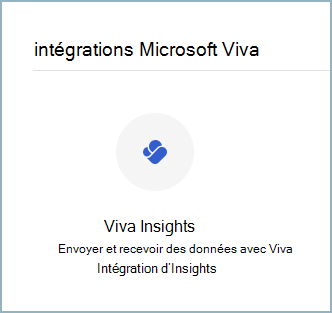
Utilisez le bouton En savoir plus pour plus d’informations sur l’intégration.
Sélectionnez Configurer l’intégration dans la section Envoyer des données à Viva Insights.
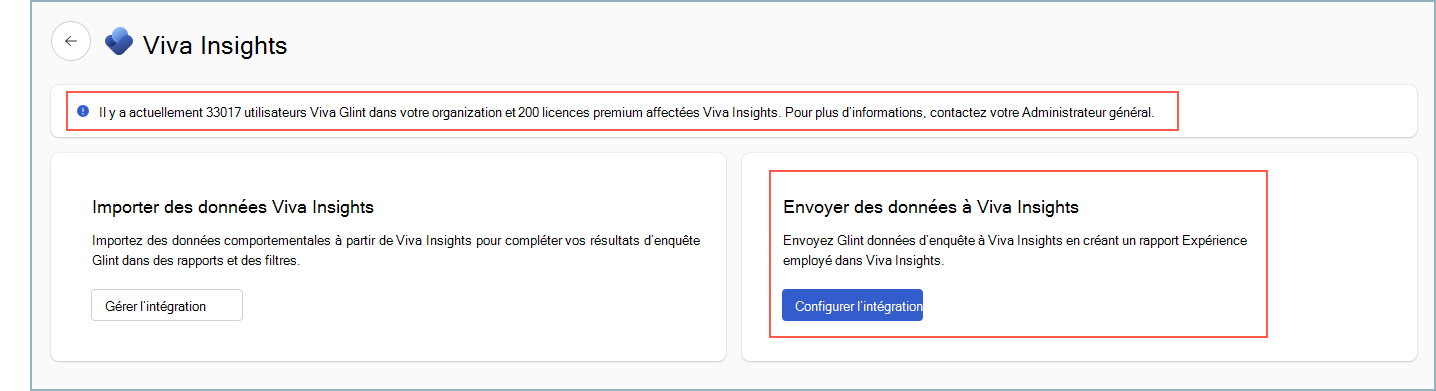
Synchroniser avec l’ID Entra
Si vous constatez des différences entre Glint utilisateurs actifs et leurs ID Entra dans MAC, remédiez ces différences en suivant Les conditions préalables à l’intégration dans la page vue d’ensemble de l’intégration.
Pour resynchroniser les données afin de récupérer les modifications apportées à l’ID Entra :
- Pour renvoyer des données Glint à Insights, supprimez, puis rajoutez les programmes d’enquête.
À l’avenir, cette resynchronisation se produit automatiquement.
2 - Envoyer et gérer des données
Ces conseils concernent uniquement l’envoi initial de données à Insights.
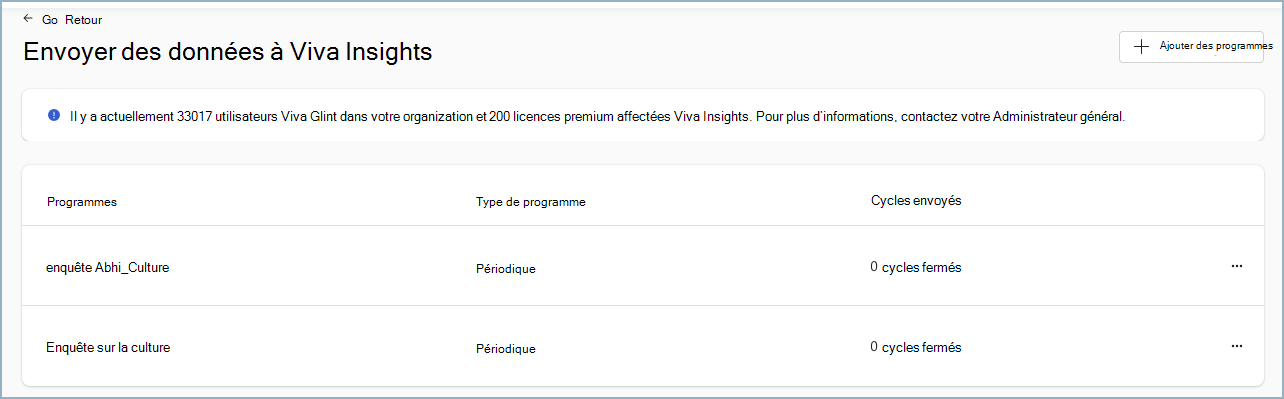
Dans la page Envoyer des données à Viva Insights, sélectionnez Programmes en activant la case à cocher en regard du programme périodique ou ad hoc répertorié. Vous pouvez choisir plusieurs programmes.
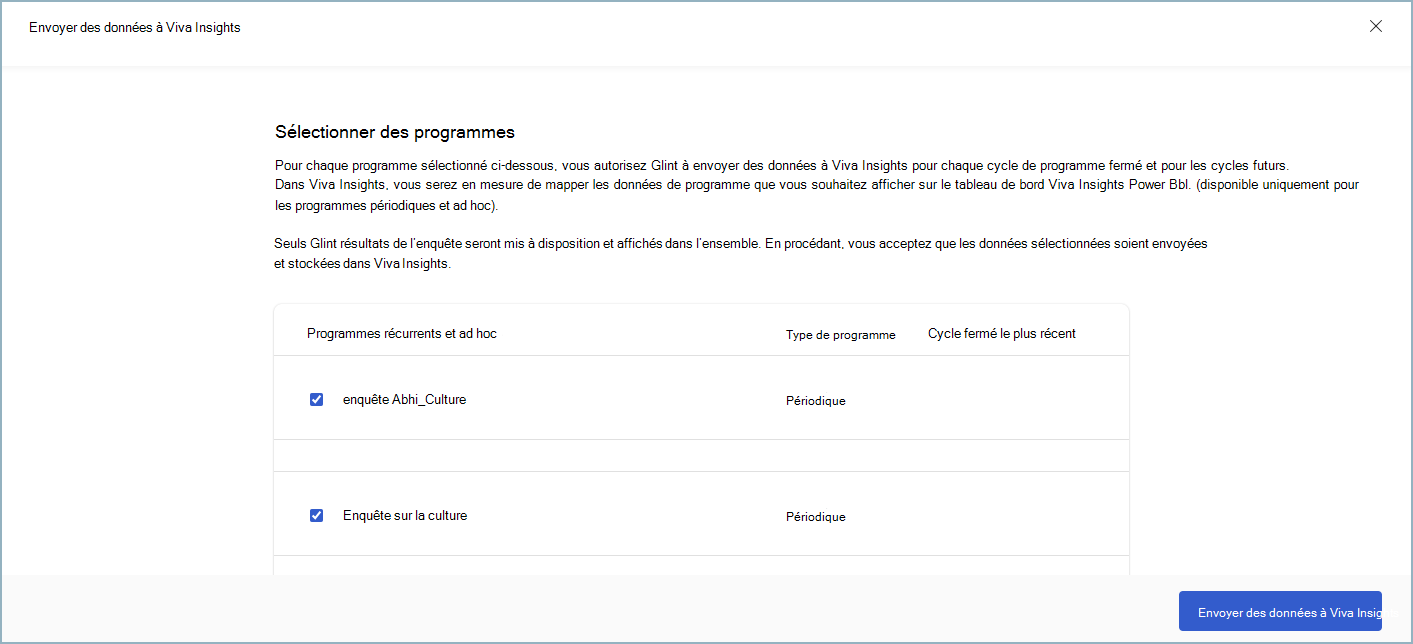
Sélectionnez Envoyer des données à Viva Insights. Vous voyez cette confirmation :
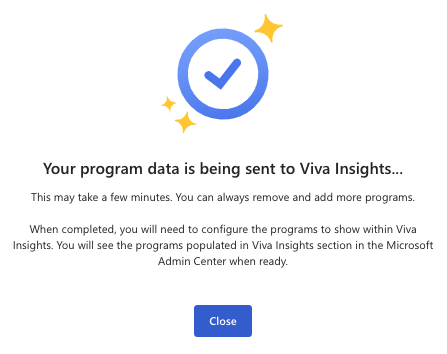
Sélectionnez Fermer.
Importante
Avec cette intégration, lorsque l’exportation des réponses brutes à l’enquête est activée pour un programme d’enquête, le téléchargement CSV du rapport Glint et d’insights organisationnels est également pris en charge dans Viva Insights. Comprendre Viva Glint réponses brutes à l’enquête.
Envoyer d’autres programmes d’enquête à Viva Insights
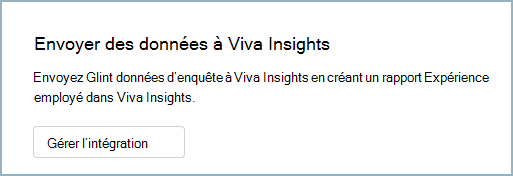
Dans la section Envoyer des données à Viva Insights, après votre premier envoi de données, le bouton affiche Gérer l’intégration. Utilisez ce bouton pour envoyer d’autres programmes à Insights.
Sélectionnez + Ajouter des programmes.
Dans la fenêtre Ajouter un programme , sélectionnez Ajouter en regard d’un programme. Vous pouvez sélectionner plusieurs programmes.
Un message de confirmation s’affiche.
Assurez-vous que le nom du programme que vous avez ajouté s’affiche désormais sous Programmes dans la page Envoyer des données à Viva Insights.
Importante
La sélection d’un programme envoie des données pour chaque cycle de programme fermé et envoie automatiquement des données pour les cycles futurs. Dans Viva Insights, mappez les données de programme à afficher sur le tableau de bord Viva Insights.
2 - Validation et traitement des données
S’applique à Viva Glint administrateur et administrateur Viva Insights
Une fois que l’administrateur Glint a envoyé des données, l’application Insights les valide et fournit des messages status sur l’importation. Découvrez le processus de validation, ce que signifient les messages status et comment gérer les erreurs de données.
Si le traitement échoue, réessayez d’exécuter l’importation et renvoyez vos données d’enquête. Si vous obtenez toujours un status ayant échoué, créez un ticket de support.
Glint suppressions de données entraînent la suppression des données Insights
En tant que contrôleur de données de votre entreprise, les administrateurs Microsoft Viva Glint peuvent soumettre une demande de suppression de données utilisateur pour se conformer à une demande de personne concernée par le Règlement général sur la protection des données (RGPD).
Les données utilisateur sont supprimées de la fonctionnalité Personnes du tableau de bord administrateur Viva Glint. Toutes les données supprimées de Glint sont également supprimées d’Insights. Vous trouverez des instructions de suppression de données ici.
Supprimer un programme après l’installation initiale
Après avoir envoyé des données à Viva Insights, vous pouvez continuer à gérer votre intégration. Arrêtez le partage des données futures avec Viva Insights en supprimant le programme.
Revenez à votre tableau de bord administrateur Viva Glint et suivez les instructions d’installation initiales. Le bouton Configurer l’intégration indique désormais Gérer l’intégration.
Sélectionnez Gérer l’intégration.
Pointez sur les points de suspension en regard du programme pour afficher les actions disponibles. Sélectionnez Supprimer le programme.