Remarque
L’accès à cette page nécessite une autorisation. Vous pouvez essayer de vous connecter ou de modifier des répertoires.
L’accès à cette page nécessite une autorisation. Vous pouvez essayer de modifier des répertoires.
Importante
Cette fonctionnalité est réservée aux clients de la préversion publique. Les fonctionnalités en préversion ne seront peut-être pas complètes et risquent de subir des modifications avant d’être disponibles dans la version plus large.
S’applique à : Administrateur général Microsoft 365 ou administrateur de source de données organisationnelle
Pour apporter des modifications à votre connexion ou mettre à jour vos données après avoir configuré la connexion, suivez les étapes ci-dessous.
Modifier .csv fichier et mappage
Pour mettre à jour ou supprimer les données organisationnelles d’un utilisateur final, créez et chargez un fichier .csv contenant uniquement les utilisateurs dont vous souhaitez mettre à jour ou supprimer les données.
Pour mettre à jour une valeur, incluez tous les attributs que vous souhaitez mettre à jour. Fournissez une valeur différente pour tout attribut que vous souhaitez modifier. Si vous incluez un attribut mais que vous ne fournissez pas de valeur (et ne la définissez pas sur une chaîne vide), la valeur actuelle dans le profil utilisateur Microsoft 365 est utilisée et la valeur n’est pas mise à jour. Les nouveaux chargements fusionnent avec les données précédentes sans remplacer ces données.
Pour supprimer toutes les données d’un utilisateur, entrez la chaîne vide ou la valeur entière pour tous ses attributs et définissez l’attribut Microsoft_Layer sur -1. Pour supprimer Microsoft_ManagerEmail, définissez l’e-mail du gestionnaire sur, par exemple, «manager@contoso.com . »
Remarque
Si vous utilisez Excel pour modifier le fichier .csv, utilisez trois guillemets simples (''') au lieu de deux ('''). Excel affiche un guillemet simple (') comme caractère d’échappement.
Si vous souhaitez mapper des attributs différents ou nouveaux, suivez les étapes ci-dessous pour recharger vos en-têtes de fichier .csv.
Dans la page Service de données organisationnel Microsoft 365 , sélectionnez Connexions de données.
Sous Type de connexion, sélectionnez le connecteur basé sur l’API que vous souhaitez modifier.
Sélectionnez Modifier l’accès aux attributs et le mappage.
En bas de la page Choisir les applications et services avec lesquels partager les données , sélectionnez Suivant.
Sur la page Mapper les attributs réservés à vos données importées , sélectionnez Importer les en-têtes CSV.
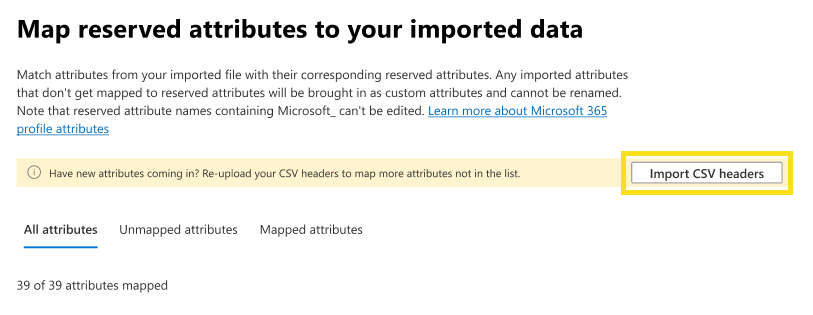
Assurez-vous d’ajouter ou de supprimer des champs dans le fichier d’en-tête CSV afin qu’il corresponde à votre fichier de données .csv. Si votre fichier d’en-tête CSV contient plus de champs que votre fichier de données .csv, ou inversement, le traitement de votre importation échouera.
Suivez les autres étapes pour mapper vos attributs et choisir votre accès aux attributs en fonction du fichier .csv mis à jour, en utilisant le même processus que décrit ci-dessus.
Modifier l’accès aux attributs et le mappage d’attributs
Dans la page Service de données organisationnel Microsoft 365 , sélectionnez Connexions de données.
Sous Type de connexion, sélectionnez le connecteur basé sur l’API que vous souhaitez modifier.
Sélectionnez Modifier l’accès aux attributs et le mappage.
Apportez les modifications souhaitées aux applications et services avec lesquels vous partagez des données. Les modifications que vous apportez ont un impact sur toutes les nouvelles données qui arrivent dans le système. Lorsque vous avez terminé, sélectionnez Suivant.
Apportez les modifications nécessaires à votre mappage pour les attributs réservés et personnalisés en suivant la même procédure que celle décrite ci-dessus, puis sélectionnez Suivant.
Apportez les modifications nécessaires à votre accès aux attributs, puis sélectionnez Suivant.
Passez en revue les attributs globaux et sélectionnez Suivant.
Vérifiez vos modifications, puis sélectionnez Confirmer.
Modifier le nom de connexion ou l’ID d’application
Dans la page Service de données organisationnel Microsoft 365 , sélectionnez Connexions de données.
Sous Type de connexion, sélectionnez le connecteur basé sur l’API que vous souhaitez modifier.
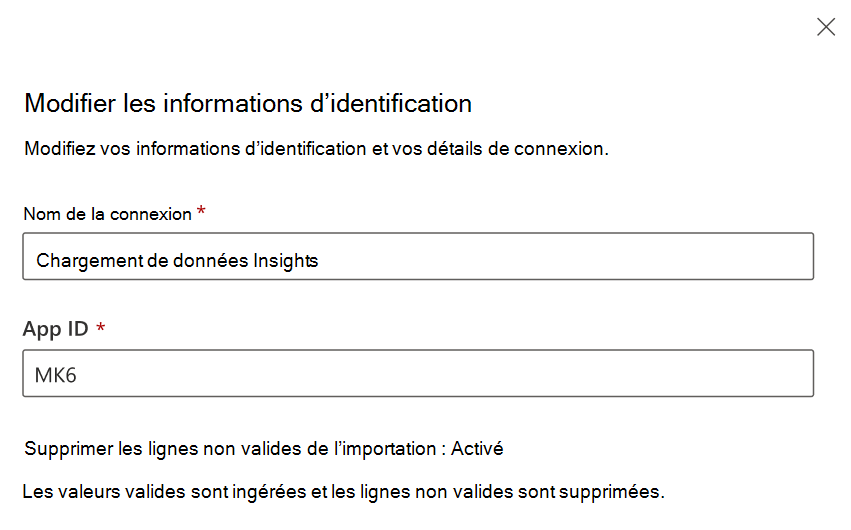
À droite, sous Modifier les informations d’identification, entrez un nouveau nom de connexion ou ID d’application, puis sélectionnez Enregistrer.