Remarque
L’accès à cette page nécessite une autorisation. Vous pouvez essayer de vous connecter ou de modifier des répertoires.
L’accès à cette page nécessite une autorisation. Vous pouvez essayer de modifier des répertoires.
Une usine de jetons est un système d’intelligence artificielle (IA) qui génère du texte ou du code en réponse aux demandes d’applications. Lorsque vous en faites tourner un localement, vous pouvez évaluer des scénarios d’applications assistées par l’IA sans envoyer de prompts à un service de modèle hébergé.
Dans cet article, vous déployez Qwen/Qwen3-Coder-30B-A3B-Instruct avec vLLM sur Windows Server 2025 et validez le point de terminaison compatible OpenAI résultant. La configuration testée utilise Ubuntu 24.04 sur Sous-système Windows pour Linux (WSL) 2 et un GPU NVIDIA RTX PRO 6000. La procédure crée un point de terminaison que vous utilisez manuellement pour un laboratoire et un test ; elle ne configure pas l’accès à la production, l’authentification, le réseau distant ou le démarrage automatique.
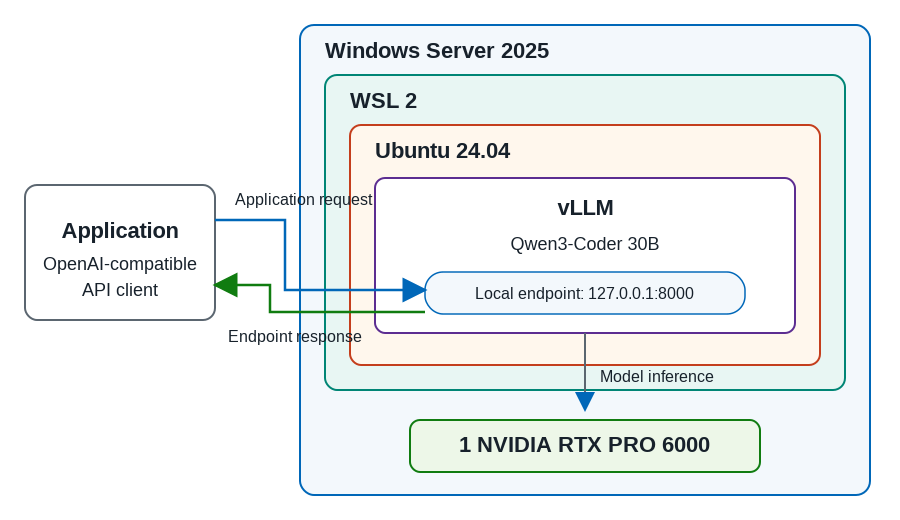
Un client API compatible OpenAI envoie une requête d’application au point de terminaison local à 127.0.0.1:8000 et reçoit une réponse du point de terminaison. Le point de terminaison exécute vLLM avec Qwen3-Coder 30B dans Ubuntu 24.04, qui fonctionne dans WSL 2 sur Windows Server 2025. vLLM envoie le travail d’inférence de modèle à un GPU NVIDIA RTX PRO 6000.
Prerequisites
- Windows Server 2025 et un compte avec des droits d’administrateur.
- Fin de l’installation du sous-système Linux sur Windows Server. Installez Ubuntu 24.04 en tant que
Ubuntu-24.04et configurez-le pour utiliser WSL 2. - Un GPU Blackwell NVIDIA RTX PRO 6000 avec 96 Go de mémoire GPU.
- Un pilote NVIDIA Windows compatible avec CUDA 13.0. Installe le pilote sur Windows, pas sur WSL.
- Un compte que l’on peut utiliser
sudosous Ubuntu. - L’accès Internet d’Ubuntu aux ressources Ubuntu, NVIDIA, Astral, PyTorch, vLLM et Hugging Face utilisées par cette procédure.
- Accès au
Qwen/Qwen3-Coder-30B-A3B-Instructdépôt de modèles sur Hugging Face, acceptation de toute licence applicable, ainsi que toutes les identifiantes requises par l’hébergeur du dépôt. Complétez toute authentification requise sous Ubuntu avant de commencer le vLLM. Stockez les identifiants selon la politique de gestion des secrets de votre organisation.
Important
N’installez pas de pilote de noyau NVIDIA Linux, de pilote d’affichage ou de métapackage de pilotes dans WSL. WSL utilise le pilote NVIDIA fourni par Windows.
Vérifier l’hôte Windows Server
Avant d’installer les composants Linux, vérifiez le système d’exploitation, la distribution WSL et le GPU.
Dans PowerShell, confirmez la version Windows Server :
Get-ComputerInfo -Property WindowsProductName, WindowsVersion, OsBuildNumber |
    Format-List
Assurez-vous que
WindowsProductNameidentifie Windows Server 2025.Confirmez que
Ubuntu-24.04utilise WSL 2 :wsl --list --verboseL’entrée
Ubuntu-24.04doit montrer la version2.Affichez le GPU installé, la mémoire GPU et la version du pilote Windows :
nvidia-smi --query-gpu=name,memory.total,driver_version --format=csvAssurez-vous que la sortie affiche un GPU NVIDIA RTX PRO 6000 avec environ 96 Go de mémoire. La mémoire rapportée peut différer légèrement de la capacité nominale.
Ouvre la distribution Ubuntu.
wsl --distribution Ubuntu-24.04Dans Ubuntu, confirmez la version de distribution, vérifiez
sudol’accès, et vérifiez le stockage disponible :grep PRETTY_NAME /etc/os-release sudo -v df -h "$HOME"Assurez-vous que le système d’exploitation est Ubuntu 24.04. Examinez l’espace disponible pour le système de fichiers /home.
Exécutez les commandes restantes d’installation et d’exécution dans Ubuntu, sauf si une étape précise PowerShell.
Installer CUDA 13.0 et vLLM
Cette configuration installe CUDA 13.0, Python 3.12, vLLM 0.30.0 et Transformers 5.15.0. Pour chaque tâche de configuration, choisissez Configuration guidée pour les petits groupes de commandes ou Configuration rapide pour les blocs de commande condensés.
Installer CUDA 13.0
Mettez à jour l’index des paquets Ubuntu et installez les outils pour configurer le dépôt de paquets NVIDIA :
sudo apt-get update
sudo apt-get install -y --no-install-recommends curl ca-certificates
Téléchargez et installez le trousseau de clés du dépôt NVIDIA CUDA.
curl -fSL \
    https://developer.download.nvidia.com/compute/cuda/repos/wsl-ubuntu/x86_64/cuda-keyring_1.1-1_all.deb \
    -o /tmp/cuda-keyring.deb
sudo dpkg -i /tmp/cuda-keyring.deb
sudo apt-get update
Installez les composants de la boîte à outils CUDA 13.0 :
sudo apt-get install -y --no-install-recommends \
    cuda-nvcc-13-0 cuda-cccl-13-0 cuda-cudart-dev-13-0 cuda-crt-13-0 \
    cuda-nvrtc-dev-13-0 cuda-driver-dev-13-0 libcublas-dev-13-0 \
    libcurand-dev-13-0
Le
cuda-driver-dev-13-0package fournit des fichiers de développement. Il n’installe pas de pilote d’affichage Linux.Définissez les variables d’environnement CUDA pour le shell courant et vérifiez que le compilateur est détecté.
export CUDA_HOME=/usr/local/cuda-13.0
export PATH="$CUDA_HOME/bin:/usr/lib/wsl/lib:$PATH"
nvcc --version
Confirmez que la sortie identifie CUDA 13.0.
Installer Python et vLLM
Installez les paquets Linux que l’environnement Python et vLLM nécessitent :
sudo apt-get install -y --no-install-recommends \
    build-essential python3.12-dev python3.12-venv \
    libnuma1 libtcmalloc-minimal4
Téléchargez le script d’installation
uv:curl -fSL https://astral.sh/uv/install.sh -o /tmp/install-uv.shPassez en revue
/tmp/install-uv.shselon la politique d’installation de logiciels de votre organisation.Après avoir examiné l’installateur, exécutez-le, ajoutez
uvàPATH, puis créez et activez un environnement Python 3.12 :sh /tmp/install-uv.sh export PATH="$HOME/.local/bin:$PATH" uv venv --python 3.12 --python-preference only-system "$HOME/vllm-env" source "$HOME/vllm-env/bin/activate"Installez les versions suivantes de vLLM et Transformers à partir des index de paquets CUDA 13.0 :
uv pip install --python "$VIRTUAL_ENV/bin/python" \
    vllm==0.30.0 transformers==5.15.0 \
    --extra-index-url https://wheels.vllm.ai/0.30.0/cu130 \
    --extra-index-url https://download.pytorch.org/whl/cu130 \
    --index-strategy unsafe-first-match
Si la commande sort sans erreur, l’installation a réussi.
Configurez et démarrez le serveur de modèles
Démarrez le vLLM au premier plan pour surveiller son statut et sa sortie.
Dans le shell Ubuntu, après avoir activé
vllm-env, définissez un emplacement persistant pour les fichiers de modèles téléchargés :export HF_HOME="$HOME/hf-cache"Lancez l’endpoint.
vllm serve Qwen/Qwen3-Coder-30B-A3B-Instruct \
    --host 127.0.0.1 \
    --port 8000 \
    --max-model-len 32768
Laissez le terminal ouvert jusqu’à ce que le vLLM indique que le serveur est prêt.
Le premier démarrage télécharge les fichiers du modèle dans HF_HOME et charge le modèle. Le point de terminaison utilise un seul GPU et limite le contexte combiné d’entrée et de sortie à 32 768 jetons. Cette limite laisse la mémoire GPU disponible pour la surcharge d’exécution et le cache clé-valeur.
Important
Ce point de terminaison n’utilise pas d’authentification. Le lier à 127.0.0.1 limite l’exposition réseau, mais ce n’est pas une frontière d’authentification. Les processus pouvant atteindre le point de terminaison de boucle WSL peuvent envoyer des requêtes. Utilisez cette configuration uniquement sur un hôte fiable à accès contrôlé. N’exposez pas le point d’accès à un réseau sans authentification approuvée, TLS, pare-feu et protections de contrôle d’accès.
Paramètres et réglages de service du modèle
| Parameters | Par défaut | Quand les utiliser |
|---|---|---|
--tensor-parallel-size 1 |
La valeur par défaut est 1. | Utilisez-le pour documenter explicitement l’inférence sur un seul GPU. |
--port 8000 |
Le port par défaut est 8000. | Utilisez-le lors de la sélection d’un autre port, et mettez à jour toutes les URL des clients. |
--enable-auto-tool-choice |
Désactivé par défaut. | Permet la sélection automatique d’outils pour les applications agents compatibles. |
--tool-call-parser qwen3_coder |
Non défini par défaut. | Sélectionne l’analyseur d’appel d’outil Qwen3-Coder pour l’utiliser avec le choix automatique de l’outil. |
Validez le serveur modèle
Utilisez PowerShell pour lister les modèles que le point de terminaison sert, puis vérifiez que le modèle Qwen sélectionné génère une réponse.
Laissez ouvert le terminal Ubuntu qui fait tourner le vLLM.
Ouvrez une seconde fenêtre PowerShell et définissez l’URL du point de terminaison :
$inferenceBaseUrl = 'http://127.0.0.1:8000'Listez les modèles fournis par le point de terminaison :
$models = Invoke-RestMethod `
    -Uri "$inferenceBaseUrl/v1/models" `
    -TimeoutSec 30 `
    -ErrorAction Stop
$models.data | Select-Object id
Confirmez que la sortie contient
Qwen/Qwen3-Coder-30B-A3B-Instruct.Créez une demande de complétions de chat :
$body = @{
    model = 'Qwen/Qwen3-Coder-30B-A3B-Instruct'
    messages = @(
        @{
            role = 'user'
            content = 'When is the last sunset in the Nordic region. Give a short answer.'
        }
    )
    max_tokens = 32
} | ConvertTo-Json -Depth 5
Envoyez la demande et montrez le contenu généré :
$response = Invoke-RestMethod `
    -Uri "$inferenceBaseUrl/v1/chat/completions" `
    -Method Post `
    -ContentType 'application/json' `
    -Body $body `
    -TimeoutSec 120 `
    -ErrorAction Stop

$response.choices[0].message.content
Confirmez que la réponse générée n’est pas vide et pertinente pour l’invite. La génération de modèles, plutôt que la vérification factuelle de la réponse, est le test de bout en bout.