Remarque
L’accès à cette page nécessite une autorisation. Vous pouvez essayer de vous connecter ou de modifier des répertoires.
L’accès à cette page nécessite une autorisation. Vous pouvez essayer de modifier des répertoires.
La réplication DFS (Distributed File System) est un service de rôle Windows Server qui vous permet de synchroniser efficacement des dossiers sur plusieurs serveurs et sites. Cet article explique comment la réplication DFS fonctionne, ses avantages et comment commencer.
La réplication DFS est un moteur de réplication actif et efficace que vous pouvez utiliser pour maintenir la synchronisation des dossiers entre les serveurs sur des connexions réseau à bande passante limitée. Vous pouvez répliquer tous les types de dossiers, y compris les dossiers référencés par un chemin d’espace de noms DFS . Le service remplace le service de réplication de fichiers (FRS) comme moteur de réplication pour les espaces de noms DFS.
Tip
Envisagez d’utiliser Azure File Sync pour réduire votre empreinte de stockage locale. Azure File Sync peut conserver plusieurs serveurs de fichiers Windows synchronisés. Chaque serveur doit uniquement conserver un cache local pendant que la copie complète des données se trouve dans le cloud. Azure File Sync offre également l’avantage des sauvegardes cloud avec des captures instantanées intégrées. Pour plus d’informations, voir Planification d’un déploiement Azure File Sync.
La réplication DFS utilise un algorithme de compression appelé compression différentielle distante (RDC). RDC détecte les modifications apportées aux données d’un fichier et permet à la réplication DFS de répliquer uniquement les blocs de fichiers modifiés au lieu de l’intégralité du fichier.
Active Directory Domain Services (AD DS) utilise la réplication DFS pour répliquer le sysvol dossier dans les domaines qui utilisent le niveau fonctionnel de domaine Windows Server 2008 ou ultérieur. Pour plus d’informations sur la réplication du sysvol dossier à l’aide de la réplication DFS, consultez Migrer la réplication du dossier sysvol vers la réplication DFS.
Comprendre les groupes de réplication
Pour utiliser la réplication DFS, vous créez des groupes de réplication et ajoutez des dossiers répliqués aux groupes. Les dossiers répliqués sont stockés sur des serveurs du groupe, appelés membres. La réplication DFS établit des connexions entre les membres d’un groupe.
La figure suivante illustre la relation entre un groupe de réplication, les membres du groupe et les dossiers répliqués.
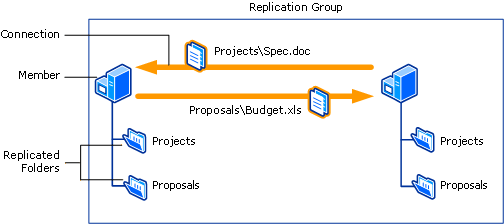
Un dossier répliqué reste synchronisé sur chaque membre d’un groupe. Dans la figure, il existe deux dossiers répliqués : Projets et propositions. À mesure que les données changent dans chaque dossier répliqué, les modifications sont répliquées entre les connexions entre les membres du groupe de réplication. Les connexions entre tous les membres forment la topologie de réplication.
La création de plusieurs dossiers répliqués dans un groupe de réplication unique simplifie le processus de déploiement de dossiers répliqués. La topologie, la planification et la limitation de bande passante pour le groupe de réplication sont appliquées à chaque dossier répliqué. Chaque dossier répliqué a des paramètres uniques, tels que des filtres de fichier et de sous-dossiers. Les paramètres vous permettent de filtrer différents fichiers et sous-dossiers pour chaque dossier répliqué.
Les dossiers répliqués stockés sur chaque membre peuvent se trouver sur différents volumes du membre, et les dossiers répliqués n’ont pas besoin d’être des dossiers partagés ou d’une partie d’un espace de noms.
Déployer et gérer la réplication DFS
La réplication DFS fait partie du rôle Services de fichiers et de stockage pour Windows Server. Vous pouvez installer la réplication DFS à l’aide de Windows Admin Center, du Gestionnaire de serveur ou de PowerShell. Pour obtenir des instructions détaillées, consultez Installer la réplication DFS.
Les outils de gestion pour DFS sont le composant logiciel enfichable Gestion DFS, le module PowerShell de réplication DFS, ainsi que les commandes Windows.dfsradmindfsrdiag Ces outils doivent être installés séparément et sont disponibles dans le cadre des outils d’administration de serveur distant (RSAT). Le composant logiciel enfichable Gestion DFS simplifie le partage de dossiers répliqués et les publie éventuellement dans un espace de noms existant.
Interopérabilité avec les machines virtuelles Azure
La réplication DFS sur une machine virtuelle Azure est un scénario vérifié pour Windows Server. Toutefois, il existe certaines limitations et exigences pour cette implémentation.
Captures instantanées et états enregistrés : pour restaurer un serveur exécutant la réplication DFS, n’utilisez pas d’instantanés ni d’états enregistrés pour répliquer quoi que ce soit d’autre que le
sysvoldossier. Si vous tentez ce type de restauration, la réplication DFS échoue. Cette restauration nécessite des étapes de récupération de base de données spéciales. En outre, n’exportez pas, clonez ou copiez les machines virtuelles. Pour de plus amples informations, consultez DFSR ne synchronise plus les fichiers après la restauration de l’instantané d’un serveur virtualisé et la virtualisation sécurisée de DFSR.Sauvegardes de réplication DFS : pour sauvegarder des données dans un dossier répliqué stocké dans une machine virtuelle, utilisez le logiciel de sauvegarde situé sur la machine virtuelle invitée. Ne sauvegardez pas ou ne restaurez pas un serveur de réplication DFS virtualisé à partir de la machine virtuelle hôte.
Accès au contrôleur de domaine : la réplication DFS nécessite l’accès aux contrôleurs de domaine physiques ou virtuels. Le service de réplication DFS ne peut pas communiquer directement avec l’ID Microsoft Entra.
Connexion VPN : la réplication DFS nécessite une connexion VPN entre les membres de votre groupe de réplication local et tous les membres hébergés dans des machines virtuelles Azure. Vous devez également configurer le routeur local (par exemple, Forefront Threat Management Gateway) pour autoriser le mappeur de point de terminaison RPC (port 135) et un port attribué de manière aléatoire entre 49152 et 65535 pour passer la connexion VPN. Vous pouvez utiliser l’applet
Set-DfsrMachineConfigurationde commande ou ladfsrdiagcommande Windows pour spécifier un port statique au lieu du port aléatoire. Pour plus d’informations sur la façon de spécifier un port statique pour la réplication DFS, consultezSet-DfsrServiceConfiguration. Pour plus d’informations sur les ports associés à ouvrir pour gérer Windows Server, consultez la vue d’ensemble du service et la configuration requise pour les ports réseau pour Windows.
Pour savoir comment commencer à utiliser des machines virtuelles Azure, visitez le site web Microsoft Azure.
Étape suivante
Découvrez comment installer la réplication DFS.