Remarque
L’accès à cette page nécessite une autorisation. Vous pouvez essayer de vous connecter ou de modifier des répertoires.
L’accès à cette page nécessite une autorisation. Vous pouvez essayer de modifier des répertoires.
Maintenant que vous avez parcouru les principes de base du déploiement d’Hyper-V, la création de machines virtuelles et la gestion de ces machines virtuelles, nous allons découvrir comment automatiser un grand nombre de ces activités avec PowerShell.
Renvoyer une liste de commandes Hyper-V
Sélectionnez le bouton Démarrer de Windows, puis tapez PowerShell.
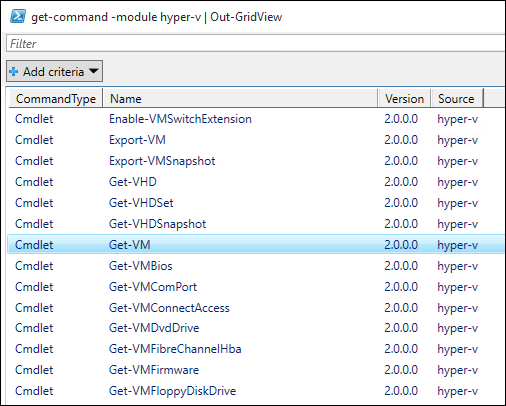
Exécutez la commande suivante pour afficher une liste de commandes PowerShell pouvant faire l’objet d’une recherche avec le module PowerShell Hyper-V.
Get-Command -Module hyper-v | Out-GridView
Vous obtenez quelque chose comme ceci :
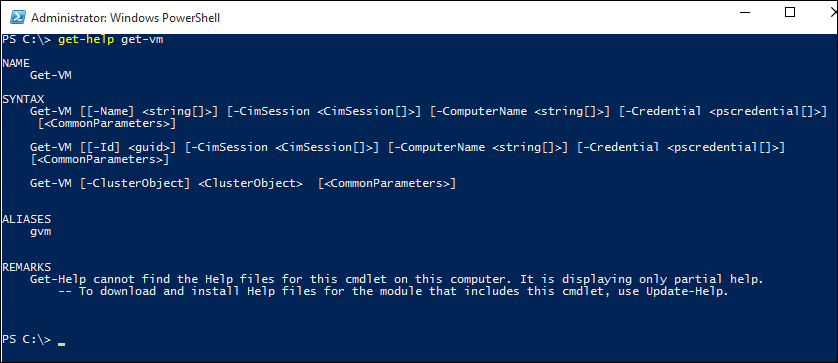
Pour en savoir plus sur une utilisation particulière d’une commande
Get-HelpPowerShell. Par exemple, l’exécution de la commande suivante retourne des informations sur laGet-VMcommande Hyper-V.Get-Help Get-VMLa sortie vous montre comment structurer la commande, quels sont les paramètres requis et facultatifs et les alias que vous pouvez utiliser.
Retourner une liste de machines virtuelles
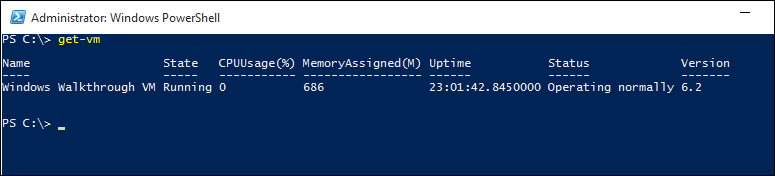
Utilisez la Get-VM commande pour renvoyer une liste de machines virtuelles.
Dans PowerShell, exécutez la commande suivante :
Get-VMCeci affiche quelque chose qui ressemble à ceci :
Pour renvoyer une liste de machines virtuelles uniquement en marche, ajoutez un filtre à la commande
Get-VM. Un filtre peut être ajouté à l’aide de laWhere-Objectcommande. Pour plus d’informations sur le filtrage, consultez le guide Where-Object.Get-VM | where {$_.State -eq 'Running'}Pour répertorier toutes les machines virtuelles dans un état hors tension, exécutez la commande suivante. Cette commande est une copie de la commande de l’étape 2, avec le filtre modifié de « En cours d’exécution » à « Arrêté ».
Get-VM | where {$_.State -eq 'Off'}
Démarrer et arrêter des machines virtuelles
Pour démarrer une machine virtuelle particulière, exécutez la commande suivante avec le nom de la machine virtuelle :
Start-VM -Name <virtual machine name>Pour démarrer toutes les machines virtuelles actuellement désactivées, obtenez la liste de ces machines et dirigez la liste vers la
Start-VMcommande :Get-VM | where {$_.State -eq 'Off'} | Start-VMPour arrêter toutes les machines virtuelles en cours d’exécution, exécutez la commande suivante :
Get-VM | where {$_.State -eq 'Running'} | Stop-VM
Créer un point de contrôle de machine virtuelle
Pour créer un point de contrôle à l’aide de PowerShell, sélectionnez la machine virtuelle à l’aide de la Get-VM commande et dirigez-la vers la Checkpoint-VM commande. Enfin, donnez au point de contrôle un nom à l’aide de -SnapshotName. La commande complète ressemble à ce qui suit :
Get-VM -Name <VM Name> | Checkpoint-VM -SnapshotName <name for snapshot>
Créer une machine virtuelle
L’exemple suivant montre comment créer une machine virtuelle dans l’environnement de script intégré PowerShell (ISE). Il s’agit d’un exemple simple et peut être développé pour inclure des fonctionnalités PowerShell supplémentaires et des déploiements de machines virtuelles plus avancés.
Pour ouvrir PowerShell ISE, cliquez sur démarrer, tapez PowerShell ISE.
Exécutez le code suivant pour créer une machine virtuelle. Consultez la documentation new-vm pour obtenir des informations détaillées sur la
New-VMcommande.$VMName = "VMNAME" $VM = @{ Name = $VMName MemoryStartupBytes = 2147483648 Generation = 2 NewVHDPath = "C:\Virtual Machines\$VMName\$VMName.vhdx" NewVHDSizeBytes = 53687091200 BootDevice = "VHD" Path = "C:\Virtual Machines\$VMName" SwitchName = (Get-VMSwitch).Name } New-VM @VM
Conclusion et Références
Ce document a montré quelques étapes simples pour explorer le module PowerShell Hyper-V ainsi que certains exemples de scénarios. Pour plus d’informations sur le module Hyper-V PowerShell, consultez les applets de commande Hyper-V dans la documentation Windows PowerShell.