Remarque
L’accès à cette page nécessite une autorisation. Vous pouvez essayer de vous connecter ou de modifier des répertoires.
L’accès à cette page nécessite une autorisation. Vous pouvez essayer de modifier des répertoires.
Dans ce guide de démarrage rapide, vous allez apprendre à créer et publier une application Windows à partir d’un dossier vide avec l’assistance de l’IA tout au long du processus. Aucune Visual Studio requise.
Note
Préférez travailler dans Visual Studio ? Consultez Set up GitHub Copilot for Windows development. Ce guide de démarrage rapide utilise VS Code et l’interface CLI winapp.
- Installer les outils requis (environ 5 minutes)
- Structurer une application WinUI à partir de la ligne de commande
- Utiliser l’agent
winui-devIA pour ajouter des fonctionnalités - Empaqueter et publier sur le Microsoft Store
Durée d’exécution : environ 30 minutes
Cost : gratuit (GitHub Copilot niveau gratuit est suffisant)
Prerequisites
Installez les outils suivants avant de commencer. Tout est gratuit.
1. Visual Studio Code
winget install Microsoft.VisualStudioCode
2. .NET SDK 10 ou version ultérieure
winget install Microsoft.DotNet.SDK.10
3. CLI de développement d’applications Windows (winapp CLI)
winget install Microsoft.winappcli --source winget
4. Modèles WinUI dotnet new
dotnet new install Microsoft.WindowsAppSDK.WinUI.CSharp.Templates
5. GitHub CLI (requis pour les commandes gh copilot — nécessite un abonnement GitHub Copilot, offre gratuite disponible)
winget install GitHub.cli
Important
Fermez et rouvrez votre terminal une fois l’installation terminée. La gh commande ne sera pas disponible tant qu’une nouvelle session shell ne récupère pas le chemin d’accès mis à jour.
gh auth login
gh extension install github/gh-copilot
6. Plug-in de l’agent WinUI pour GitHub Copilot
gh copilot plugin install winui@awesome-copilot
7. Extension WinApp pour VS Code
code --install-extension microsoft-winappcli.winapp
Ou recherchez WinApp dans le panneau Extensions (Ctrl+Maj+X). Consultez les outils VS Code pour obtenir une référence de commande complète.
Vérifier votre configuration
winapp --version
Étape 1 : Générer une structure d’une nouvelle application WinUI
Créez un nouveau dossier et générez la structure d’une application WinUI avec une disposition NavigationView :
mkdir MyFirstApp
cd MyFirstApp
dotnet new winui-navview
Étape 2 : Exécuter l’application
Générez et exécutez l’application pour vérifier que tout fonctionne avant de commencer à ajouter des fonctionnalités :
dotnet run
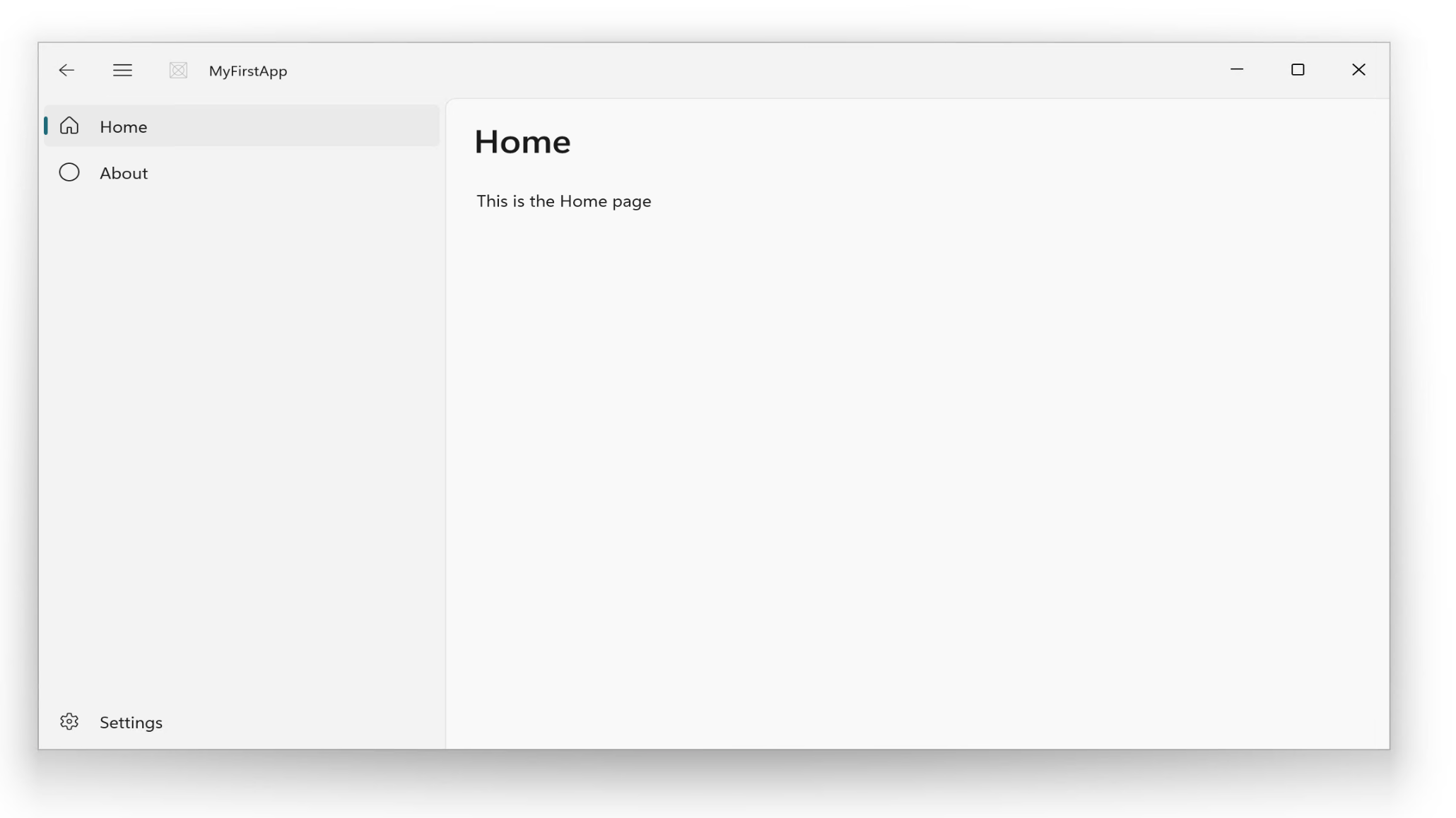
L’application se lance comme un package à disposition libre, sans nécessiter d’installation MSIX. Vous devriez voir une application WinUI 3 avec une NavigationView contenant les pages Accueil, À propos et Paramètres :
Une fois le lancement réussi, ouvrez le projet dans VS Code :
code .
Note
N’appuyez pas sur F5 avant la première réussite dotnet run. Le débogueur de VS Code recherche un .exe élément qui n’existe pas encore. Après dotnet run avoir réussi, F5 et le bouton Exécuter dans le panneau d’extension WinApp fonctionnent normalement.
Étape 3 : Utiliser l’agent IA pour ajouter une fonctionnalité
Dans VS Code, ouvrez GitHub Copilot Chat (Ctrl+Alt+I), basculez vers ModeAgent, puis sélectionnez l’agent winui-dev. Tapez une requête telle que :
Add a settings page to my WinUI NavigationView app with a toggle for dark mode
L’agent génère le code, crée tous les fichiers requis et met à jour votre structure de navigation. Passez en revue les modifications, puis vérifiez le résultat :
dotnet run
Accédez à la page Paramètres de l’application en cours d’exécution pour confirmer que la fonctionnalité a été ajoutée correctement.
Tip
Vous souhaitez automatiser la vérification de l’interface utilisateur ? Consultez Tester les applications WinUI pour les winapp ui commandes qui inspectent, recherchent et capturent d’écran l’arborescence de l’interface utilisateur de votre application, utile pour les pipelines CI.
Étape 4 : Empaqueter l’application
Publiez votre application dans un dossier, puis empaquetez-la en tant que programme d’installation MSIX.
Important
L’étape d’empaquetage installe un certificat dans le magasin racine approuvé de votre ordinateur et nécessite un terminal avec élévation de privilèges (administrateur). Cliquez avec le bouton droit sur PowerShell ou Terminal Windows, puis sélectionnez Exécuter en tant qu’administrateur, puis revenez au dossier de votre projet.
dotnet publish -o ./publish
winapp pack ./publish --generate-cert --install-cert
--generate-cert --install-cert crée et installe un certificat de développement local pour les tests. Pour la soumission au Windows Store, utilisez plutôt votre certificat espace partenaires.
Étape 5 : Publier sur le Microsoft Store
Envoyez votre application directement à partir de la ligne de commande :
winapp store publish ./*.msix --appId <your-app-id>
Note
La publication nécessite un compte Partner Center. La certification des applications prend généralement 1 à 3 jours ouvrables.
Étapes suivantes
Vous avez créé et publié une application Windows avec uniquement des outils gratuits et l’assistance de l’IA. Voici où aller ensuite :
- Aller plus loin sur l’IA : plug-in de l’agent WinUI : apprendre toutes les 8 compétences et quand utiliser chacun d’eux
- Utiliser VS Code entièrement : outils VS Code : exécuter, déboguer, empaqueter et signer sans terminal
- Vous avez déjà une application ? : Migrez depuis WPF ou migrez depuis UWP avec l’assistance de l’IA
- Écrire de meilleurs tests : tests assistés par l’IA : générer et automatiser des tests d’interface utilisateur
- Comprendre les risques : Sécurité et IA responsable – que passer en revue avant l’expédition du code généré par l’IA
Collaborer avec nous sur GitHub
La source de ce contenu se trouve sur GitHub, où vous pouvez également créer et examiner les problèmes et les demandes de tirage. Pour plus d’informations, consultez notre guide du contributeur.

Windows developer