Langue
Remarque
L’accès à cette page nécessite une autorisation. Vous pouvez essayer de vous connecter ou de modifier des répertoires.
L’accès à cette page nécessite une autorisation. Vous pouvez essayer de modifier des répertoires.
Utilisez SDK d'application Windows sélecteurs de fichiers et de dossiers pour permettre aux utilisateurs de parcourir et de sélectionner des fichiers ou dossiers dans votre application WinUI. Les API du sélecteur fournissent une expérience de Windows familière qui permet aux utilisateurs de naviguer dans leurs emplacements de stockage cloud et d’appareil. Cet article explique comment implémenter des sélecteurs d’ouverture de fichiers et des sélecteurs de dossiers, personnaliser leur comportement et gérer les résultats sélectionnés dans votre application.
Les classes SDK d'application Windows FileOpenPicker et FileSavePicker créent une boîte de dialogue sélecteur qui permet aux utilisateurs de spécifier le nom et l’emplacement d’un fichier à ouvrir ou enregistrer. La classe FolderPicker vous permet de sélectionner un dossier.
Pour en savoir plus sur l’utilisation d’un sélecteur pour enregistrer des fichiers, consultez Savez un fichier avec un sélecteur de SDK d'application Windows.
Prerequisites
- SDK d'application Windows 1.8 ou version ultérieure. Les
Microsoft.Windows.Storage.PickersAPI utilisées dans cet article ont été introduites dans SDK d'application Windows 1.8. Si votre projet cible une version antérieure, consultez Utiliser des sélecteurs WinRT avec l’interopérabilité HWND pour l’approche héritée.
API importantes
Cet article utilise les API suivantes :
Interface utilisateur du sélecteur de fichiers
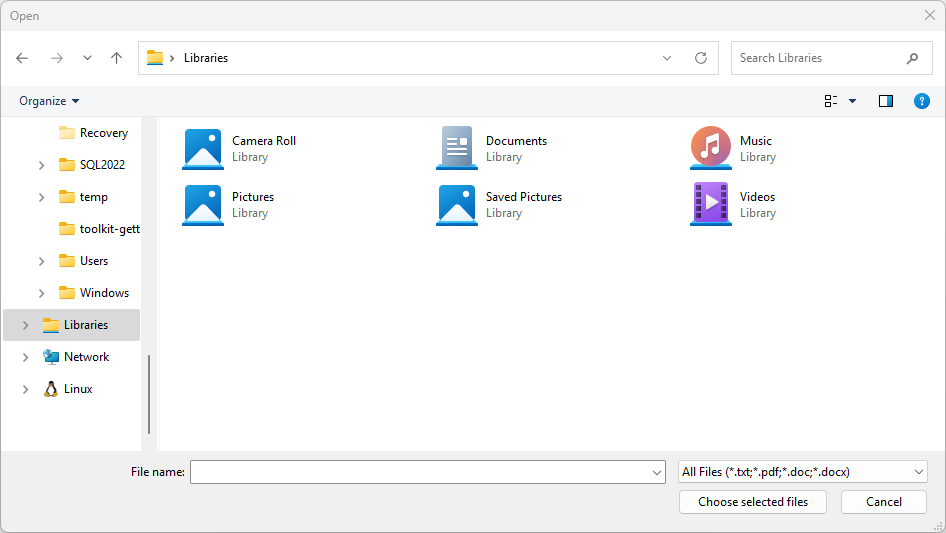
Un sélecteur de fichiers affiche des informations pour orienter les utilisateurs et fournir une expérience cohérente lors de l’ouverture ou de l’enregistrement de fichiers.
Ces informations incluent :
- Emplacement actuel
- Élément ou éléments sélectionnés par l’utilisateur
- Arborescence des emplacements auxquels l’utilisateur peut accéder. Ces emplacements incluent des emplacements de système de fichiers, tels que le dossier Musique ou Téléchargements, ainsi que des applications qui implémentent le contrat du sélecteur de fichiers (par exemple, Caméra, Photos et Microsoft OneDrive).
Vous disposez peut-être d’une application qui permet aux utilisateurs d’ouvrir ou d’enregistrer des fichiers. Lorsque l’utilisateur lance cette action, votre application appelle le sélecteur de fichiers, qui affiche l’interface utilisateur du sélecteur de fichiers :
Comment les sélecteurs fonctionnent avec votre application
Avec un sélecteur, votre application peut accéder, parcourir et enregistrer des fichiers et des dossiers sur le système de l’utilisateur. Votre application reçoit ces sélections en tant qu’objets PickFileResult et PickFolderResult légers, qui fournissent le chemin d’accès au fichier ou dossier sélectionné.
Le sélecteur utilise une interface unique et unifiée pour permettre à l’utilisateur de choisir des fichiers et des dossiers à partir du système de fichiers ou d’autres applications. Les fichiers sélectionnés à partir d’autres applications sont similaires aux fichiers du système de fichiers. En règle générale, votre application peut les utiliser de la même manière que d’autres objets. D'autres applications mettent les fichiers à disposition en participant aux contrats de sélecteur de fichiers.
Par exemple, vous pouvez appeler le sélecteur de fichiers dans votre application afin que votre utilisateur puisse ouvrir un fichier. Cette action fait de votre application l'application de téléphonie. Le sélecteur de fichiers interagit avec le système et d’autres applications pour permettre à l’utilisateur de naviguer et de sélectionner le fichier. Lorsque votre utilisateur choisit un fichier, le sélecteur de fichiers retourne le chemin d’accès de ce fichier à votre application.
Choisir un fichier pour ouvrir un exemple
Le code suivant montre comment utiliser la classe FileOpenPicker pour permettre à l’utilisateur de choisir un fichier unique, tel qu’une photo. Le code définit les propriétés du sélecteur pour personnaliser son apparence et son comportement, puis affiche le sélecteur à l’utilisateur à l’aide de la méthode PickSingleFileAsync . Si l’utilisateur sélectionne un fichier, l’application lit le contenu du fichier et le stocke dans une variable.
using Microsoft.Windows.Storage.Pickers;

var openPicker = new FileOpenPicker(this.AppWindow.Id)
{
    // (Optional) Specify the initial location for the picker.
    //     If the specified location doesn't exist on the user's machine, it falls back to the DocumentsLibrary.
    //     If not set, it defaults to PickerLocationId.Unspecified, and the system will use its default location.
    SuggestedStartLocation = PickerLocationId.DocumentsLibrary,

    // (Optional) specify the text displayed on the commit button.
    //     If not specified, the system uses a default label of "Open" (suitably translated).
    CommitButtonText = "Choose selected files",

    // (Optional) specify file extension filters. If not specified, defaults to all files (*.*).
    FileTypeFilter = { ".txt", ".pdf", ".doc", ".docx" },

    // (Optional) specify the view mode of the picker dialog. If not specified, defaults to List.
    ViewMode = PickerViewMode.List,
};

var result = await openPicker.PickSingleFileAsync();
if (result is not null)
{
    var content = System.IO.File.ReadAllText(result.Path);
}
else
{
    // Add your error handling here.
}
#include <winrt/Microsoft.Windows.Storage.Pickers.h>
#include <fstream>
#include <string>

using namespace winrt::Microsoft::Windows::Storage::Pickers;

FileOpenPicker openPicker(this->AppWindow().Id());

// (Optional) Specify the initial location for the picker.
//     If the specified location doesn't exist on the user's machine, it falls back to the DocumentsLibrary.
//     If not set, it defaults to PickerLocationId.Unspecified, and the system will use its default location.
openPicker.SuggestedStartLocation(PickerLocationId::DocumentsLibrary);

// (Optional) specify the text displayed on the commit button.
//     If not specified, the system uses a default label of "Open" (suitably translated).
openPicker.CommitButtonText(L"Choose selected files");

// (Optional) specify file extension filters. If not specified, defaults to all files (*.*).
openPicker.FileTypeFilter().ReplaceAll({ L".txt", L".pdf", L".doc", L".docx" });

// (Optional) specify the view mode of the picker dialog. If not specified, defaults to List.
openPicker.ViewMode(PickerViewMode::List);

auto result{ co_await openPicker.PickSingleFileAsync() };
if (result)
{
    std::ifstream fileReader(result.Path().c_str());
    std::string text((std::istreambuf_iterator<char>(fileReader)), std::istreambuf_iterator<char>());
    winrt::hstring hText = winrt::to_hstring(text);
}
else
{
    // Add your error handling here.
}
Choisir plusieurs fichiers pour ouvrir l’exemple
Vous pouvez également laisser l’utilisateur choisir plusieurs fichiers. Le code suivant montre comment utiliser la classe FileOpenPicker pour permettre à l’utilisateur de choisir plusieurs fichiers, tels que des photos. Le processus est le même, mais la méthode PickMultipleFilesAsync retourne une collection d’objets PickFileResult . Chaque résultat expose une Path propriété lorsque vous avez besoin du chemin d’accès du fichier brut.
using Microsoft.Windows.Storage.Pickers;

var openPicker = new FileOpenPicker(this.AppWindow.Id);

var results = await openPicker.PickMultipleFilesAsync();
if (results.Count > 0)
{
    var pickedFilePaths = results.Select(f => f.Path);
    foreach (var path in pickedFilePaths)
    {
        var content = System.IO.File.ReadAllText(path);
    }
}
else
{
    // Add your error handling here.
}
#include <winrt/Microsoft.Windows.Storage.Pickers.h>
#include <fstream>
#include <string>

using namespace winrt::Microsoft::Windows::Storage::Pickers;

FileOpenPicker openPicker(this->AppWindow().Id());
auto results{ co_await openPicker.PickMultipleFilesAsync() };
if (results.Size() > 0)
{
    for (auto const& result : results)
    {
        std::ifstream fileReader(result.Path().c_str());
        std::string text((std::istreambuf_iterator<char>(fileReader)), std::istreambuf_iterator<char>());
        winrt::hstring hText = winrt::to_hstring(text);
    }
}
else
{
    // Add your error handling here.
}
Choisir un exemple de dossier
Pour choisir un dossier à l’aide de la classe FolderPicker , utilisez le code suivant. Ce code crée un sélecteur de dossiers, l’affiche à l’utilisateur à l’aide de la méthode PickSingleFolderAsync et récupère le chemin d’accès du dossier sélectionné dans un objet PickFolderResult . Si l’utilisateur sélectionne un dossier, l’application récupère le chemin d’accès du dossier et la stocke dans une variable pour une utilisation ultérieure.
using Microsoft.Windows.Storage.Pickers;

var folderPicker = new FolderPicker(this.AppWindow.Id)
{
    // (Optional) Specify the initial location for the picker.
    //     If the specified location doesn't exist on the user's machine, it falls back to the DocumentsLibrary.
    //     If not set, it defaults to PickerLocationId.Unspecified, and the system will use its default location.
    SuggestedStartLocation = PickerLocationId.DocumentsLibrary,

    // (Optional) specify the text displayed on the commit button.
    //     If not specified, the system uses a default label of "Open" (suitably translated).
    CommitButtonText = "Select Folder",

    // (Optional) specify the view mode of the picker dialog. If not specified, default to List.
    ViewMode = PickerViewMode.List,
};

var result = await folderPicker.PickSingleFolderAsync();

if (result is not null)
{
    var path = result.Path;
}
else
{
    // Add your error handling here.
}
#include <winrt/Microsoft.Windows.Storage.Pickers.h>

using namespace winrt::Microsoft::Windows::Storage::Pickers;

FolderPicker folderPicker(this->AppWindow().Id());

// (Optional) Specify the initial location for the picker.
//     If the specified location doesn't exist on the user's machine, it falls back to the DocumentsLibrary.
//     If not set, it defaults to PickerLocationId.Unspecified, and the system will use its default location.
folderPicker.SuggestedStartLocation(PickerLocationId::DocumentsLibrary);

// (Optional) specify the text displayed on the commit button.
//     If not specified, the system uses a default label of "Open" (suitably translated).
folderPicker.CommitButtonText(L"Select Folder");

// (Optional) specify the view mode of the picker dialog. If not specified, default to List.
folderPicker.ViewMode(PickerViewMode::List);

auto result{ co_await folderPicker.PickSingleFolderAsync() };
if (result)
{
    auto path{ result.Path() };
}
else
{
    // Add your error handling here.
}
Conseil / Astuce
Chaque fois que votre application accède à un fichier ou dossier via un sélecteur, ajoutez-la à la FutureAccessList ou MostRecentlyUsedList pour effectuer le suivi à l'aide des API Windows Runtime (WinRT). Pour plus d’informations, consultez Suivre les fichiers et dossiers récemment utilisés.
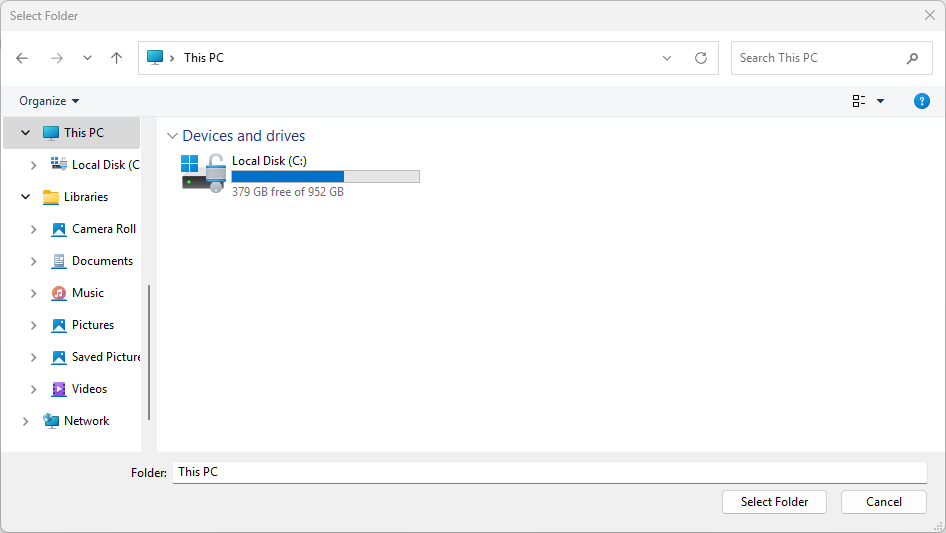
L’interface utilisateur du sélecteur de dossiers ressemble à ceci :
Utiliser des sélecteurs WinRT avec l’interopérabilité HWND
Si votre projet cible SDK d'application Windows 1.7 ou une version antérieure, ou si vous utilisez les API héritées Windows.Storage.Pickers (par exemple, lors d’une migration depuis UWP), vous devez initialiser le sélecteur avec un handle (HWND) de fenêtre avant de l’afficher. Sans cette étape, le sélecteur génère une exception ou échoue silencieusement dans les applications de bureau (WinUI 3).
Important
Les applications de bureau WinUI 3 n’ont pas de CoreWindow. Vous devez associer le sélecteur à la fenêtre de votre application en appelant WinRT.Interop.InitializeWithWindow.Initialize (C#) ou IInitializeWithWindow::Initialize (C++/WinRT) avant tout Pick*Async appel.
Exemple C# (anciens sélecteurs WinRT)
// This example assumes you have a reference to your app's main window.
// In a Window class, use 'this'. In a Page, use a stored reference like App.MainWindow.

var picker = new Windows.Storage.Pickers.FileOpenPicker();
picker.FileTypeFilter.Add(".png");
picker.FileTypeFilter.Add(".jpg");

// Get the window handle (HWND) for the current WinUI 3 window.
var hwnd = WinRT.Interop.WindowNative.GetWindowHandle(App.MainWindow);

// Associate the picker with the window.
WinRT.Interop.InitializeWithWindow.Initialize(picker, hwnd);

var file = await picker.PickSingleFileAsync();
if (file is null)
{
    // The user cancelled the picker.
}
Exemple C++/WinRT (sélecteurs WinRT hérités)
// pch.h
#include <winrt/Windows.Storage.Pickers.h>
#include <microsoft.ui.xaml.window.h>
#include <shobjidl_core.h>

// MainWindow.xaml.cpp — inside a MainWindow member function
Windows::Storage::Pickers::FileOpenPicker picker;
picker.FileTypeFilter().Append(L".png");
picker.FileTypeFilter().Append(L".jpg");

// Get the window handle (HWND) of the current WinUI 3 window.
auto windowNative{ this->m_inner.as<::IWindowNative>() };
HWND hwnd{ 0 };
windowNative->get_WindowHandle(&hwnd);

// Associate the picker with the window.
auto initializeWithWindow{ picker.as<::IInitializeWithWindow>() };
initializeWithWindow->Initialize(hwnd);

auto file{ co_await picker.PickSingleFileAsync() };
if (!file)
{
    // The user cancelled the picker.
}
Conseil / Astuce
L’approche recommandée pour les nouvelles applications consiste à utiliser les sélecteurs du SDK d’application Windows (Microsoft.Windows.Storage.Pickers), qui acceptent un WindowId dans le constructeur et ne nécessitent pas le modèle InitializeWithWindow. Consultez les exemples précédents de cet article.
Pour plus d’informations sur la récupération d’un handle de fenêtre, consultez Récupérer un handle de fenêtre (HWND).
Contenu connexe
- Microsoft.Windows.Storage.Pickers espace de noms
- Enregistrer un fichier avec un sélecteur de SDK d'application Windows
- Files, dossiers et bibliothèques avec SDK d'application Windows
- Récupérer un handle de fenêtre (HWND)
- Appeler les API d'interopérabilité depuis une application .NET
- Afficher des objets d’interface utilisateur WinRT qui dépendent de CoreWindow
- Exemple de sélecteur de fichiers de la galerie WinUI
Collaborer avec nous sur GitHub
La source de ce contenu se trouve sur GitHub, où vous pouvez également créer et examiner les problèmes et les demandes de tirage. Pour plus d’informations, consultez notre guide du contributeur.

Windows developer