Remarque
L’accès à cette page nécessite une autorisation. Vous pouvez essayer de vous connecter ou de modifier des répertoires.
L’accès à cette page nécessite une autorisation. Vous pouvez essayer de modifier des répertoires.
C#/WinRT permet aux développeurs d’utiliser .NET pour créer leurs propres composants Windows Runtime en C# à l’aide d’un projet de bibliothèque de classes. Les composants créés peuvent être utilisés dans les applications de bureau natives en tant que référence de package ou en tant que référence project avec quelques modifications.
Cette procédure pas à pas montre comment créer un composant Windows Runtime simple à l’aide de C#/WinRT, distribuer le composant en tant que package NuGet et utiliser le composant à partir d’une application console C++/WinRT. Pour obtenir l’exemple complet qui fournit le code de cet article, consultez l’exemple de création C#/WinRT. Pour plus d’informations sur la création, consultez Composants de création.
Pour obtenir une procédure pas à pas sur la création de contrôles WinUI 3 avec C#/WinRT spécifiquement pour une utilisation dans SDK d'application Windows applications, reportez-vous à l’article Walkthrough : Créer un composant C# avec des contrôles WinUI et utiliser à partir d’une application SDK d'application Windows C++
Prerequisites
Cette procédure pas à pas nécessite les outils et composants suivants :
- Visual Studio 2022 ou version ultérieure
- .NET sdk 8.0 (LTS) ou version ultérieure
- C++/WinRT VSIX pour les modèles de project C++/WinRT
Créer un composant Windows Runtime simple à l’aide de C#/WinRT
Commencez par créer un projet dans Visual Studio. Sélectionnez le modèle de projet Bibliothèque de classes, et nommez le projet AuthoringDemo. Vous devez apporter les ajouts et modifications suivants au project :
Mettez à jour le
TargetFrameworkfichier AuthoringDemo.csproj et ajoutez les éléments suivants auPropertyGroupfichier :<PropertyGroup> <TargetFramework>net8.0-windows10.0.19041.0</TargetFramework> <Platforms>x64</Platforms> </PropertyGroup>Pour accéder aux types Windows Runtime, vous devez définir une version spécifique du KIT de développement logiciel (SDK) Windows dans le module TFM. Pour plus d’informations sur la version prise en charge, consultez .NET 6 et versions ultérieures : Utilisez l’option TFM.
Installez le Microsoft.Windows. CsWinRT package NuGet dans votre projet.
a. Dans Explorateur de solutions, cliquez avec le bouton droit sur le nœud du projet, puis sélectionnez Manage NuGet Packages.
b. Recherchez le Microsoft.Windows. CsWinRT package NuGet et installez la dernière version.
Ajoutez un nouvel
PropertyGroupélément qui définit laCsWinRTComponentpropriété. Cela spécifie que votre projet est un composant Windows Runtime afin qu’un fichier.winmdsoit généré lorsque vous générez le projet.<PropertyGroup> <CsWinRTComponent>true</CsWinRTComponent> </PropertyGroup>Pour obtenir la liste complète des propriétés de projet C#/WinRT, reportez-vous à la documentation NuGet de C#/WinRT.
Vous pouvez créer vos classes runtime à l’aide de fichiers de classe de bibliothèque
.cs. Cliquez avec le bouton droit sur le fichier, puis renommez-leClass1.csExample.cs. Ajoutez le code suivant à ce fichier, qui ajoute une propriété publique et une méthode à la classe runtime. N’oubliez pas de marquer les classes que vous souhaitez exposer dans le composant runtime en tant quepublic.namespace AuthoringDemo { public sealed class Example { public int SampleProperty { get; set; } public static string SayHello() { return "Hello from your C# WinRT component"; } } }Vous pouvez maintenant compiler le projet pour générer le fichier
.winmdde votre composant. Cliquez avec le bouton droit sur le projet dans Explorateur de solutions, puis cliquez sur Build. Vous verrez le fichier généréAuthoringDemo.winmddans votre dossier de sortie de build.
Générer un package NuGet pour le composant
La plupart des développeurs souhaitent distribuer et partager leur composant Windows Runtime en tant que package NuGet. Une autre option consiste à utiliser le composant comme référence de projet. Les étapes suivantes montrent comment empaqueter le composant AuthoringDemo . Lorsque vous générez le package, C#/WinRT configure les assemblys de composant et d’hébergement dans le package pour activer la consommation à partir d’applications natives.
Il existe plusieurs façons de générer le package NuGet :
Si vous souhaitez générer un package NuGet chaque fois que vous générez le project, ajoutez la propriété suivante au fichier AuthoringDemo project puis régénérez le project.
<PropertyGroup>
    <GeneratePackageOnBuild>true</GeneratePackageOnBuild>
</PropertyGroup>
Vous pouvez également générer un package NuGet en cliquant avec le bouton droit sur le projet AuthoringDemo dans Explorateur de solutions et en sélectionnant Pack.
Lorsque vous générez le package, la fenêtre Build doit indiquer que le package AuthoringDemo.1.0.0.nupkg NuGet a été créé avec succès. Consultez Créer un package à l’aide de l’interface CLI dotnet pour plus d’informations sur les propriétés du package NuGet avec l’interface CLI .NET.
Utiliser le composant depuis une application C++/WinRT
Les composants Windows Runtime créés par C#/WinRT peuvent être consommés à partir de n’importe quel langage compatible Windows Runtime (WinRT). Les étapes suivantes montrent comment appeler le composant créé ci-dessus dans une application console C++/WinRT.
Note
L’utilisation d’un composant C#/WinRT à partir d’applications C#/.NET est prise en charge par les références de package ou de projet. Ce scénario équivaut à consommer une bibliothèque de classes C# ordinaire et n’implique pas l’activation de WinRT dans la plupart des cas. À compter de C#/WinRT 1.3.5, les références de projet pour les consommateurs C# nécessitent .NET 6 ou version ultérieure.
Ajoutez une nouvelle application console C++/WinRT project à votre solution. Notez que ce projet peut également faire partie d’une autre solution si vous la choisissez.
a. Dans Explorateur de solutions, cliquez avec le bouton droit sur votre nœud de solution, puis cliquez sur Add ->New Project.
b. Dans la boîte de dialogue Ajouter un nouveau projet, recherchez le modèle de projet Application console C++/WinRT. Sélectionnez le modèle, puis cliquez sur Suivant.
c. Nommez le nouveau project CppConsoleApp et cliquez sur Create.
Ajoutez une référence au composant AuthoringDemo, en tant que package NuGet ou référence project.
Option 1 (référence du package) :
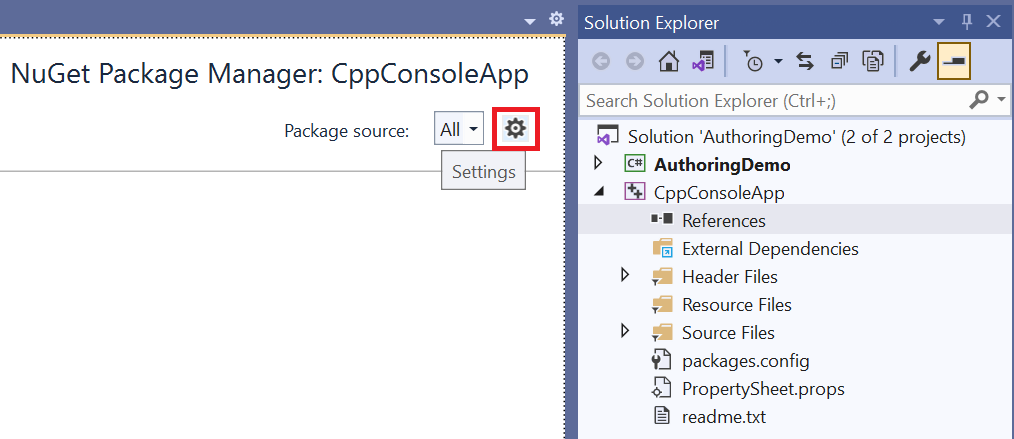
a. Cliquez avec le bouton droit sur CppConsoleApp project et sélectionnez Manage NuGet packages. Vous devrez peut-être configurer vos sources de package pour ajouter une référence au package NuGet AuthoringDemo. Pour ce faire, cliquez sur l’icône Settings dans NuGet Gestionnaire de package et ajoutez une source de package au chemin approprié.
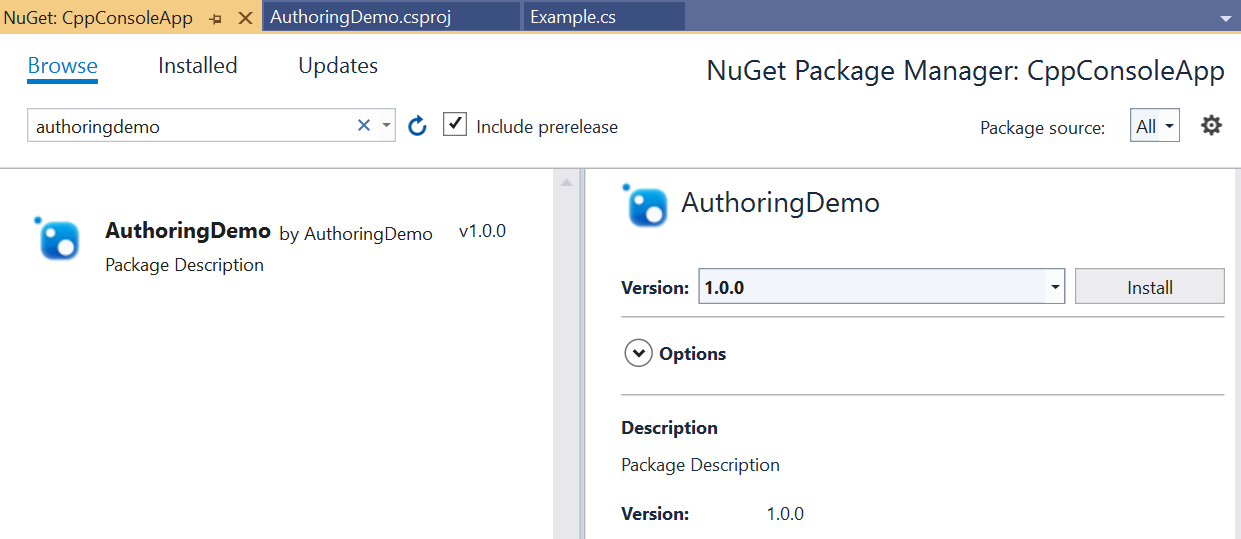
b. Après avoir configuré vos sources de package, recherchez le package AuthoringDemo , puis cliquez sur Installer.
Option 2 (référence de projet) :
a. Cliquez avec le bouton droit sur CppConsoleApp project et sélectionnez Add ->Reference. Sous le nœud Projects, ajoutez une référence au AuthoringDemo project.
Pour héberger le composant, vous devez ajouter un fichier manifeste pour les inscriptions de classes pouvant être activées. Pour plus d’informations sur l’hébergement de composants managés, consultez Hébergement de composants managés.
a. Pour ajouter le fichier manifeste, cliquez à nouveau avec le bouton droit sur le project, puis choisissez Add -> Nouvel élément. Recherchez le modèle fichier texte et nommez-le CppConsoleApp.exe.manifest. Collez le contenu suivant, qui spécifie les classes runtime à l’aide d’entrées d’inscription de classes pouvant être activées :
<?xml version="1.0" encoding="utf-8"?>
<assembly manifestVersion="1.0" xmlns="urn:schemas-microsoft-com:asm.v1">
    <assemblyIdentity version="1.0.0.0" name="CppConsoleApp"/>
    <file name="WinRT.Host.dll">
        <activatableClass
            name="AuthoringDemo.Example"
            threadingModel="both"
            xmlns="urn:schemas-microsoft-com:winrt.v1" />
    </file>
</assembly>
Le fichier manifeste de l’application est requis pour les applications qui ne sont pas empaquetées. Pour les applications empaquetées, le consommateur d'applications doit enregistrer les classes activables dans leur fichier manifeste de package
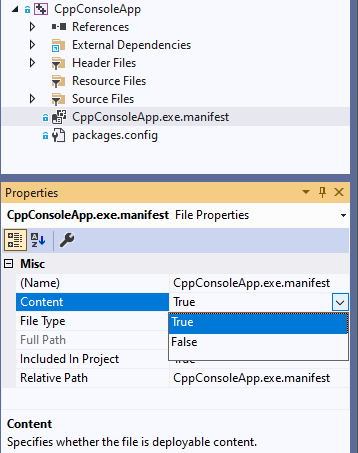
Package.appxmanifest, comme expliqué dans Walkthrough : Create a C# component with WinUI controls and consume from a C++ SDK d'application Windows application.b. Modifiez le project pour inclure le fichier manifeste dans la sortie lors du déploiement du project. Cliquez sur le fichier CppConsoleApp.exe.manifest dans Explorateur de solutions et définissez la propriété Content sur True. Voici un exemple de ce que cela ressemble.
Ouvrez pch.h sous les fichiers d'en-tête de project, puis ajoutez la ligne de code suivante pour inclure votre composant.
#include <winrt/AuthoringDemo.h>Ouvrez main.cpp sous les fichiers sources de project, puis remplacez-le par le contenu suivant.
#include "pch.h"
#include "iostream"

using namespace winrt;
using namespace Windows::Foundation;

int main()
{
    init_apartment();

    AuthoringDemo::Example ex;
    ex.SampleProperty(42);
    std::wcout << ex.SampleProperty() << std::endl;
    std::wcout << ex.SayHello().c_str() << std::endl;
}
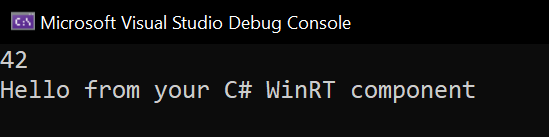
Générez et exécutez le CppConsoleApp project. Vous devriez maintenant voir le résultat ci-dessous.
Rubriques connexes
- Code exemple
- Composants d'auteur
- hébergement de composants gérés
Collaborer avec nous sur GitHub
La source de ce contenu se trouve sur GitHub, où vous pouvez également créer et examiner les problèmes et les demandes de tirage. Pour plus d’informations, consultez notre guide du contributeur.

Windows developer