Remarque
L’accès à cette page nécessite une autorisation. Vous pouvez essayer de vous connecter ou de modifier des répertoires.
L’accès à cette page nécessite une autorisation. Vous pouvez essayer de modifier des répertoires.
Cette section contient des modèles d’éléments que vous pouvez utiliser avec un contrôle GridView . Utilisez ces modèles pour obtenir l’apparence des types d’applications courants.
Pour illustrer la liaison de données, ces modèles lient GridViewItems à l’exemple de classe Recording à partir de la vue d’ensemble de la liaison de données.
Note
Actuellement, lorsqu’un DataTemplate contient plusieurs contrôles (par exemple, plus d’un seul TextBlock), le nom accessible par défaut pour les lecteurs d’écran provient . ToString() sur l’élément. En guise de commodité, vous pouvez définir la AutomationProperties.Name sur l’élément racine de DataTemplate. Pour plus d’informations sur l’accessibilité, consultez Vue d’ensemble de l’accessibilité.
Icône et texte
Utilisez ces modèles pour afficher une collection d’applications dans une grille avec une icône et du texte.

<GridView ItemsSource="{x:Bind ViewModel.Recordings}">
    <GridView.ItemTemplate>
        <DataTemplate x:Name="IconTextTemplate" x:DataType="local:Recording">
            <StackPanel Width="264" Height="48" Padding="12" Orientation="Horizontal" AutomationProperties.Name="{x:Bind CompositionName}">
                <SymbolIcon Symbol="Audio" VerticalAlignment="Top"/>
                <TextBlock Margin="12,0,0,0" Width="204" Text="{x:Bind CompositionName}"/>
            </StackPanel>
        </DataTemplate>
    </GridView.ItemTemplate>
    <GridView.ItemsPanel>
        <ItemsPanelTemplate>
            <ItemsWrapGrid MaximumRowsOrColumns="4" Orientation="Horizontal" HorizontalAlignment="Center"/>
        </ItemsPanelTemplate>
    </GridView.ItemsPanel>
</GridView>

<GridView ItemsSource="{x:Bind ViewModel.Recordings}">
<GridView.ItemTemplate>
<DataTemplate x:Name="IconTextTemplate2" x:DataType="local:Recording">
<StackPanel Width="264" Height="120" Padding="12" Orientation="Horizontal" AutomationProperties.Name="{x:Bind CompositionName}">
<FontIcon Margin="0,6,0,0" FontSize="48" FontFamily="Segoe MDL2 Assets" FontWeight="Bold" Glyph="" VerticalAlignment="Top"/>
<StackPanel Margin="16,1,0,0">
<TextBlock Width="176" Margin="0,0,0,2" TextWrapping="WrapWholeWords" TextTrimming="Clip" Text="{x:Bind CompositionName}"/>
<TextBlock Width="176" Height="48" Style="{ThemeResource CaptionTextBlockStyle}" Foreground="{ThemeResource SystemControlPageTextBaseMediumBrush}" TextWrapping="WrapWholeWords" TextTrimming="Clip" Text="{x:Bind ArtistName}" />
</StackPanel>
</StackPanel>
</DataTemplate>
</GridView.ItemTemplate>
<GridView.ItemsPanel>
<ItemsPanelTemplate>
<ItemsWrapGrid MaximumRowsOrColumns="4" Orientation="Horizontal" HorizontalAlignment="Center" Margin="40,0"/>
</ItemsPanelTemplate>
</GridView.ItemsPanel>
</GridView>
Galerie d’images
Utilisez ce modèle pour afficher une collection d’images dans une grille avec un mode multi-sélection.
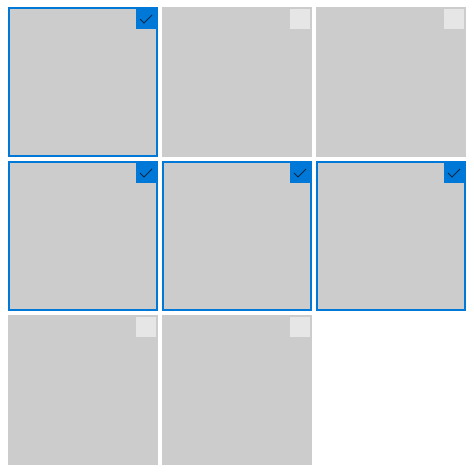
<GridView SelectionMode="Multiple">
    <GridView.ItemTemplate>
        <DataTemplate x:Name="ImageGalleryDataTemplate">
            <Image Source="Placeholder.png" Height="180" Width="180" Stretch="UniformToFill"/>
        </DataTemplate>
    </GridView.ItemTemplate>
    <GridView.ItemsPanel>
        <ItemsPanelTemplate>
            <ItemsWrapGrid MaximumRowsOrColumns="3" Orientation="Horizontal"/>
        </ItemsPanelTemplate>
    </GridView.ItemsPanel>
</GridView>
Image et texte
Utilisez ces modèles pour afficher une collection multimédia avec du texte en dessous.
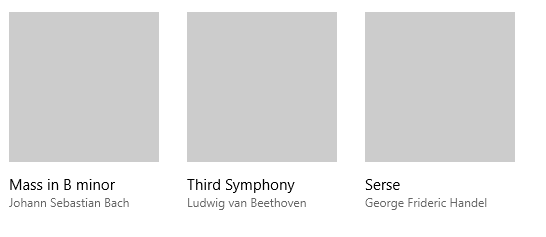
<GridView ItemsSource="{x:Bind ViewModel.Recordings}">
    <GridView.ItemTemplate>
        <DataTemplate x:Name="ImageTextDataTemplate" x:DataType="local:Recording">
            <StackPanel Height="280" Width="180" Margin="12" AutomationProperties.Name="{x:Bind CompositionName}">
                <Image Source="Placeholder.png" Height="180" Width="180" Stretch="UniformToFill"/>
                <StackPanel Margin="0,12">
                    <TextBlock Text="{x:Bind CompositionName}"/>
                    <TextBlock Text="{x:Bind ArtistName}" Style="{ThemeResource CaptionTextBlockStyle}" Foreground="{ThemeResource SystemControlPageTextBaseMediumBrush}"/>
                </StackPanel>
            </StackPanel>
        </DataTemplate>
    </GridView.ItemTemplate>
    <GridView.ItemsPanel>
        <ItemsPanelTemplate>
            <ItemsWrapGrid MaximumRowsOrColumns="10" Orientation="Horizontal"/>
        </ItemsPanelTemplate>
    </GridView.ItemsPanel>
</GridView>
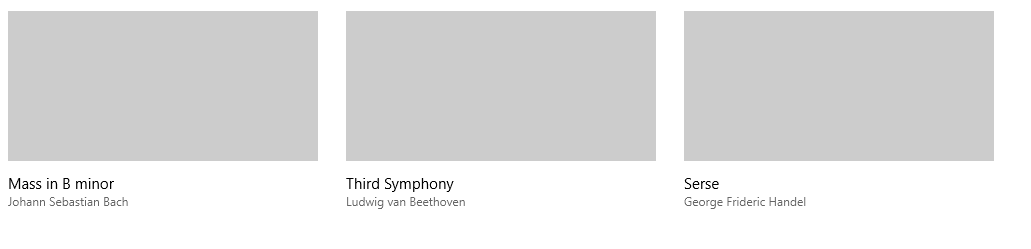
<GridView ItemsSource="{x:Bind ViewModel.Recordings}">
    <GridView.ItemTemplate>
        <DataTemplate x:Name="ImageTextDataTemplate2" x:DataType="local:Recording">
            <StackPanel Height="280" Width="320" Margin="12" AutomationProperties.Name="{x:Bind CompositionName}">
                <Image Source="Placeholder.png" Height="180" Width="320" Stretch="UniformToFill"/>
                <StackPanel Margin="0,12">
                    <TextBlock Text="{x:Bind CompositionName}"/>
                    <TextBlock Text="{x:Bind ArtistName}" Style="{ThemeResource CaptionTextBlockStyle}" Foreground="{ThemeResource SystemControlPageTextBaseMediumBrush}"/>
                </StackPanel>
            </StackPanel>
        </DataTemplate>
    </GridView.ItemTemplate>
    <GridView.ItemsPanel>
        <ItemsPanelTemplate>
            <ItemsWrapGrid MaximumRowsOrColumns="4" Orientation="Horizontal"/>
        </ItemsPanelTemplate>
    </GridView.ItemsPanel>
</GridView>
Image avec superposition de texte
Utilisez ce modèle pour afficher une collection multimédia avec superposition de texte.

<GridView ItemsSource="{x:Bind ViewModel.Recordings}">
    <GridView.ItemTemplate>
        <DataTemplate x:Name="ImageOverlayDataTemplate" x:DataType="local:Recording">
            <Grid Height="180" Width="320" AutomationProperties.Name="{x:Bind CompositionName}">
                <Image Source="Placeholder.png" Stretch="UniformToFill"/>
                <StackPanel Orientation="Vertical" Height="60" VerticalAlignment="Bottom" Background="{ThemeResource SystemBaseLowColor}" Padding="12">
                    <TextBlock Text="{x:Bind CompositionName}"/>
                    <TextBlock Text="{x:Bind ArtistName}" Style="{ThemeResource CaptionTextBlockStyle}" Foreground="{ThemeResource SystemControlPageTextBaseMediumBrush}"/>
                </StackPanel>
            </Grid>
        </DataTemplate>
    </GridView.ItemTemplate>
    <GridView.ItemsPanel>
        <ItemsPanelTemplate>
            <ItemsWrapGrid MaximumRowsOrColumns="4" Orientation="Horizontal"/>
        </ItemsPanelTemplate>
    </GridView.ItemsPanel>
</GridView>
Articles connexes
- GridView, classe
- Vue d’ensemble de la liaison de données
- Présentation de l’accessibilité
- « ListView » et « GridView »
- ItemsRepeater
- GridView - Galerie WinUI 3
Collaborer avec nous sur GitHub
La source de ce contenu se trouve sur GitHub, où vous pouvez également créer et examiner les problèmes et les demandes de tirage. Pour plus d’informations, consultez notre guide du contributeur.

Windows developer