Remarque
L’accès à cette page nécessite une autorisation. Vous pouvez essayer de vous connecter ou de modifier des répertoires.
L’accès à cette page nécessite une autorisation. Vous pouvez essayer de modifier des répertoires.
Disponible sur Windows 11 build 26100.4700 ou ultérieure 24H2, la récupération rapide de l’ordinateur est une fonctionnalité qui permet la récupération des appareils Windows lorsqu’ils rencontrent des erreurs critiques qui les empêchent de démarrer. Cette fonctionnalité peut rechercher automatiquement des corrections dans le cloud et récupérer après des échecs de démarrage généralisés, ce qui réduit considérablement la charge pour les administrateurs informatiques lorsque plusieurs appareils sont affectés.
S’appuyant sur la base de la réparation au démarrage, la récupération rapide de l’ordinateur utilise un environnement de récupération Windows sécurisé et connecté pour analyser les options de correction Windows Update. Cela permet de récupérer les appareils sans nécessiter d’intervention manuelle.
Fonctionnement
Il existe deux paramètres principaux pour la récupération rapide de l’ordinateur : la correction cloud et la correction automatique.
Correction cloud
La correction cloud est le processus d’utilisation de Windows Update pour rechercher des corrections et résoudre les problèmes sur les appareils :
- Lorsqu’ils sont activés, les appareils se connectent au réseau et utilisent Windows Update pendant les scénarios de récupération
- Lorsqu’il est désactivé, Windows utilise la réparation au démarrage comme option de récupération locale
Remarque
La récupération rapide de l’ordinateur est une fonctionnalité optimale. Il n’est pas toujours en mesure de trouver une solution pour chaque problème.
Correction automatique
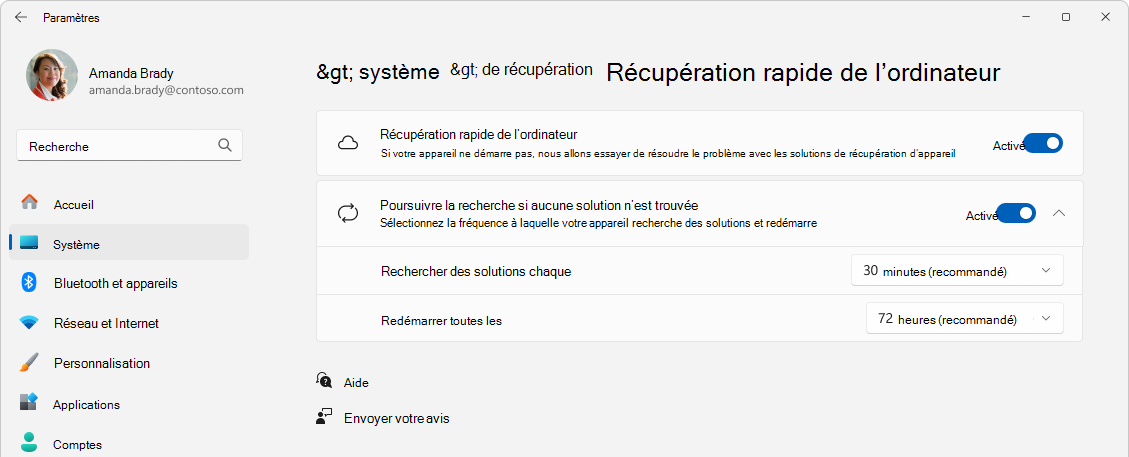
La correction automatique vous permet d’automatiser le processus de récupération :
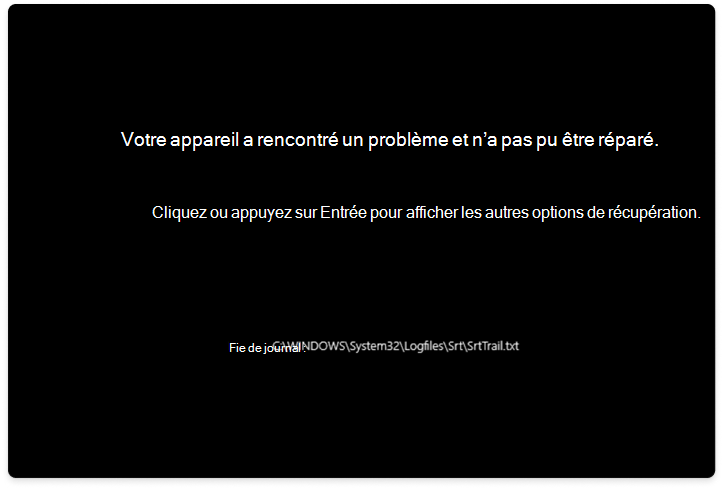
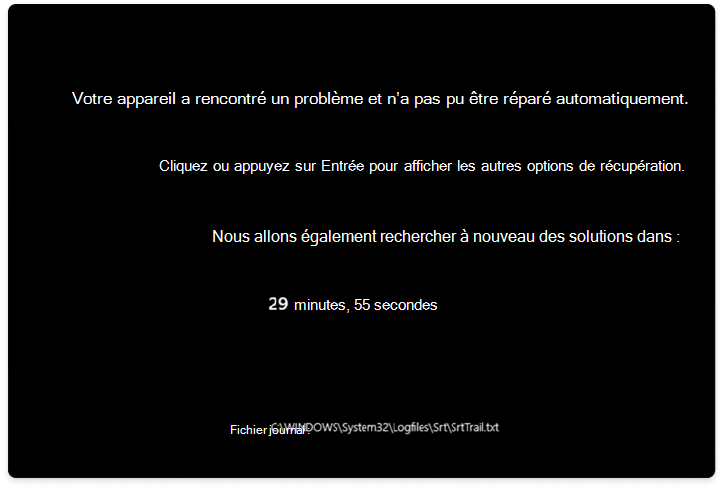
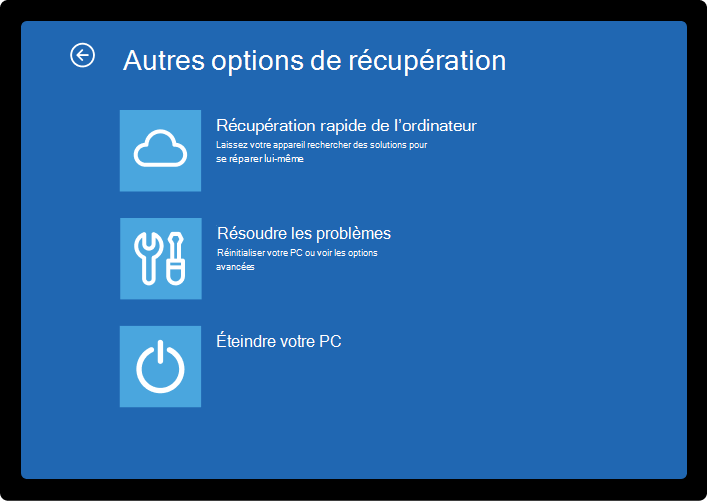
- Lorsqu’il est activé, l’appareil se connecte automatiquement à Windows Update et tente de trouver une correction. Si une solution n’est pas trouvée lors de la première tentative, l’utilisateur est guidé vers d’autres options de récupération par défaut, ou l’appareil peut être configuré pour réessayer automatiquement sans nécessiter d’intervention manuelle
- Lorsqu’il est désactivé ou non configuré, l’appareil nécessite une intervention manuelle pour poursuivre le processus de récupération
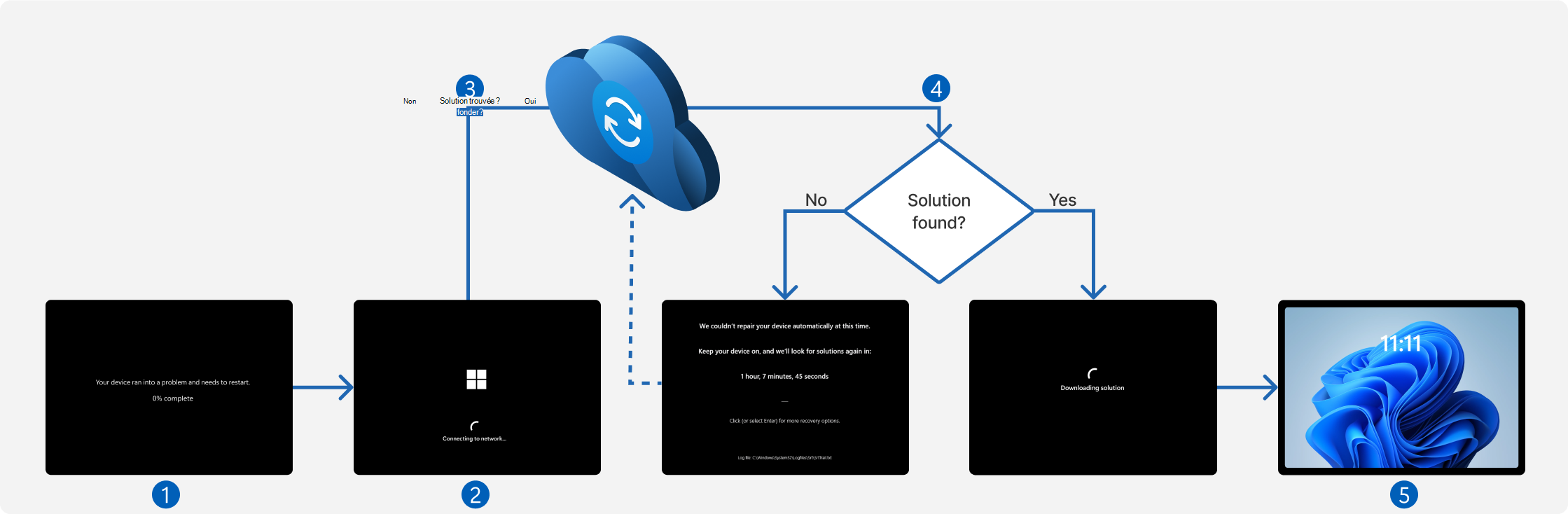
Processus de récupération rapide de l’ordinateur
Voici les phases du processus de récupération rapide de l’ordinateur :
- Incident de l’appareil : lorsque l’appareil ne parvient pas à démarrer à plusieurs reprises, le système détecte automatiquement le problème et lance le processus de récupération
- Démarrage à la récupération : l’appareil démarre dans l’environnement de récupération pour lancer le processus de récupération rapide de l’ordinateur
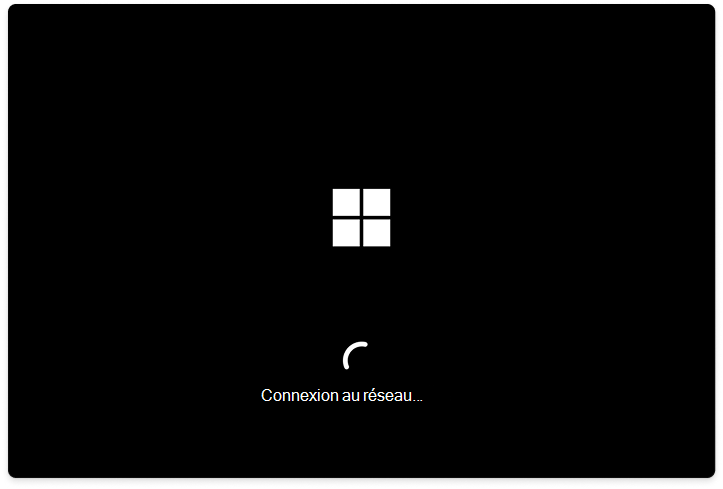
- Connexion réseau : une fois qu’une connexion réseau est établie, l’appareil analyse Windows Update les corrections
-
Mise à jour
- Si aucune solution n’est trouvée et que le système est configuré avec le paramètre d’analyse unique par défaut, l’utilisateur est guidé vers d’autres options de récupération
- Si aucune solution n’est trouvée et que le système est configuré avec des intervalles d’analyse des nouvelles tentatives, le système retente le processus en fonction des intervalles d’analyse de nouvelle tentative et des délais d’expiration configurés
- Si une solution est trouvée, le système la télécharge et l’applique
-
Redémarrage : après l’application d’une correction, l’appareil redémarre :
- Si la solution réussit, l’appareil démarre dans Windows
- Si la solution échoue, l’appareil redémarre à nouveau dans l’environnement de récupération et le processus se répète à l’étape 2
Configuration
Configuration par défaut
La correction cloud est activée par défaut avec la correction automatique de l’analyse unique sur les systèmes qui ne sont pas gérés par l’entreprise :
- Appareils Windows Home Edition
- Appareils de l’édition Windows Pro qui ne sont pas joints à un domaine et qui ne sont pas inscrits dans la gestion des points de terminaison d’entreprise
La correction cloud est désactivée par défaut sur les systèmes gérés par l’entreprise, ce qui permet aux organisations de choisir la configuration qui répond le mieux à leurs besoins :
- Appareils Windows Entreprise et Éducation
- Appareils Windows Pro qui sont joints à un domaine ou gérés par un organization.
Si un administrateur n’a pas modifié le paramètre de correction cloud, le comportement par défaut est automatiquement mis à jour lorsqu’un système passe d’un état non managé à un état géré par l’entreprise. Si un administrateur a configuré explicitement des paramètres de correction cloud, ces paramètres définis par l’administrateur continueront de s’appliquer, que le système passe ou non d’un état non managé à un état géré par l’entreprise.
Configuration Options
Les options de configuration sont les suivantes :
- Activer ou désactiver la correction cloud
- Activer ou désactiver la correction automatique
- Configurer la correction automatique pour une analyse unique ou des intervalles d’analyse en boucle pour optimiser les déclencheurs de correction
- Configurer des connexions réseau pour garantir des flux de travail de récupération fluides
Important
Actuellement, seuls les réseaux de Wi-Fi par mot de passe câblés et WPA/WPA2 sont pris en charge. Vérifiez que votre réseau utilise cette configuration pour la compatibilité.
Les instructions suivantes fournissent des détails sur la configuration de vos appareils. Sélectionnez l’option qui convient le mieux à vos besoins.
 Intune
 CSP
CSP Invite de commandes
 Paramètres
Remarque
Ces paramètres sont marqués comme Windows Insider uniquement et/ou [Correctif en attente] et ne seront pas appliqués aux appareils. Cette situation devrait être corrigée avec la version mensuelle 2603 (mars 2026) de Intune.
Pour configurer des appareils avec Microsoft Intune, créez une stratégie de catalogue Paramètres et utilisez les paramètres suivants :
| Catégorie | Nom du paramètre |
|---|---|
| Correction à distance | Activer la correction cloud |
| Correction à distance | Activer la correction cloud > Activer la correction automatique |
| Correction à distance | Activer la correction > cloud Activer l’heure de redémarrage du jeu de correction > automatique |
| Correction à distance | Activer la correction > cloud Activer l’intervalle de nouvelle tentative du jeu de correction > automatique |
| Correction à distance | Activer la correction > cloud Activer le SSID réseau de correction > automatique |
| Correction à distance | Activer la correction > cloud Activer le mot de passe réseau de correction > automatique |
| Correction à distance | Activer la correction > cloud Activer le type de chiffrement de mot de passe réseau de correction > automatique |
| Correction à distance | Activer la correction > cloud Activer le magasin de chiffrement de mot de passe réseau de correction > automatique |
Affectez la stratégie à un groupe qui contient en tant que membres les appareils ou les utilisateurs que vous souhaitez configurer.
Vérifier les paramètres de récupération
Pour case activée les paramètres de récupération configurés, exécutez la commande suivante à partir d’une invite de commandes avec élévation de privilèges :
reagentc.exe /getrecoverysettings
Exemple de sortie :
C:\>reagentc.exe /getrecoverysettings
<?xml version='1.0' encoding='utf-8'?>

<WindowsRE>
    <WifiCredential>
        <Wifi ssid="ContosoWiFi" password="ContosoWiFiPassword" />
    </WifiCredential>
    <CloudRemediation state="1" />
    <AutoRemediation state="1" totalwaittime="2400" waitinterval="120"/>
</WindowsRE>
REAGENTC.EXE: Operation Successful.
Mode de test
Remarque
Le mode test nécessite que l’appareil soit inscrit dans le programme Windows Insider et défini sur Dev Channel.
La récupération rapide de l’ordinateur offre un mode de test, fournissant un environnement contrôlé et simulé pour expérimenter le processus de correction automatique sans déclencher une défaillance réelle du système. Le mode test vous permet de vérifier que l’expérience de récupération fonctionne comme prévu avant le déploiement sur les systèmes de production.
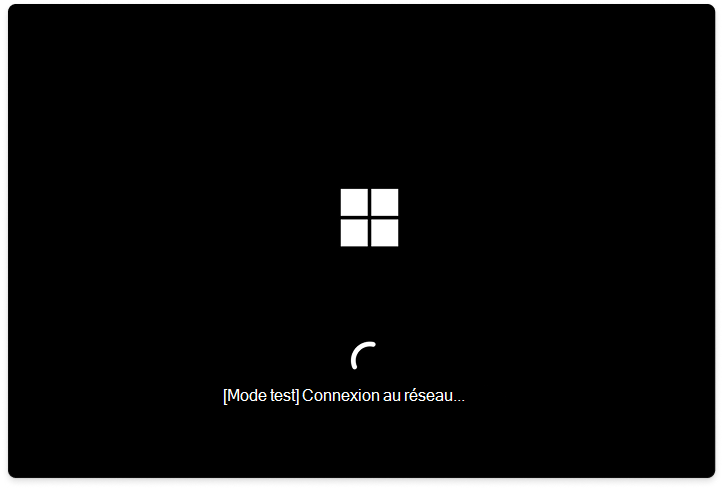
Pour simuler l’expérience de récupération rapide de l’ordinateur, utilisez les commandes suivantes à partir d’une invite de commandes avec élévation de privilèges :
Activer le mode test :
reagentc.exe /SetRecoveryTestmodeConfigurez Windows pour démarrer dans l’environnement de récupération Windows au démarrage suivant :
reagentc.exe /BootToReRedémarrez votre appareil. Le système passe par la rémédiation automatique d’un incident simulé et redémarre sur Windows
Remarque
Si, après le redémarrage, l’appareil passe en Windows RE au lieu de démarrer le mode test, procédez comme suit :
Dans Windows RE, sélectionnez Continuer pour démarrer Normalement Windows.
Dans Windows, exécutez les deux commandes :
reagentc.exe /Disablereagentc.exe /Enable
Réessayez la simulation de récupération rapide de l’ordinateur à partir de l’étape 1
Une fois que votre appareil a redémarré sur Windows, vérifiez que la correction de test est correctement appliquée.
Vérifier la correction
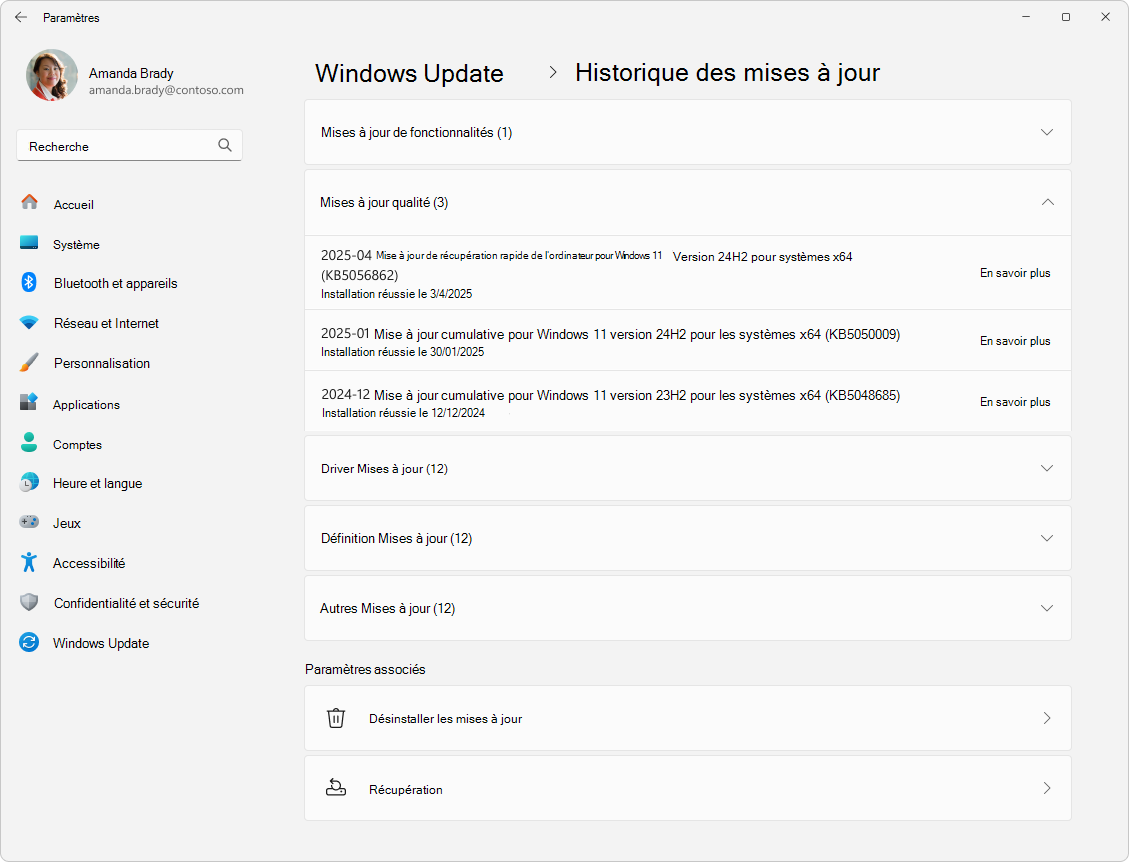
Si une correction appropriée est appliquée à l’appareil, elle apparaît sous Paramètres>Windows Update>Historique des mises à jour, répertorié dans la section Mises à jour de qualité.
 Fournir des commentaires
Pour fournir des commentaires pour la récupération rapide de l’ordinateur, ouvrez le Hub de commentaires et utilisez la catégorie Récupération et Désinstaller>récupération rapide de l’ordinateur.