Remarque
L’accès à cette page nécessite une autorisation. Vous pouvez essayer de vous connecter ou de modifier des répertoires.
L’accès à cette page nécessite une autorisation. Vous pouvez essayer de modifier des répertoires.
WinGet est un outil en ligne de commande permettant aux utilisateurs de découvrir, installmettre à niveau, supprimer et configurer des applications sur Windows 10, Windows 11 et Windows Server ordinateurs 2025. Cet outil est l’interface cliente du service Windows Gestionnaire de package.
Installer WinGet
WinGet la Windows Gestionnaire de package est disponible sur Windows 11, les versions modernes de Windows 10 et Windows Server 2025 dans le cadre du programme d’installation App Installer. Le programme d’installation App est un composant système fourni et mis à jour par le magasin Microsoft sur les versions Windows Desktop et via les mises à jour sur Windows Server 2025.
Note
L’outil en ligne de commande WinGet est pris en charge uniquement sur Windows 10 version 1809 (build 17763) ou ultérieure. WinGet ne sera pas disponible tant que vous n’êtes pas connecté à Windows en tant qu’utilisateur pour la première fois, ce qui déclenche Microsoft Store pour inscrire le Windows Gestionnaire de package dans le cadre d’un processus asynchrone. Si vous avez récemment connecté en tant qu’utilisateur pour la première fois et que WinGet n’est pas encore disponible, vous pouvez ouvrir PowerShell et entrer la commande suivante pour demander cette inscription WinGet : Add-AppxPackage -RegisterByFamilyName -MainPackage Microsoft.DesktopAppInstaller_8wekyb3d8bbwe.
Note
Il est possible que le programme d’installation d’application n’est pas installé sur votre appareil. Dans ce cas, il peut être téléchargé ici.
Installer la préversion de WinGet [Développeurs uniquement]
WinGet est inclus dans le programme d’installation de l’application. Pour essayer les dernières fonctionnalités de Windows Gestionnaire de package, vous pouvez install créer une préversion de l’une des manières suivantes :
Téléchargez la dernière préversion de WinGet. Lisez les Notes de publication de la préversion WinGet pour découvrir les nouvelles fonctionnalités. L’installation de ce package vous donne la préversion du client WinGet, mais elle n’active pas les mises à jour automatiques des nouvelles versions de préversion à partir de l’Microsoft Store.
Utilisez un compte Microsoft (MSA), un compte professionnel, scolaire ou Microsoft Entra ID (anciennement Azure Active Directory) pour vous inscrire au Programme Windows Insider dans les canaux Canary ou Dev. Les Windows Insider Canary et Les canaux de développement incluent des mises à jour automatiques des nouvelles versions préliminaires de WinGet à partir du Microsoft Store.
Installer WinGet sur Windows Sandbox
Windows sandbox fournit un environnement de bureau léger pour exécuter des applications en toute sécurité en isolation. Les logiciels installés à l’intérieur de l’environnement de bac à sable Windows restent « bac à sable » et s’exécutent séparément de l’ordinateur hôte. Windows Sandbox n’inclut pas WinGet, ni l’application Microsoft Store. Vous devez donc télécharger le dernier package WinGet à partir de la page des versions winGet sur GitHub, ou utiliser l’applet de commande Repair-WinGetPackageManager.
Pour install obtenir la version stable de WinGet sur Windows Sandbox, procédez comme suit à partir d’une invite de commandes Windows PowerShell :
$progressPreference = 'silentlyContinue'
Write-Host "Installing WinGet PowerShell module from PSGallery..."
Install-PackageProvider -Name NuGet -Force | Out-Null
Install-Module -Name Microsoft.WinGet.Client -Force -Repository PSGallery | Out-Null
Write-Host "Using Repair-WinGetPackageManager cmdlet to bootstrap WinGet..."
Repair-WinGetPackageManager -AllUsers
Write-Host "Done."
Pour install le module PowerShell WinGet à l’échelle de l’ordinateur, vous pouvez utiliser le paramètre -Scope AllUsers avec l’applet de commande Install-Module. Si vous souhaitez une préversion de WinGet, vous pouvez ajouter -IncludePrerelease un paramètre avec l’applet Repair-WinGetPackageManager de commande. Pour afficher les paramètres disponibles pour l’applet Repair-WinGetPackageManager de commande, vous pouvez exécuter Get-Help Repair-WinGetPackageManager -Full.
Pour plus d’informations sur le Bac à sable Windows, notamment sur la façon de install un bac à sable et sur ce à quoi vous attendre lors de son utilisation, consultez la documentation sur le Bac à sable Windows.
Considérations relatives aux administrateurs
Le comportement du programme d’installation peut être différent selon que vous exécutez WinGet avec ou sans privilèges d’administrateur.
Lors de l’exécution de WinGet sans privilèges d’administrateur, certaines applications peuvent nécessiter une élévation vers install. Lorsque le programme d’installation s’exécute, Windows vous invite à elevate. Si vous choisissez de ne pas élever les privilèges, l’application ne parviendra pas à install.
Si vous exécutez WinGet à partir d’une invite de commandes administrateur, vous ne verrez pas d’invites d’élévation même si l’application nécessite une élévation. Soyez toujours prudent lorsque vous exécutez votre invite de commandes en tant qu’administrateur, et n’utilisez que les applications install auxquelles vous faites confiance.
Utiliser WinGet
Une fois le programme d’installation de l’application installé, vous pouvez exécuter WinGet en tapant «winget » à partir d’une invite de commandes.
L’un des scénarios d’utilisation les plus courants consiste à search rechercher et install un outil favori.
Pour search un outil, saisissez
winget search <appname>.Une fois que vous avez confirmé que l’outil souhaité est disponible, vous pouvez install l’outil en tapant
winget install <appname>. L’outil WinGet lance le programme d’installation et install l’application sur votre PC.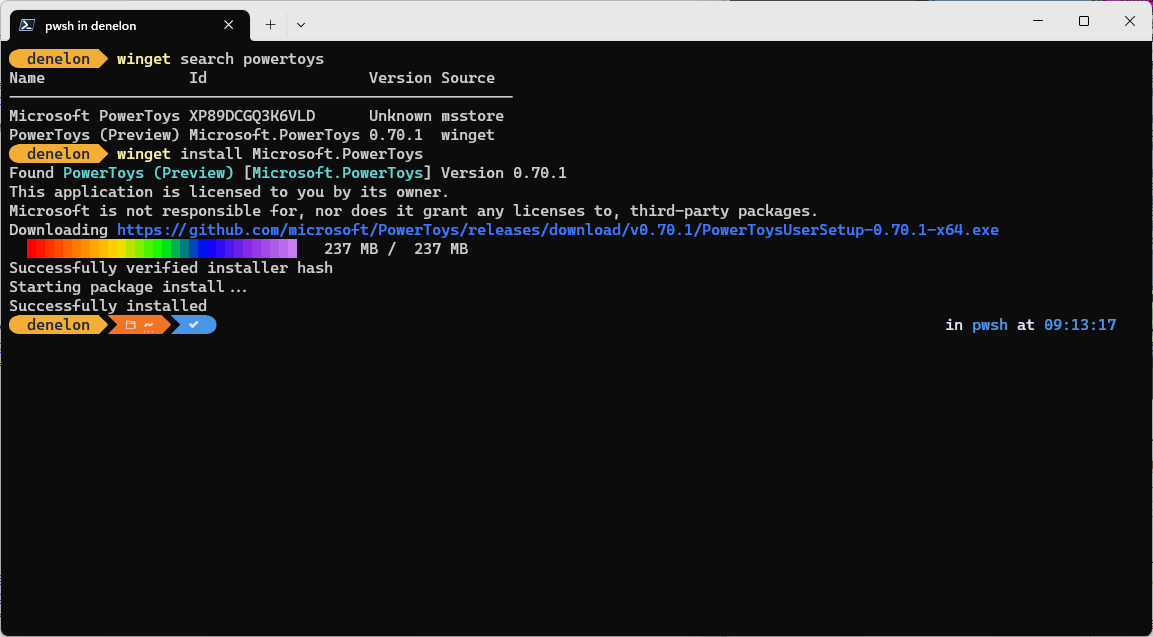
En plus install de et search, WinGet fournit un certain nombre d’autres commandes qui vous permettent d’afficher des détails sur les applications, de modifier les sources et de valider des packages. Pour obtenir la liste complète des commandes, tapez :
winget --help.
Des utilisateurs ont signalé des problèmes avec le client qui est absent de leur PATH.
Commandes
La version actuelle de l’outil WinGet prend en charge les commandes suivantes.
| Commande | Descriptif |
|---|---|
install |
Installe l’application spécifiée. |
show |
Affiche les détails de l’application spécifiée. |
source |
Ajoute, modifie, supprime et met à jour les référentiels Windows Gestionnaire de package accessibles par WinGet. |
search |
Recherche une application. |
list |
Affiche les packages installés. |
upgrade |
Met à niveau l’application spécifiée. |
uninstall |
Désinstalle l’application spécifiée. |
hash |
Génère le hachage SHA256 pour le programme d’installation. |
validate |
Valide un fichier manifeste à soumettre au référentiel Windows Gestionnaire de package. |
settings |
Ouvrez settings. |
features |
Affiche l’état des fonctionnalités expérimentales. |
export |
Exporte une liste des packages installés. |
import |
Installe tous les packages dans un fichier. |
pin |
Gérer les épingles de package. |
configure |
Configure le système dans un état souhaité. |
download |
Télécharge le programme d’installation de l’application spécifiée. |
repair |
Répare l’application sélectionnée. |
dscv3 |
Commandes de ressources PowerShell Desired State Configuration (DSC) v3. |
Paramètres
L’outil WinGet prend en charge les options suivantes.
| Choix | Descriptif |
|---|---|
-v, --version |
Retourne la version actuelle de WinGet. |
--info |
Fournit des informations détaillées sur WinGet, notamment les liens vers la licence, la déclaration de confidentialité et les stratégies de groupe configurées. |
-?, --help |
Affiche des informations supplémentaires help pour WinGet. |
--wait |
Invite l’utilisateur à appuyer sur n’importe quelle touche avant de quitter. |
--logs, --open-logs |
Ouvre l’emplacement des journaux par défaut. |
--verbose, --verbose-logs |
Active la journalisation détaillée pour winget. |
--nowarn, --ignore-warnings |
Supprime les sorties d’avertissement. |
--disable-interactivity |
Désactive les invites interactives. |
--proxy |
Définit un proxy à utiliser pour cette exécution. |
--no-proxy |
Désactive l’utilisation du proxy pour cette exécution. |
Formats de programmes d’installation pris en charge
WinGet prend en charge les types de programmes d’installation suivants :
- EXE (avec les indicateurs Silent et SilentWithProgress)
- ZIP
- INNO
- NULLSOFT
- MSI
- WIX
- APPX
- MSIX
- BURN
- PORTABLE
- POLICES
Scripts WinGet
Le module Microsoft.WinGet.Client de PowerShell est disponible sur la Galerie PowerShell.
Débogage et résolution des problèmes
WinGet fournit la journalisation pour help diagnostiquer les problèmes. Pour des informations sur la résolution des problèmes et sur la journalisation, consultez Débogage et résolution des problèmes.
Outils manquants
Si le référentiel de la communauté n’inclut pas votre outil ou votre application, envoyez un package à notre dépôt. Une fois votre outil favori ajouté, il sera mis à la disposition de tous les utilisateurs, vous compris.
Personnaliser WinGet settings
Vous pouvez configurer l’expérience de ligne de commande WinGet en modifiant le settings fichier.json . Pour plus d’informations, consultez la page de la settings commande.
Détails sur l’open source
L’outil WinGet est open source logiciel disponible sur GitHub dans le référentiel https://github.com/microsoft/winget-cli/. La source utilisée pour générer le client se trouve dans le dossier src.
La source de WinGet est contenue dans une solution Visual Studio 2022 C++. Pour générer la solution correctement, clonez le référentiel et exécutez le fichier de configuration WinGet approprié situé dans le répertoire .github.
Nous vous encourageons à contribuer à la source WinGet sur GitHub. Vous devez d’abord accepter et signer l’Microsoft CLA. Les demandes de tirage doivent provenir d’une branche sur votre propre duplication (fork).
Résolution des problèmes
Le wingetdépôt -cli gère une liste de problèmes courants et d’erreurs courantes, ainsi que des recommandations sur la façon de résoudre les problèmes suivants :
Collaborer avec nous sur GitHub
La source de ce contenu se trouve sur GitHub, où vous pouvez également créer et examiner les problèmes et les demandes de tirage. Pour plus d’informations, consultez notre guide du contributeur.

Windows developer