Remarque
L’accès à cette page nécessite une autorisation. Vous pouvez essayer de vous connecter ou de modifier des répertoires.
L’accès à cette page nécessite une autorisation. Vous pouvez essayer de modifier des répertoires.
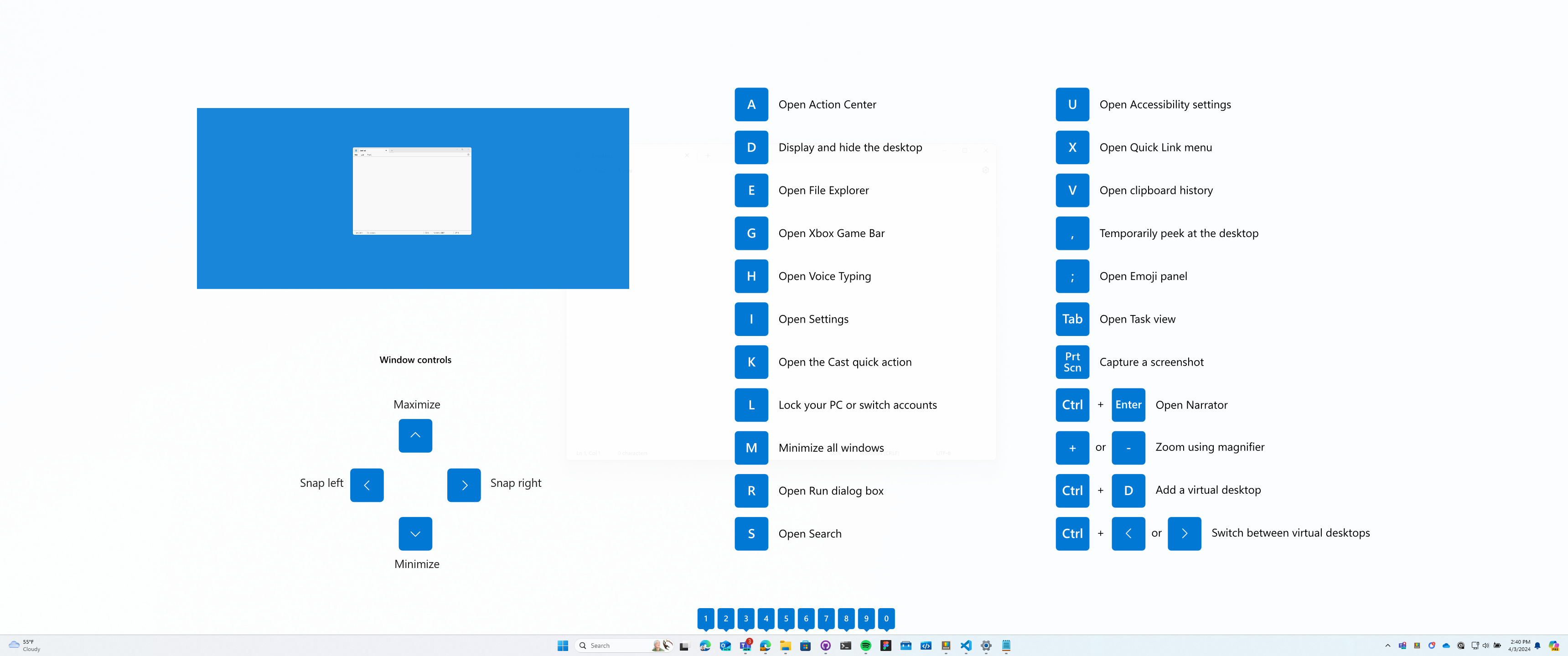
Le PowerToys Guide de raccourci est une référence pouvant faire l’objet d’une recherche pour les raccourcis clavier. Il est fourni avec des manifestes intégrés pour Windows, PowerToyset de nombreuses applications populaires. Lorsque vous ouvrez le Guide de raccourci, il affiche automatiquement les raccourcis de l’application au premier plan, ainsi PowerToys que les autres applications en arrière-plan qui ont un manifeste correspondant.
Démarrage
Appuyez sur ⊞ Win+Shift+? (raccourci d’activation par défaut) pour ouvrir le guide de raccourci. Appuyez de nouveau sur le raccourci, appuyez sur Échap ou sélectionnez le bouton fermer pour le fermer.
Vous pouvez également conserver Windows l’une des touches pour afficher les indicateurs de raccourci pour les applications dans la barre des tâches ou ouvrir le guide de raccourci complet. Par défaut, la conservation de la Windows clé pendant 900 millisecondes affiche les indicateurs de barre des tâches, qui se ferment lorsque vous relâchez la clé. Vous pouvez modifier ou désactiver ce comportement dans PowerToys Paramètres.
Le guide de raccourci s’ouvre sous la forme d’une fenêtre régulière que vous pouvez lire en même temps que l’application que vous utilisiez. La barre latérale gauche répertorie les applications actuellement actives (application de premier plan, ainsi que les applications en arrière-plan correspondantes) ; La sélection d’une application affiche ses raccourcis regroupés en catégories telles que Fichier, Édition, Affichage, etc. Les raccourcis recommandés pour chaque application sont mis en surbrillance en haut.
Important
PowerToys doit être en cours d’exécution et le guide de raccourci doit être activé dans les paramètres pour que PowerToys le raccourci d’activation fonctionne.
Épingler des raccourcis
Vous pouvez épingler les raccourcis que vous utilisez le plus souvent. Les raccourcis épinglés apparaissent en haut de la liste des raccourcis d’une application afin de les trouver rapidement la prochaine fois que vous ouvrez le Guide de raccourci.
Raccourcis de recherche
Utilisez la zone de recherche dans la barre de titre pour filtrer les raccourcis dans la page de l’application sélectionnée. La recherche vérifie les noms de raccourcis, les descriptions, les modificateurs et les touches affichées.
Appuyez sur Ctrl+F pour déplacer le focus vers la zone de recherche. Lorsqu’une recherche est active, appuyez sur Échap pour l’effacer ; appuyez de nouveau sur Échap pour fermer le Guide de raccourci.
Applications prises en charge
Le Guide des raccourcis est fourni avec les manifestes intégrés suivants. L’ensemble exact peut varier d’une version PowerToys à l’autre. Pour la liste canonique actuelle (y compris toutes les applications ajoutées après la dernière mise à jour de cet article), consultez le dossier Manifestes dans le PowerToys référentiel.
| Catégorie | Apps |
|---|---|
| Windows | Shell Windows (raccourcis de bureau et globaux), File Explorer, Bloc-notes, Paint |
| PowerToys | PowerToys (toujours affiché comme correspondance en arrière-plan) |
| Microsoft 365 | Access, Excel, OneNote, Outlook, nouvel Outlook pour Windows, PowerPoint, Project, Publisher, Visio, Word |
| Navigateurs | Microsoft Edge, Google Chrome, Mozilla Firefox, Brave |
| Communication | Microsoft Teams, Slack, Discord, Telegram Desktop, Zoom Workplace |
| Outils de développeur | Visual Studio Code, Windows Terminal, IntelliJ IDEA (Communauté), Godot, Postman |
| Créatif | Adobe Photoshop, Adobe Illustrator, Adobe InDesign, Adobe After Effects, DaVinci Resolve, Figma, GIMP, Greenshot, Inkscape, Blender, ON1 Photo RAW |
| Productivité | 1Password, Obsidian |
Tip
Vous ne voyez pas une application que vous utilisez ? Vous pouvez ouvrir une demande de fonctionnalité sur le PowerToys référentiel pour demander un manifeste intégré. Incluez le nom de l’application et un lien vers la documentation officielle du raccourci clavier de l’application afin que le manifeste puisse être créé avec précision. Si vous préférez ne pas attendre, vous pouvez ajouter les raccourcis vous-même avec un manifeste utilisateur.
Ajouter des raccourcis pour vos propres applications
Le Guide de raccourci lit ses manifestes intégrés à partir du dossier d’installation, mais il récupère également les manifestes définis par l’utilisateur à partir de :
%LOCALAPPDATA%\Microsoft\WinGet\KeyboardShortcuts
Supprimez un fichier YAML dans ce dossier pour ajouter des raccourcis pour une application qui n’est pas couverte par les compléments intégrés. Chaque manifeste déclare le nom de l’application, la fenêtre ou le filtre de processus utilisé pour détecter quand l’application est en focus et une liste de raccourcis regroupés par section. Par exemple, un manifeste minimal pour le Bloc-notes ressemble à ceci :
PackageName: +WindowsNT.Notepad
Name: Notepad
WindowFilter: "Notepad.exe"
BackgroundProcess: false
Shortcuts:
- SectionName: File
Properties:
- Name: New tab
Recommended: true
Shortcut:
- Win: false
Ctrl: true
Shift: false
Alt: false
Keys:
- N
- Name: Save
Shortcut:
- Win: false
Ctrl: true
Shift: false
Alt: false
Keys:
- S
Définissez BackgroundProcess: true pour afficher les raccourcis de l’application chaque fois que le processus est en cours d’exécution (utilisé, par exemple, pour PowerToys lui-même, afin que PowerToys les raccourcis soient toujours disponibles dans le guide). Pour plus d’exemples, parcourez les manifestes intégrés dans la PowerToys source.
Paramètres
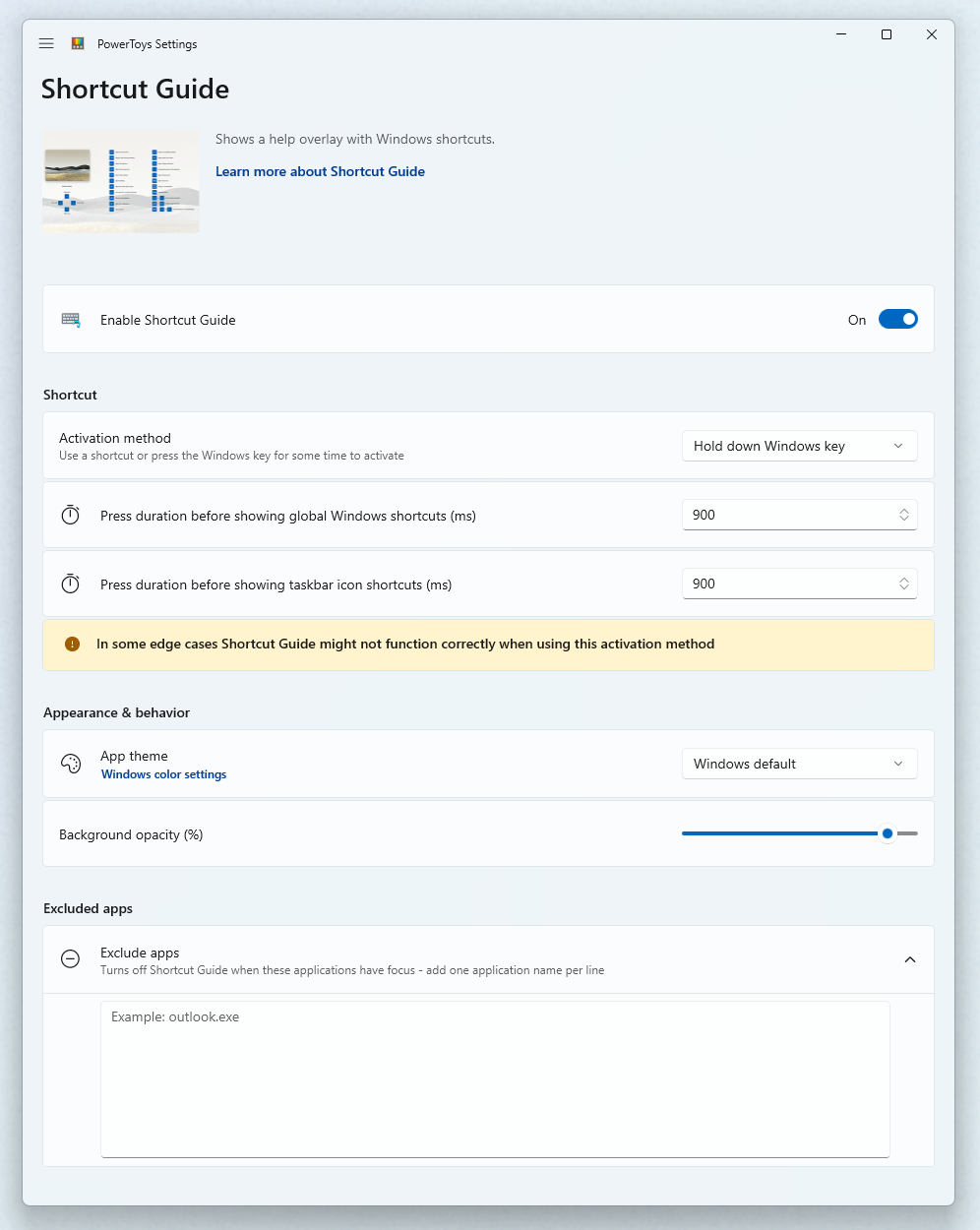
Configurer le Guide des raccourcis à partir de la page PowerToys Paramètres :
| Réglage | Descriptif |
|---|---|
| Activer le guide de raccourci | Activez ou désactivez l’utilitaire. |
| Raccourci d’activation | Raccourci clavier personnalisable pour ouvrir le Guide de raccourci. La valeur par défaut est ⊞ Win+Shift+?. |
| Maintenez la touche Windows enfoncée | Choisissez ce qui se passe lorsque vous maintenez la touche Windows enfoncée : Désactivé, Afficher les indicateurs de la barre des tâches ou Ouvrir le guide des raccourcis. La valeur par défaut est Afficher les indicateurs de barre des tâches. |
| Durée de conservation (ms) | Définissez la durée pendant laquelle vous devez contenir la Windows clé avant le démarrage de l’action sélectionnée. Entrez une valeur comprise entre 100 et 5 000 millisecondes. La valeur par défaut est de 900 millisecondes. |
| Fermer le guide de raccourci lorsque la Windows touche est libérée | Fermez le guide de raccourci complet lorsque vous relâchez la Windows touche. Ce paramètre est disponible lorsque la touche de maintien Windows est définie sur Ouvrir le Guide des raccourcis et ce paramètre est activé par défaut. Les indicateurs de barre des tâches se ferment toujours lorsque vous relâchez la Windows clé. |
| Thème de l’application | Clair, foncé ou Windows par défaut. |
| Position de la fenêtre | Choisissez de quel côté de l’écran le Guide des raccourcis s’ouvre : Gauche ou Droite. |
| Exclure des applications | Désactive le Guide des raccourcis lorsque l’une de ces applications a le focus. Ajoutez un nom d’application par ligne (par exemple, outlook.exe). |
Installer PowerToys
Cet utilitaire fait partie des utilitaires Microsoft PowerToys pour les utilisateurs avancés. Il fournit un ensemble d’utilitaires utiles pour régler et rationaliser votre expérience Windows pour une plus grande productivité. Pour installer PowerToys, consultez Installation PowerToys.

Windows developer