Notes
L’accès à cette page nécessite une autorisation. Vous pouvez essayer de vous connecter ou de modifier des répertoires.
L’accès à cette page nécessite une autorisation. Vous pouvez essayer de modifier des répertoires.
La prise en charge de Windows 7 pour la fédération de recherche vers des magasins de données distants à l’aide des technologies OpenSearch permet aux utilisateurs d’accéder à leurs données distantes et d’interagir avec eux à partir de Windows Explorer. Vous pouvez créer un magasin de données web qui peut être recherché à l’aide de la recherche fédérée Windows et activer l’intégration enrichie de vos sources de données distantes avec Windows Explorer sans avoir à écrire ou déployer de code côté client Windows.
Cette rubrique est organisée comme suit :
- Qu’est-ce que la recherche fédérée ?
- Étapes de création de la recherche fédérée
- Fonctionnement de la recherche fédérée
- Envoi de requêtes et retour des résultats de recherche dans RSS ou Atom
- Exemples de recherche fédérée
- Ressources supplémentaires
- Rubriques connexes
Qu’est-ce que la recherche fédérée ?
Windows 7 prend en charge la connexion de sources externes au client Windows via le protocole OpenSearch . Cela permet aux utilisateurs de rechercher un magasin de données distant et d’afficher les résultats à partir de Windows Explorer. La norme OpenSearch v1.1 définit des formats de fichier simples qui peuvent être utilisés pour décrire comment un client doit interroger le service web pour le magasin de données et comment le service doit retourner les résultats à rendre par le client. La recherche fédérée Windows se connecte aux services web qui reçoivent des requêtes OpenSearch et retourne les résultats au format RSS ou Atom XML.
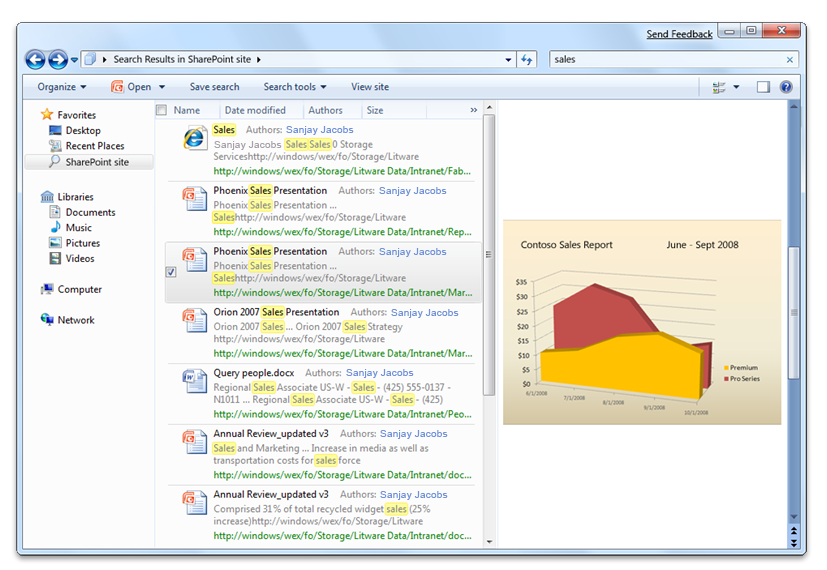
La capture d’écran suivante illustre les résultats de recherche obtenus après une recherche à distance sur un site SharePoint.
Étapes de création de la recherche fédérée
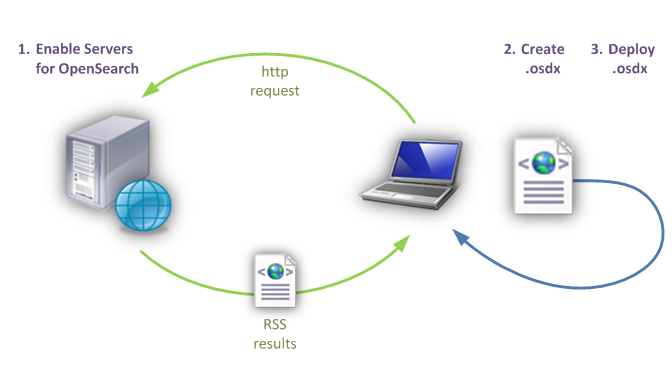
Pour générer une recherche fédérée, procédez comme suit :
- Permettre à votre magasin de données d’être recherché à partir de Windows Explorer en fournissant un service web compatible OpenSearch qui peut retourner des résultats au format RSS ou Atom.
- Créez un fichier de description OpenSearch (.osdx) qui décrit comment se connecter au service web et comment mapper des éléments personnalisés dans votre fichier RSS ou Atom XML.
- Déployez les connecteurs de recherche sur les ordinateurs clients Windows avec un fichier .osdx.
Le diagramme suivant illustre les étapes de création de la recherche fédérée.
Fonctionnement de la recherche fédérée
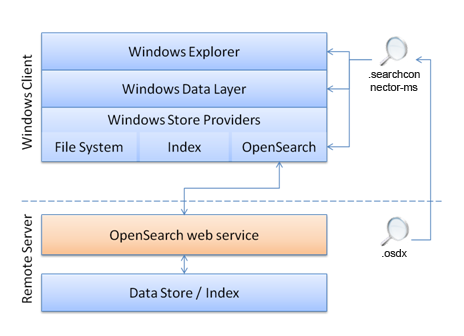
La communication entre Windows Explorer et votre service web OpenSearch s’effectue via la couche de données Windows. La couche de données Windows peut communiquer avec différents types de magasins de données via les fournisseurs du Windows Store. Chaque fournisseur se spécialise dans la communication avec des magasins de données qui prennent en charge un protocole particulier et disposent de fonctionnalités spécifiques. Par exemple, l’illustration suivante sème la façon dont le fournisseur OpenSearch communique avec les magasins de données qui fournissent un service web qui prend en charge la norme OpenSearch .
Pour permettre à votre magasin de données de prendre en charge la recherche fédérée dans Windows 7, vous devez effectuer un certain nombre de tâches. Le tableau suivant répertorie les tâches permettant d’activer votre magasin de données, ce qui est nécessaire pour accomplir chaque tâche et où trouver la documentation.
| Tâche | Condition requise | Documentation |
|---|---|---|
| Permettre à votre magasin de données d’être recherché par Windows Explorer. |
Créez un service web compatible Avec OpenSearch. Créez un fichier de description OpenSearch (.osdx). |
Connexion de votre service web dans Recherche fédérée Windows Activation de votre magasin de données dans recherche fédérée Windows |
| Déployez activement votre service web sur les utilisateurs au sein d’une entreprise. |
Fournissez un fichier .osdx à vos utilisateurs, copiez-le localement et rendez-le accessible à l’utilisateur via un raccourci. |
Déploiement de connecteurs de recherche dans recherche fédérée Windows |
| Énumérer les résultats de recherche dans Windows Explorer en réponse à une requête. |
Implémentez un service web qui accepte une chaîne de requête et retourne les résultats au format RSS ou Atom. |
Connexion de votre service web dans Recherche fédérée Windows |
| Permettre aux utilisateurs d’ajouter votre magasin de données à leur Explorer Windows. |
Créez un fichier .osdx et fournissez-le à vos utilisateurs. |
Activation de votre magasin de données dans recherche fédérée Windows |
| Affichez vos éléments en tant qu’éléments de type fichier dans Windows Explorer. |
Renvoyer une URL au fichier ou au flux de contenu à l’aide des éléments boîtier ou media:content Fournissez une extension de nom de fichier ou un type MIME que l’ordinateur client reconnaît. |
Activation de votre magasin de données dans recherche fédérée Windows |
| Affichez les propriétés personnalisées dans Windows Explorer, au-delà de celles définies dans les normes RSS ou Atom. |
Fournissez des métadonnées supplémentaires à l’aide d’un autre espace de noms XML dans votre sortie RSS/Atom. Ajoutez un mappage de propriétés à votre fichier .osdx. |
Création d’un fichier de description OpenSearch dans recherche fédérée Windows |
| Personnalisez les propriétés affichées pour vos éléments dans Windows Explorer. |
Ajoutez des mappages de proplist à votre fichier .osdx. |
Création d’un fichier de description OpenSearch dans recherche fédérée Windows |
| Affichez une page web personnalisée de vos éléments dans le volet d’aperçu. |
Retourne des valeurs de lien et de boîtier distinctes. Mapper une valeur d’URL à la propriété System.WebPreviewUrl Windows Shell. |
Création d’un fichier de description OpenSearch dans recherche fédérée Windows |
| Affichez un bouton de barre de commandes dans Windows Explorer qui retourne la requête sur votre site web. |
Fournissez un Url format="text/html" modèle dans le fichier .osdx. |
Création d’un fichier de description OpenSearch dans recherche fédérée Windows |
Envoi de requêtes et retour des résultats de recherche dans RSS ou Atom
Lorsque l’utilisateur tape un terme dans la zone de recherche dans le coin supérieur droit de Windows Explorer, la requête est envoyée au fournisseur OpenSearch, qui envoie ensuite la requête au magasin de données distant. Le service web distant répond à la requête en fournissant des résultats dans un document XML, généralement appelé flux, dans l’un des deux formats pris en charge (RSS ou Atom). Chaque élément de résultat dans le flux inclut des éléments enfants XML pour représenter ou décrire les métadonnées d’élément, telles que le titre, l’URL, la description, l’image miniature, etc. Le fournisseur OpenSearch est responsable du mappage des valeurs des éléments XML aux propriétés système Windows Shell qui peuvent être utilisées par les applications Windows.
Exemples de recherche fédérée
L’exemple suivant de fichier De description OpenSearch (.osdx) se compose des ShortName éléments et Url , qui sont les éléments enfants minimum requis pour connecter un magasin de données externe au client Windows via le protocole OpenSearch.
<OpenSearchDescription xmlns="https://a9.com/-/spec/opensearch/1.1/">
<ShortName>My web Service</ShortName>
<Url format="application/rss+xml" template="https://example.com/rss.php?query={searchTerms}&start={startIndex}&cnt={count}" />
</OpenSearchDescription>
L’exemple suivant montre comment rendre un magasin de données web pouvant faire l’objet d’une recherche au format RSS et comment spécifier qu’un élément de recherche doit être retourné :
<rss version="2.0" xmlns:media="https://search.yahoo.com/mrss/" xmlns:example="https://example.com/namespace">
   <channel>
      <title>Search Results</title>
      <item>
         <title>An example result</title>
         <link>https://example.com/pictures.aspx?id=01</link>
         <description>This is a test of the emergency search results system. If this were a real emergency result, then you would be reading something more useful.</description>
         <pubDate>Wed, 1 Oct 2008 23:12:00 GMT</pubDate>
         <media:content url="https://example.com/pictures/picture01.jpg" fileSize="212889" type="image/jpeg" height="768" width="1024"/>
         <media:thumbnail url="https://example.com/thumbnails/picture01.jpg" height="120" width="160"/>
         <example:dateTaken>Mon, 22 Sep 2008 23:12:00 GMT</example:dateTaken>
      </item>
   </channel>
</rss>
L’exemple suivant montre comment mapper les propriétés aux propriétés système par défaut afin que les éléments affichés soient triés et regroupés :
<author>Sanjay Jacobs</author>
                <category>Nature</category>
                <pubDate>Thu, 24 Apr 2008 2003 21:34:38 GTMT</pubDate>
L’exemple suivant montre comment ajouter un affichage d’image miniature à chaque élément de Windows Explorer :
<media:thumbnail>
Ressources supplémentaires
Pour plus d’informations sur l’implémentation de la fédération de recherche dans des magasins de données distants à l’aide des technologies OpenSearch dans Windows 7 et versions ultérieures, consultez « Ressources supplémentaires » sur Recherche fédérée dans Windows.
Rubriques connexes
-
Connexion de votre service web dans Recherche fédérée Windows
-
Activation de votre magasin de données dans recherche fédérée Windows
-
Création d’un fichier de description OpenSearch dans recherche fédérée Windows
-
Déploiement de connecteurs de recherche dans recherche fédérée Windows