Nota
O acceso a esta páxina require autorización. Pode tentar iniciar sesión ou modificar os directorios.
O acceso a esta páxina require autorización. Pode tentar modificar os directorios.
SE APLICA A: Desarrollador | Básico | Estándar | Premium
En este artículo se muestra cómo configurar un complemento del portal para desarrolladores de código abierto (versión preliminar) para personalizar el portal para desarrolladores de API Management en WordPress. Con el complemento, convierta cualquier sitio de WordPress en un portal para desarrolladores. Aproveche las funcionalidades del sitio en WordPress para personalizar y agregar características al portal para desarrolladores, como localización, menús contraíbles y expandibles, hojas de estilos personalizadas, descargas de archivos, etc.
En este artículo, creará un sitio de WordPress en Azure App Service y configurará el complemento del portal para desarrolladores en el sitio de WordPress. Microsoft Entra ID está configurado para la autenticación en el sitio de WordPress y en el portal para desarrolladores.
Requisitos previos
- Cree una instancia de API Management.
Nota:
Actualmente, el complemento no se admite en los niveles de API Management v2.
- Habilite y publique el portal para desarrolladores. Para conocer los pasos, vea Tutorial: Acceso y personalización del portal para desarrolladores.
- Permisos para crear un registro de aplicaciones en una entidad de Microsoft Entra asociado con la suscripción a Azure.
- Archivos de instalación para el complemento WordPress del portal para desarrolladores y el tema personalizado de WordPress desde el repositorio de complementos. Descargue los siguientes archivos ZIP desde la carpeta dist del repositorio:
- Archivo de complemento: apim-devportal.zip
- Archivo de tema: twentytwentyfour.zip
Paso 1: Creación de WordPress en App Service
En este escenario, creará un sitio administrado de WordPress hospedado en Azure App Service. Éstos son unos breves pasos:
En Azure Portal, vaya a https://portal.azure.com/#create/WordPress.WordPress.
En la página Crear WordPress en App Service , en la pestaña Aspectos básicos, escriba los detalles del proyecto, los detalles de la aplicación web y la configuración de WordPress.
Almacene el nombre de usuario y la contraseña del administrador de WordPress en un lugar seguro. Estas credenciales son necesarias para iniciar sesión en el sitio de administración de WordPress e instalar el complemento en un paso posterior.
Precaución
Evite usar el nombre de usuario predeterminado de WordPress
adminy cree una contraseña segura. Para obtener más información, consulte Procedimientos recomendados para contraseñas de WordPress.En la pestaña Complementos:
- Seleccione los valores predeterminados recomendados para Correo electrónico con Azure Communication Services, Azure Front Door y Azure Blob Storage.
- Seleccione o cree un nuevo perfil de AFD.
- En Red virtual, seleccione el valor de Nuevo o una red virtual existente.
En la pestaña Implementación, deje sin seleccionar Agregar espacio de ensayo.
Seleccione Revisar y crear para ejecutar la validación final.
Seleccione Crear para completar la implementación de App Service.
El servicio de aplicaciones puede tardar varios minutos en implementarse.
Paso 2: Crear un nuevo registro de aplicaciones de Microsoft Entra
En este paso, cree una nueva aplicación de Microsoft Entra. En pasos posteriores, configurará esta aplicación como proveedor de identidades para la autenticación en el servicio de aplicaciones y en el portal para desarrolladores en la instancia de API Management.
En Azure Portal, vaya a Registros de aplicaciones y seleccione + Nuevo registro.
Proporcione el nuevo nombre de la aplicación y, en Tipos de cuenta admitidos, seleccione Solo inquilino único. Seleccione Registrar.
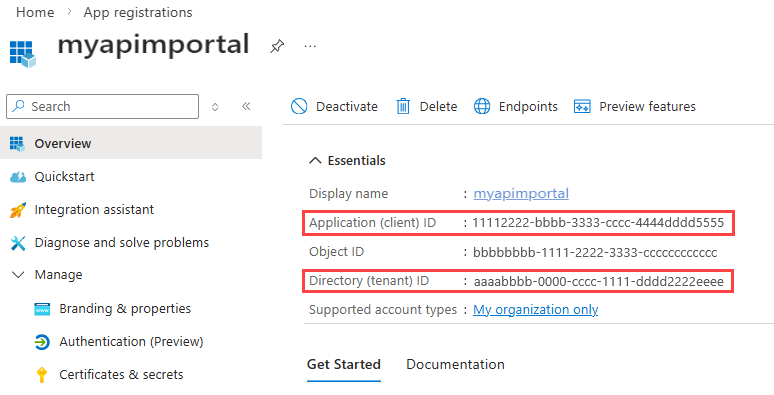
En la página Información general, copie y almacene de forma segura el Identificador de aplicación (cliente) y Id. de directorio (inquilino). Necesitará estos valores en pasos posteriores para configurar la autenticación en la instancia de API Management y App Service
En el menú de la barra lateral, en Administrar, seleccione Autenticación>+ Agregar una plataforma. Si no ve esta configuración, seleccione la opción para cambiar a la experiencia anterior.
En la página Configurar plataformas, seleccione Web.
En la página Configurar web, escriba el siguiente URI de redirección, sustituya el nombre del servicio de aplicaciones y seleccione Configurar:
https://app-service-name>.azurewebsites.net/.auth/login/aad/callbackSeleccione + Agregar una plataforma de nuevo. Seleccione Aplicación de página única.
En la página Configurar aplicación de página única, escriba el siguiente URI de redirección, sustituya el nombre de la instancia de API Management y seleccione Configurar:
https://<apim-instance-name>.developer.azure-api.net/signinSeleccione + Agregar una plataforma de nuevo. Seleccione Aplicación de página única de nuevo.
En la página Configurar aplicación de página única, escriba el siguiente URI de redirección, sustituya el nombre de la instancia de API Management y seleccione Configurar:
https://<management-instance-name>.developer.azure-api.net/En el menú de la barra lateral, en Administrar, seleccione Configuración de tokens>+ Agregar reclamación opcional.
En la página Agregar declaración opcional, seleccione ID y, a continuación, seleccione las siguientes declaraciones: email, family_name, given_name, onprem_sid, preferred_username, upn. Seleccione Agregar.
Cuando se le solicite, seleccione Activar el correo electrónico de Microsoft Graph, el permiso de perfil. Seleccione Agregar.
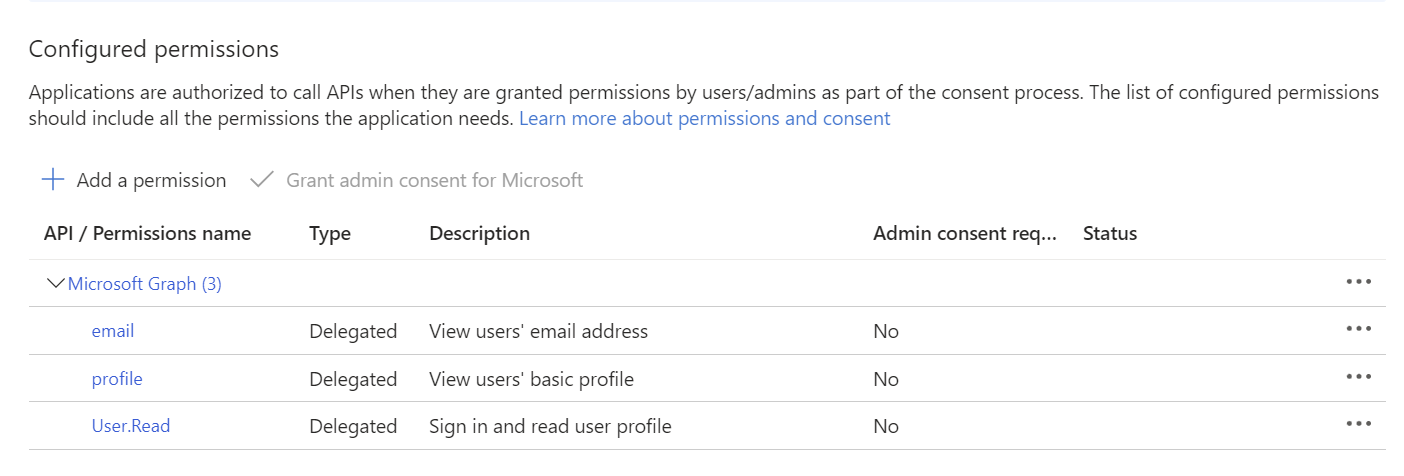
En el menú de la barra lateral, en Administrar, seleccione permisos de API y confirme que los siguientes permisos de Microsoft Graph están presentes: correo electrónico, perfil, User.Read.
En el menú de la barra lateral, en Administrar, seleccione Certificados y secretos>+ Nuevo secreto de cliente.
Configure los valores del secreto y seleccione Agregar. Copie y almacene de forma segura el Valor del secreto inmediatamente después de que se genere. Necesita este valor en pasos posteriores para agregar la aplicación a la instancia de API Management y App Service para la autenticación.
En el menú de la barra lateral, en Administrar, seleccione Exponer una API. Anote el URI de identificador de aplicación predeterminado. Opcionalmente, agregue ámbitos personalizados si es necesario.
Paso 3: Habilitación de la autenticación en el servicio de aplicaciones
En este paso, agregue el registro de aplicación de Microsoft Entra como proveedor de identidad para la autenticación en el servicio de aplicaciones de WordPress.
En el portal, vaya al servicio de aplicaciones de WordPress.
En el menú de la barra lateral, en Configuración, seleccione Autenticación>Agregar proveedor de identidades.
En la pestaña Aspectos básicos, en proveedor de identidades, seleccione Microsoft.
En Registro de aplicaciones, seleccione Proporcione los detalles de un registro de aplicación existente.
- Escriba el Identificador de aplicación (cliente) y Secreto de cliente del registro de la aplicación que creó en el paso anterior.
- En URL del emisor, escriba cualquiera de los siguientes valores para el punto de conexión de autenticación:
https://login.microsoftonline.com/<tenant-id>ohttps://sts.windows.net/<tenantid>. Reemplace<tenant-id>por el Id. de directorio (inquilino) del registro de la aplicación.Importante
No utilice el endpoint de la versión 2.0 para la URL del emisor (URL que termina en
/v2.0).
En Audiencias de token permitidas, escriba el URI de Id. de aplicación del registro de aplicaciones. Ejemplo:
api://<app-id>.En Comprobaciones adicionales, seleccione los valores adecuados para su entorno o use los valores predeterminados.
Configure los valores deseados para los valores restantes o use los valores predeterminados. Seleccione Agregar.
Nota:
Si desea permitir que los usuarios invitados y los usuarios que hayan iniciado sesión accedan al portal para desarrolladores en WordPress, puede habilitar el acceso no autenticado. En Restringir acceso, seleccione Permitir acceso no autenticado. Para más información, consulte Comportamiento de autorización.
El proveedor de identidades se agrega al servicio de aplicaciones.
Paso 4: Habilitación de la autenticación en el portal para desarrolladores de API Management
Configura el mismo registro de aplicaciones de Microsoft Entra como proveedor de identidad para el portal de desarrolladores de API Management.
En el portal, vaya a la instancia de API Management.
En el menú de la barra lateral, en Portal para desarrolladores, seleccione Identidades>+ Agregar.
En la página Agregar proveedor de identidades , seleccione Microsoft Entra ID.
Escriba el Id. de cliente, Secreto de cliente e Inquilino de Signin desde el registro de aplicaciones que creó en un paso anterior. El Inquilino de Signin es el Id. de directorio (inquilino) del registro de aplicaciones.
En Biblioteca de cliente, seleccione MSAL.
Acepte los valores predeterminados para la configuración restante y seleccione Agregar.
Vuelva a publicar el portal para desarrolladores para aplicar los cambios.
Pruebe la autenticación iniciando sesión en el portal para desarrolladores en la siguiente dirección URL, sustituyendo el nombre de la instancia de API Management:
https://<management-instance-name>.developer.azure-api.net/signin. Seleccione el botón Microsoft Entra ID (Id. de Entra de Microsoft ) en la parte inferior para iniciar sesión.Al abrirlo por primera vez, es posible que se le pida que dé su consentimiento a permisos específicos.
Paso 5: Configuración del portal para desarrolladores en API Management
Actualice la configuración del portal para desarrolladores en la instancia de API Management para habilitar CORS e incluir el sitio de App Service como origen del portal.
Vaya a la instancia de API Management en Azure Portal.
En el menú de la barra lateral, en Portal para desarrolladores, seleccione Información general del portal.
En la pestaña Información general del portal, seleccione Habilitar CORS.
En el menú de la barra lateral, en Portal para desarrolladores, seleccione Configuración del portal.
En la pestaña configuración del portal autohospedado, escriba el nombre de host de su sitio de WordPress en App Service como origen del portal, sustituyendo el nombre del servicio de aplicaciones en la siguiente dirección URL:
https://<yourapp-service-name>.azurewebsites.netVuelva a publicar el portal para desarrolladores para aplicar los cambios.
Asimismo, actualice la configuración de directiva de cors en la instancia de API Management para agregar el sitio de App Service como origen permitido. Este valor es necesario para permitir llamadas desde la consola de prueba del portal para desarrolladores en el sitio de WordPress.
Agregue el siguiente valor de origin en su configuración de directiva cors:
<cors ...>
    <allowed-origins>
        [...]
        <origin>https://<yourapp-service-name>.azurewebsites.net</origin>
    </allowed-origins>
</cors>
Obtenga más información sobre cómo establecer o editar directivas.
Paso 6: Navegar al sitio de administración de WordPress y cargar el tema personalizado
En este paso, cargará el tema personalizado para el portal para desarrolladores de API Management en el sitio de administración de WordPress.
Importante
Se recomienda cargar el tema proporcionado en el repositorio de complementos. El tema se basa en el tema Twenty Twenty Four y se personaliza para admitir la funcionalidad del portal para desarrolladores en WordPress. Si decide usar un tema diferente, es posible que algunas funcionalidades no funcionen según lo previsto o requieran una personalización adicional.
Abra el sitio web de administración de WordPress en la siguiente dirección URL, sustituyendo el nombre de su servicio de aplicaciones:
http://<app-service-name>.azurewebsites.net/wp-adminAl abrirlo por primera vez, es posible que se le pida que dé su consentimiento a permisos específicos.
Inicie sesión en el sitio de administración de WordPress con el nombre de usuario y la contraseña que especificó al crear WordPress en App Service.
En el menú de la barra lateral, seleccione Temas de apariencia> y, a continuación, Agregar nuevo tema.
Seleccione Cargar tema. Seleccione Elegir archivo para cargar el archivo ZIP del tema del portal para desarrolladores de API Management que descargó anteriormente. Seleccione Instalar.
En la pantalla siguiente, seleccione Reemplazar el elemento activo con el cargado.
Si se le solicita, seleccione Activar.
Nota:
Si el sitio de WordPress incluye un complemento de almacenamiento en caché, borre la caché después de activar el tema para asegurarse de que los cambios surtan efecto.
Paso 7: Instalación del complemento del portal para desarrolladores
En el sitio de administración de WordPress, en el menú de la barra lateral, seleccione Complementos>Agregar nuevo complemento.
Seleccione Cargar complemento. Seleccione Elegir archivo para cargar el archivo zip del complemento del portal para desarrolladores de API Management (apim-devportal.zip) que descargó anteriormente. Seleccione Instalar.
Después de la instalación correcta, seleccione Activar complemento.
En el menú de la barra lateral, seleccione Portal para desarrolladores de Azure API Management.
En la página Configuración de APIM , escriba la siguiente configuración y seleccione Guardar cambios:
- Nombre del servicio APIM: Nombre de la instancia de API Management
- Habilitar Crear páginas predeterminadas y Crear menú de navegación
Paso 8: Agregar una hoja de estilos personalizada
Agregue una hoja de estilos personalizada para el portal para desarrolladores de API Management.
En el sitio de administración de WordPress, en el menú de la barra lateral, seleccione Temas de apariencia>.
Seleccione Personalizar y vaya a Estilos.
Seleccione el icono de lápiz (Editar estilos).
En el panel Estilos, seleccione Más (tres puntos) >CSS adicional.
En CSS adicional, escriba el siguiente CSS:
.apim-table {
  width: 100%;
  border: 1px solid #D1D1D1;
  border-radius: 4px;
  border-spacing: 0;
}

.apim-table th {
  background: #E6E6E6;
  font-weight: bold;
  text-align: left;
}

.apim-table th,
.apim-table td {
  padding: .7em 1em;
}

.apim-table td {
  border-top: #E6E6E6 solid 1px;
}

.apim-input,
.apim-button,
.apim-nav-link-btn {
    border-radius: .33rem;
    padding: 0.6rem 1rem;
}

.apim-button,
.apim-nav-link-btn {
    background-color: var(--wp--preset--color--contrast);
    border-color: var(--wp--preset--color--contrast);
    border-width: 0;
    color: var(--wp--preset--color--base);
    font-size: var(--wp--preset--font-size--small);
    font-weight: 500;
    text-decoration: none;
    cursor: pointer;
    transition: all .25s ease;
}

.apim-nav-link-btn:hover {
    background: var(--wp--preset--color--base);
    color: var(--wp--preset--color--contrast);
}

.apim-button:hover {
    background: var(--wp--preset--color--vivid-cyan-blue);
}

.apim-button:disabled {
    background: var(--wp--preset--color--contrast-2);
    cursor: not-allowed;
}

.apim-label {
    display: block;
    margin-bottom: 0.5rem;
}

.apim-input {
    border: solid 1px var(--wp--preset--color--contrast);
}

.apim-grid {
    display: grid;
    grid-template-columns: 11em max-content;
}

.apim-link,
.apim-nav-link {
    text-align: inherit;
    font-size: inherit;
    padding: 0;
    background: none;
    border: none;
    font-weight: inherit;
    cursor: pointer;
    text-decoration: none;
    color: var(--wp--preset--color--vivid-cyan-blue);
}

.apim-nav-link {
    font-weight: 500;
}

.apim-link:hover,
.apim-nav-link:hover {
    text-decoration: underline;
}

#apim-signIn {
    display: flex;
    align-items: center;
    gap: 24px;
}
Guarde los cambios. Seleccione Guardar de nuevo para guardar los cambios en el tema.
Cerrar sesión del sitio de administración de WordPress.
Paso 9: Iniciar sesión en el portal para desarrolladores de API Management implementado en WordPress
Accede al sitio de WordPress para ver tu nuevo portal para desarrolladores de Gestión de API desplegado en WordPress y alojado en App Service.
En una nueva ventana del explorador, vaya al sitio de WordPress y sustituya el nombre del servicio de aplicaciones en la siguiente dirección URL:
https://<yourapp-service-name>.azurewebsites.net.Cuando se le solicite, inicie sesión con las credenciales de Microsoft Entra ID para una cuenta de desarrollador. Si el acceso no autenticado al portal para desarrolladores está habilitado, seleccione Iniciar sesión en la página principal del portal para desarrolladores.
Nota:
Solo puede iniciar sesión en el portal para desarrolladores en WordPress con las credenciales de id. de Microsoft Entra. No se admite la autenticación básica.
Ahora puede usar las siguientes características del portal para desarrolladores de API Management:
- Inicio de sesión en el portal
- Vea la lista de API.
- Vaya a la página de detalles de la API y vea la lista de operaciones.
- Prueba de la API mediante claves de API válidas
- Ver lista de productos
- Suscribirse a un producto y generar claves de suscripción
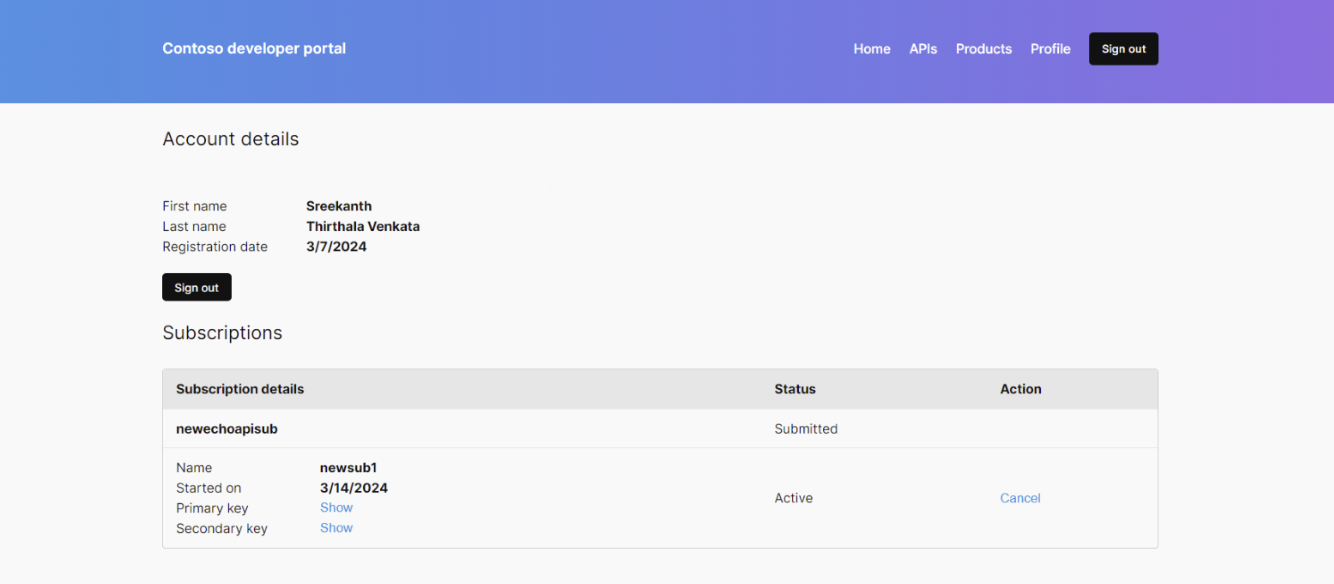
- Vaya a pestaña Perfil con los detalles de la cuenta y la suscripción.
- Cerrar sesión en el portal
En la captura de pantalla siguiente se muestra una página de ejemplo del portal para desarrolladores de API Management hospedado en WordPress.
Solución de problemas
No veo las páginas más recientes del portal para desarrolladores en el sitio de WordPress
Si no ve las páginas más recientes del portal para desarrolladores al visitar el sitio de WordPress, compruebe que el complemento del portal para desarrolladores está instalado, activado y configurado en el sitio de administración de WordPress. Para conocer los pasos, consulte Instalación del complemento del portal para desarrolladores.
También es posible que tenga que borrar la memoria caché en el sitio de WordPress o en Azure Front Door, si está configurada. Como alternativa, es posible que tenga que borrar la memoria caché en el explorador.
Tengo problemas para iniciar sesión o salir del portal para desarrolladores
Si tiene problemas para iniciar o cerrar sesión en el portal para desarrolladores, borre la caché del explorador o vea el sitio del portal para desarrolladores en una sesión de explorador independiente (mediante el modo de exploración privada o incógnito).
No veo un botón de inicio de sesión en la barra de navegación del portal para desarrolladores
Si usa un tema personalizado diferente del que se proporciona en el repositorio de complementos, es posible que tenga que agregar la funcionalidad de inicio de sesión a la barra de navegación manualmente. En la página Principal, agregue el siguiente bloque shortcode: [SignInButton]. Para obtener más información, consulte la documentación de WordPress.
También puede iniciar sesión o cerrar sesión manualmente escribiendo las siguientes direcciones URL en el explorador:
- Iniciar sesión:
https://<app-service-name>.azurewebsites.net/.auth/login/aad - Cierre de sesión:
https://<app-service-name>.azurewebsites.net/.auth/logout