Nota
O acceso a esta páxina require autorización. Pode tentar iniciar sesión ou modificar os directorios.
O acceso a esta páxina require autorización. Pode tentar modificar os directorios.
Microsoft Defender for Cloud se integra con Microsoft Defender for Endpoint para identificar problemas de configuración de detección y respuesta en endpoints para las máquinas.
Como parte de estas funcionalidades integradas, Defender for Cloud usa el examen sin agente para evaluar si Defender para punto de conexión está configurado correctamente en máquinas protegidas. Entre los ejemplos de estas comprobaciones se incluyen:
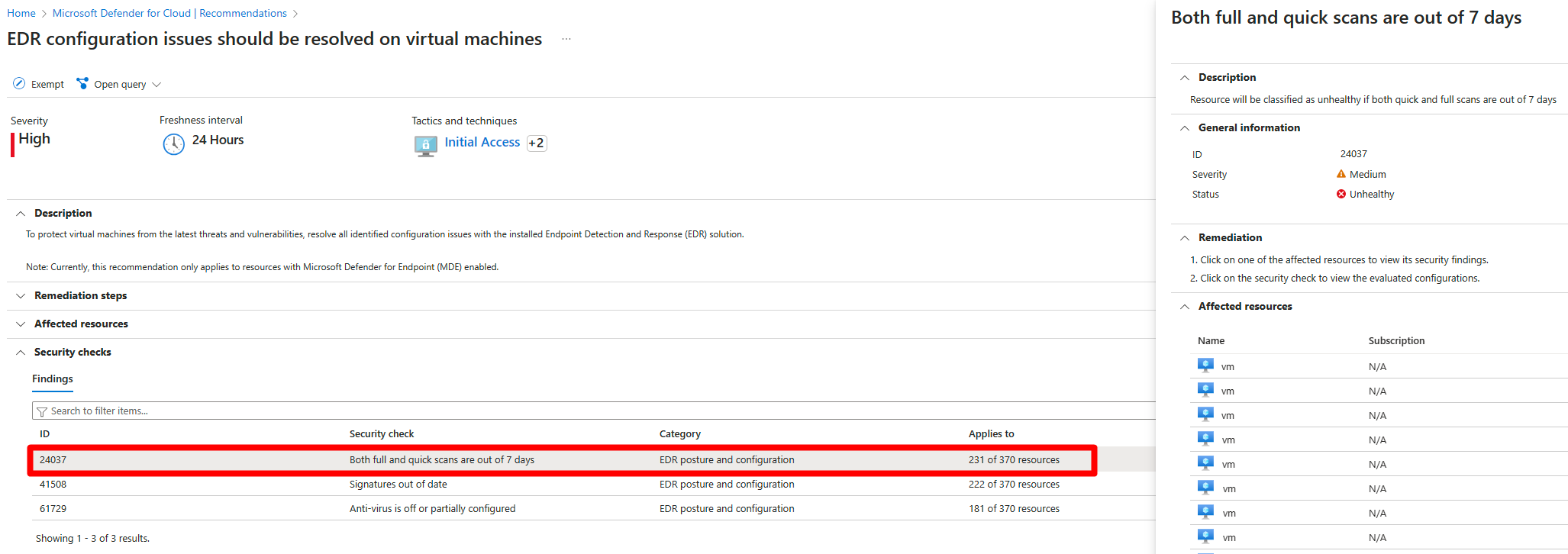
Both full and quick scans are out of 7 daysSignature out of dateAnti-virus is off or partially configured
Cuando se encuentran configuraciones incorrectas, Defender for Cloud genera recomendaciones. Las acciones de corrección se completan en Microsoft Defender para punto de conexión o en el equipo afectado.
En este artículo se explica cómo investigar estas recomendaciones y ver la guía de remediación proporcionada para cada hallazgo.
Nota
- Defender for Cloud usa el análisis sin agente para evaluar la configuración de EDR.
- El análisis sin agente reemplaza al agente de Log Analytics (también conocido como Microsoft Monitoring Agent (MMA), que se usó anteriormente para recopilar datos de la máquina.
- El uso de MMA se retira. El examen con MMA ha quedado en desuso en noviembre de 2024.
Requisitos previos
Antes de empezar, asegúrese de que:
- Defender for Cloud está habilitado en la suscripción con uno de los siguientes planes:
- El análisis sin agente de las máquinas está habilitado. Si es necesario, puede habilitarlo manualmente.
- Defender para punto de conexión se ejecuta como la solución EDR en las máquinas virtuales.
Investigación de recomendaciones de configuración incorrecta
Inicie sesión en Azure Portal.
Busque y seleccione Defender for Cloud.
En el menú Defender for Cloud, seleccione Recomendaciones.
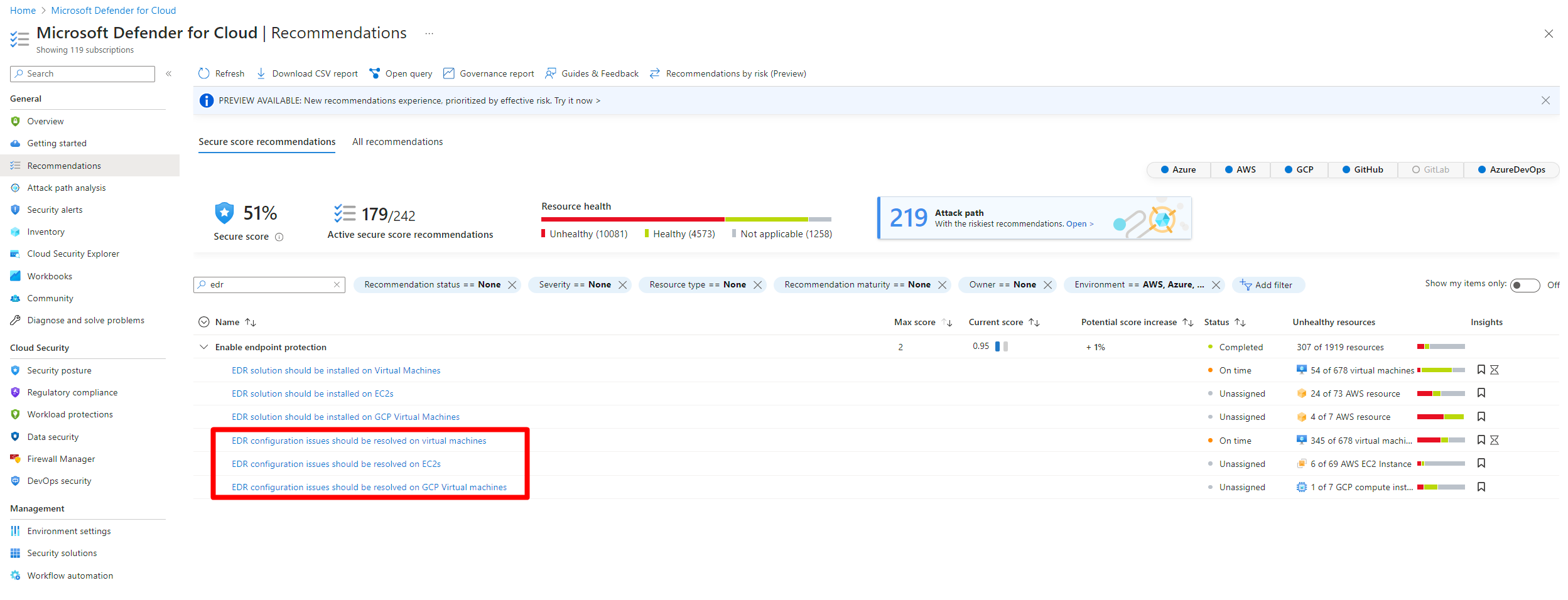
Busque y seleccione una de las siguientes recomendaciones:
EDR configuration issues should be resolved on virtual machinesEDR configuration issues should be resolved on EC2sEDR configuration issues should be resolved on GCP virtual machines
Seleccione una comprobación de seguridad para revisar los recursos afectados.
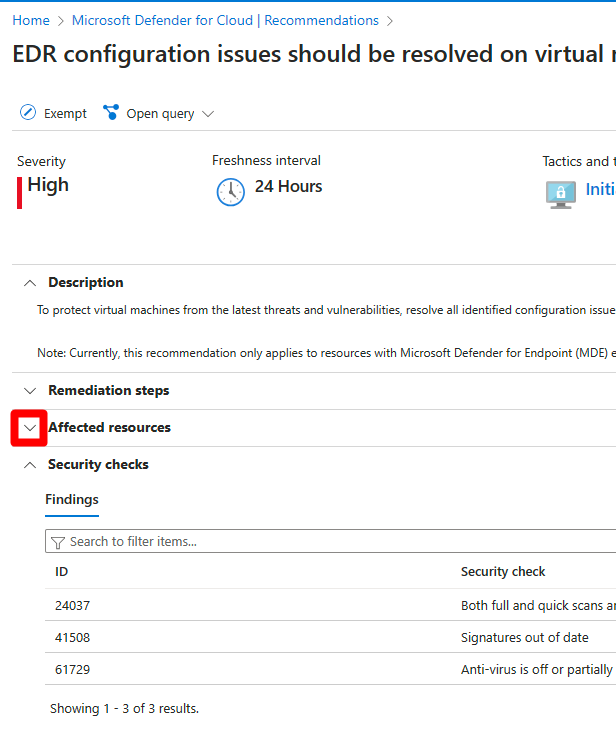
Expanda Recursos afectados.
Revise los resultados de los recursos.
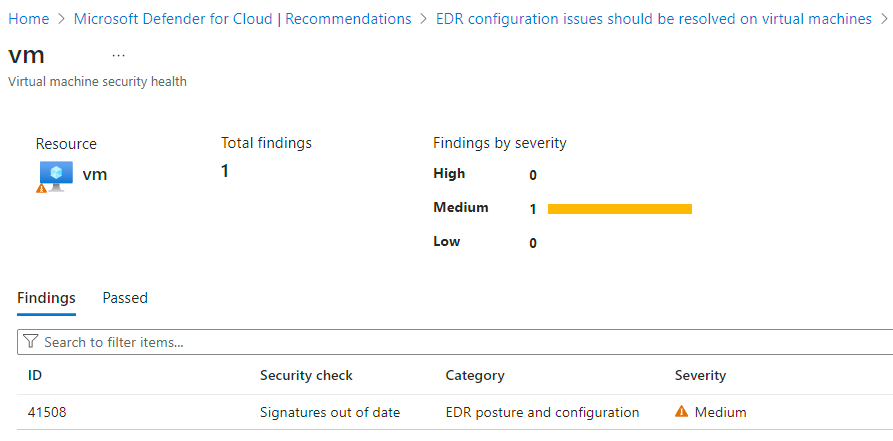
Explore en profundidad la comprobación de seguridad para ver los pasos de corrección proporcionados con la recomendación y complete la corrección en Defender para punto de conexión o en la máquina afectada.
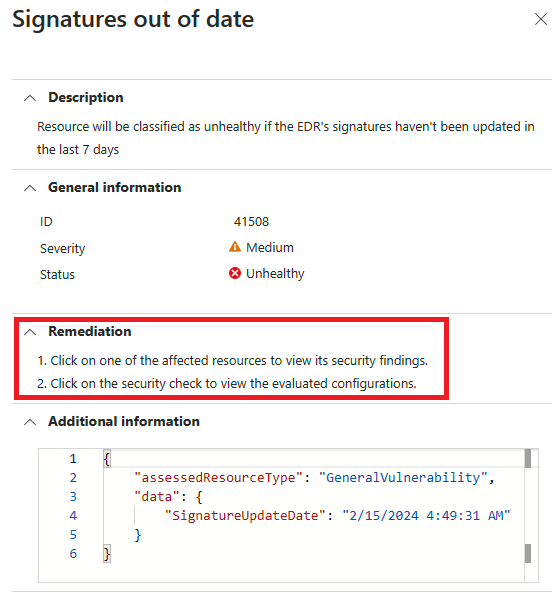
Una vez completada la corrección, puede tardar hasta 24 horas para que la máquina aparezca en la pestaña Recursos saludables.