Nota
O acceso a esta páxina require autorización. Pode tentar iniciar sesión ou modificar os directorios.
O acceso a esta páxina require autorización. Pode tentar modificar os directorios.
Se aplica a: ✔️ Front Door Standard ✔️ Front Door Premium
En este inicio rápido se muestra cómo crear un perfil de Azure Front Door mediante el portal de Azure. Puede crear un perfil de Azure Front Door mediante creación rápida o Creación personalizada. La opción Creación rápida le ayuda a configurar las opciones básicas del perfil, mientras que la opción Creación personalizada le permite personalizar el perfil con opciones más avanzadas.
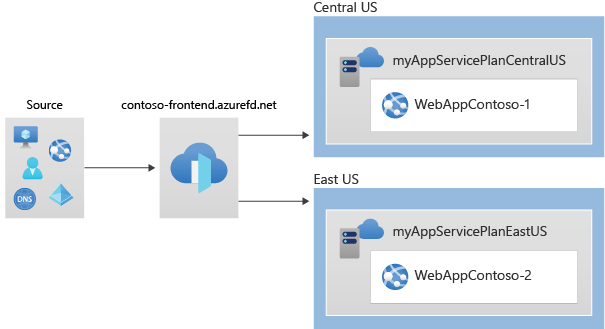
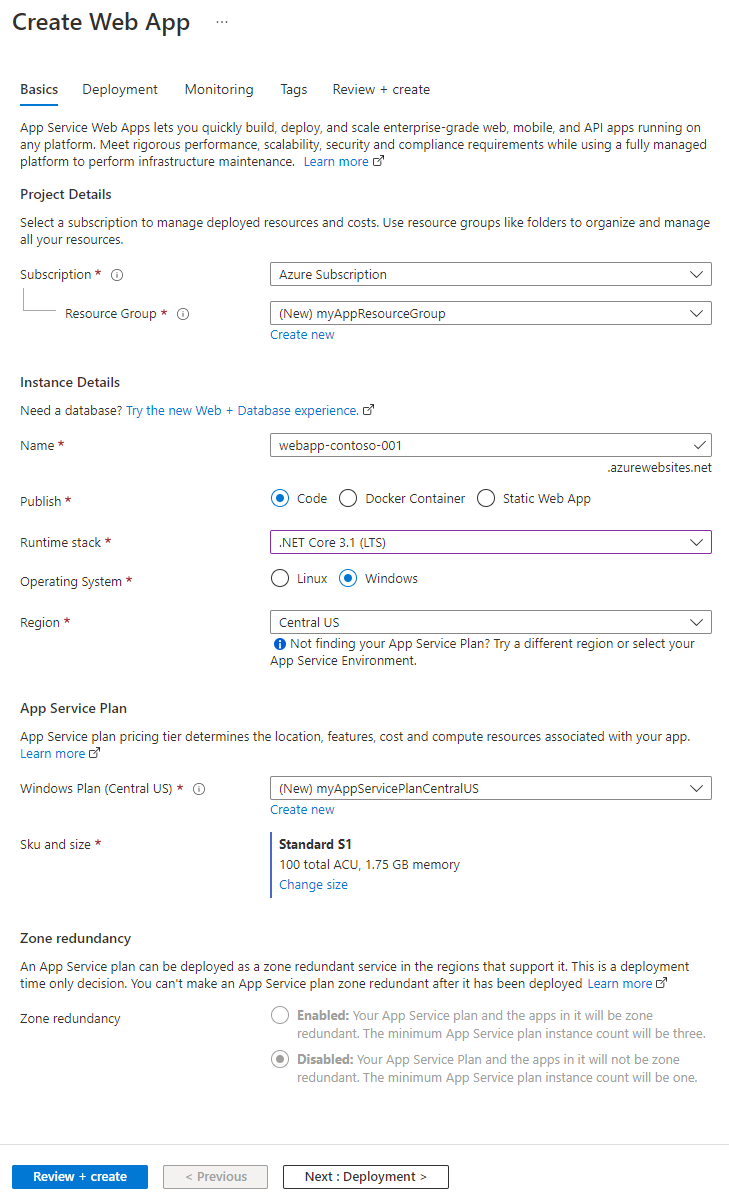
En este inicio rápido, use la opción Creación personalizada para crear un perfil de Azure Front Door. En primer lugar, implemente dos App Services como servidores de origen. A continuación, configure el perfil de Azure Front Door para enrutar el tráfico a App Services en función de determinadas reglas. Por último, pruebe la conectividad con sus Servicios de Aplicaciones accediendo al nombre de host de front-end de Azure Front Door.
Nota
En el caso de las cargas de trabajo web, se recomienda encarecidamente usar Azure DDoS Protection y un firewall de aplicaciones web para protegerse frente a ataques DDoS emergentes. Otra opción es emplear Azure Front Door junto con un firewall de aplicaciones web. Azure Front Door ofrece protección de nivel de plataforma frente a ataques DDoS de nivel de red. Para más información, consulte Línea de base de seguridad para los servicios de Azure.
Requisitos previos
Una cuenta de Azure con una suscripción activa. Cree una cuenta gratuita.
Creación de un perfil de Azure Front Door
Inicie sesión en Azure Portal.
Vaya a la página principal o al menú Azure y seleccione + Crear un recurso. Escriba Perfiles de Front Door y CDN en el cuadro de búsqueda y seleccione Crear.
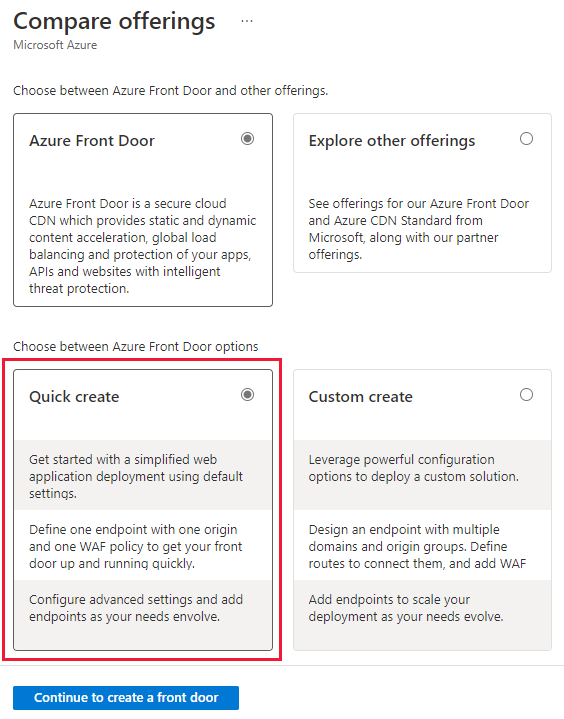
En Comparar ofertas, seleccione Creación rápida y, a continuación, seleccione Continuar para crear un Front Door.
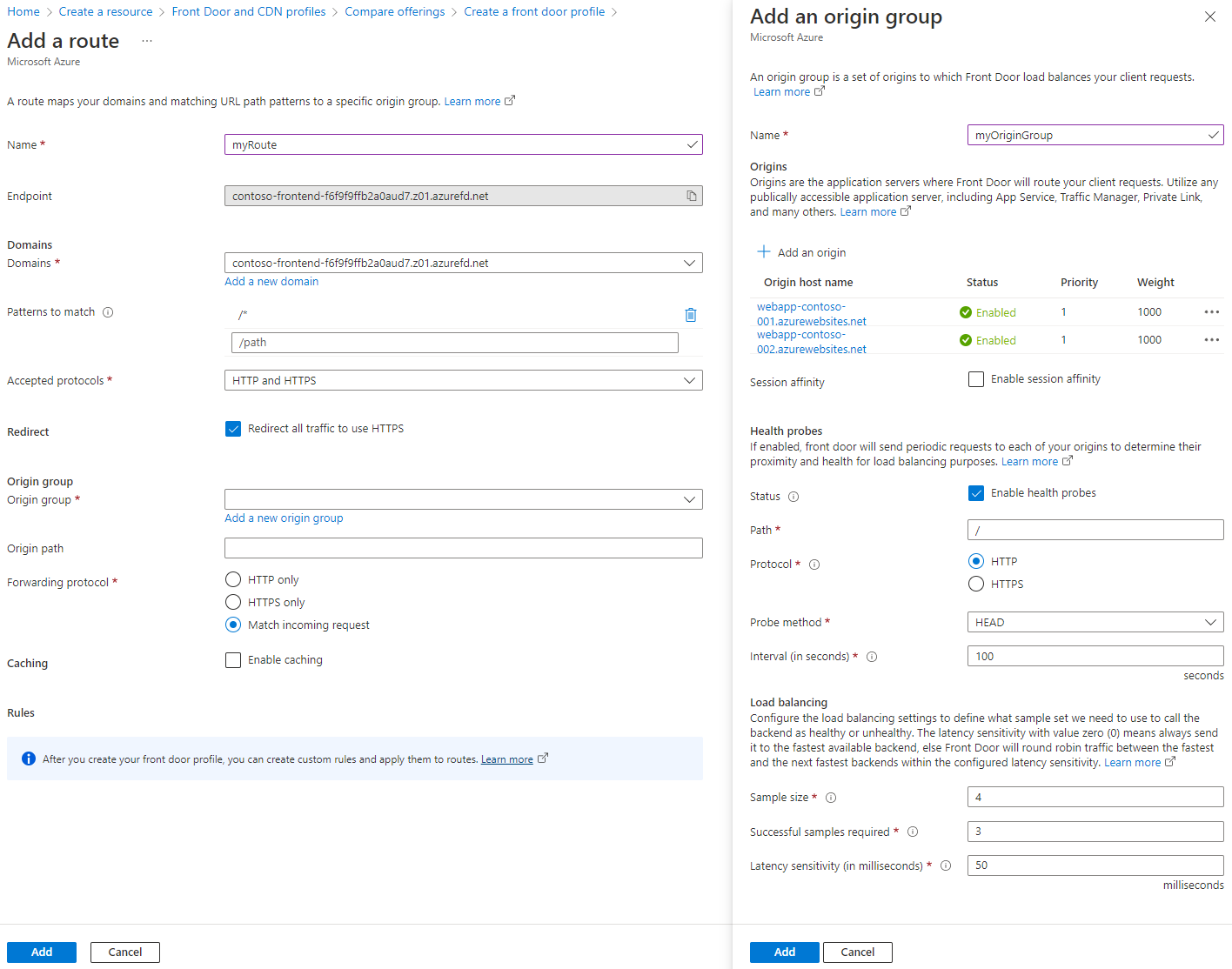
En Crear un perfil de Front Door, escriba la siguiente información:
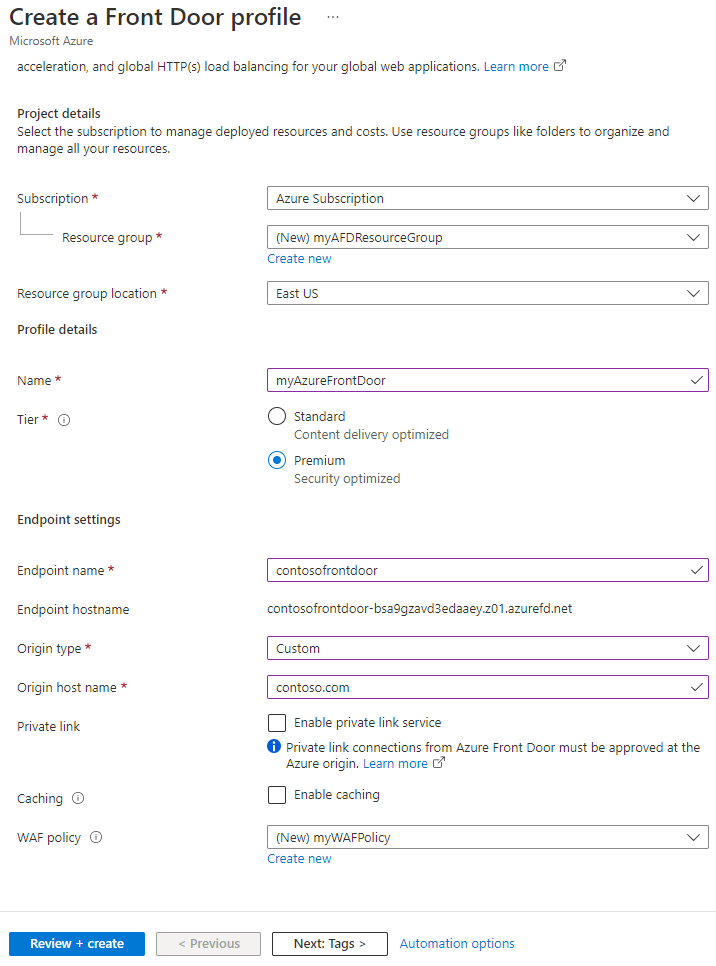
Configuración Descripción Suscripción Seleccione su suscripción. Grupos de recursos Seleccione Crear nuevo y escriba myAFDResourceGroup. Nombre Escriba un nombre para el perfil, como myAzureFrontDoor. Nivel Seleccione Estándar o Premium. Estándar está optimizado para la entrega de contenido, mientras que Premium se centra en la seguridad. Consulte el artículo en que se comparan los distintos niveles. Nombre del extremo Escriba un nombre único global para el punto de conexión. Tipo de origen Seleccione el tipo de recurso del origen. En este ejemplo, seleccione un servicio de aplicaciones con Private Link habilitado. Nombre de host del origen Escriba el nombre de host del origen. Private Link (solo Premium) Habilite el servicio de vínculo privado para una conexión privada entre Azure Front Door y el origen. Los orígenes admitidos incluyen equilibradores de carga internos, blobs de Azure Storage, Azure App Services y sitio web estático de Azure Storage. Vea Servicio Private Link con Azure Front Door. Almacenamiento en caché Active la casilla de verificación para almacenar en caché el contenido más cercano a los usuarios globalmente mediante los POP perimetrales de Azure Front Door y la red de Microsoft. Directiva de WAF Seleccione Crear nueva o elija una directiva de WAF existente en la lista desplegable para habilitar esta característica. Nota
Al crear un nuevo perfil de Azure Front Door, solo puede seleccionar un origen de la misma suscripción donde cree Front Door.
Seleccione Revisar y crear y después Crear para implementar el perfil de Azure Front Door.
Nota
- La configuración de Azure Front Door puede tardar unos minutos en propagarse a todos los POP perimetrales.
- Si ha habilitado Private Link, vaya a la página de recursos del origen, seleccione Redes>Configurar Private Link, seleccione la solicitud pendiente de Azure Front Door y después Aprobar. Después de unos segundos, tu origen es accesible de forma segura a través de Azure Front Door.
Comprobación de Azure Front Door
La implementación global del perfil de Azure Front Door tarda unos minutos en completarse. Después, puede acceder al host de front-end si escribe su nombre de host de punto de conexión en un explorador. Por ejemplo, contoso-frontend.z01.azurefd.net. La solicitud se enruta automáticamente al servidor más cercano entre los servidores especificados en el grupo de origen.
Para probar la característica de conmutación por error global instantánea, siga estos pasos si creó las aplicaciones en este inicio rápido. Verá una página de información con los detalles de la aplicación.
Escriba el nombre de host del punto de conexión en un explorador, por ejemplo,
contoso-frontend.z01.azurefd.net.En Azure Portal, busque y seleccione App Services. Busque una de las aplicaciones web, como WebApp-Contoso-001.
Seleccione la aplicación web de la lista y, después, seleccione Detener. Para confirmar la acción, seleccione Sí.
Vuelva a cargar el explorador para volver a ver la página de información.
Sugerencia
El tráfico puede tardar algún tiempo en cambiar a la segunda aplicación web. Es posible que tenga que volver a cargar el explorador.
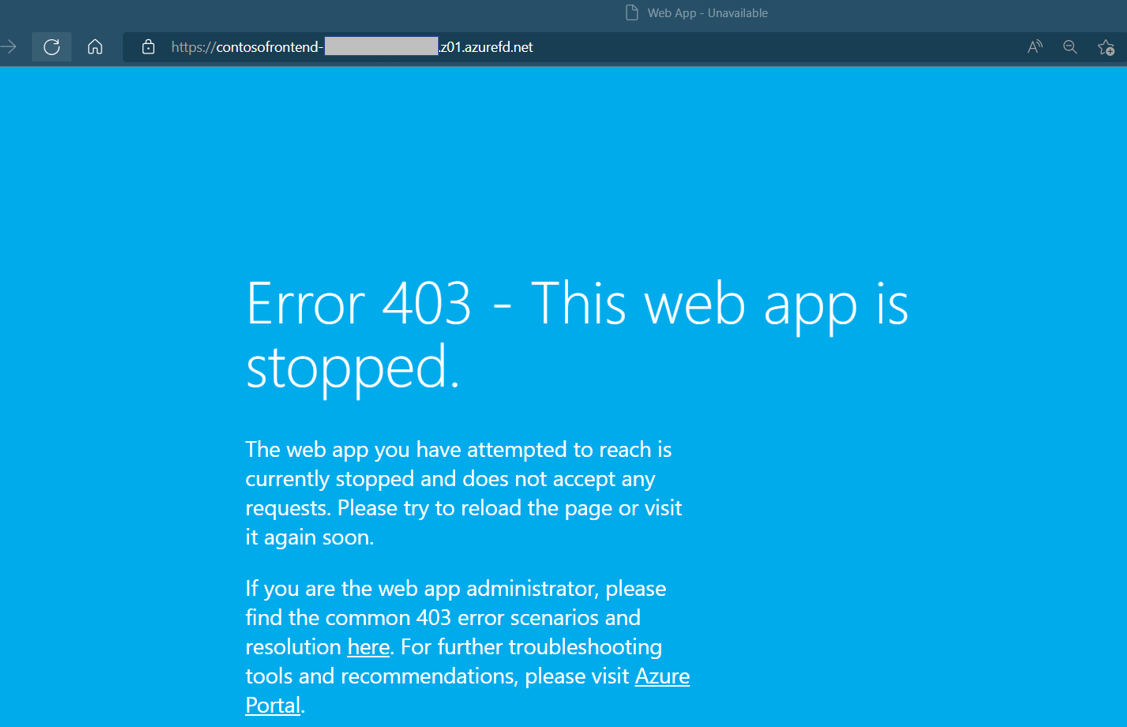
Para detener la segunda aplicación web, selecciónela en la lista y, después, elija Detener. Para confirmar la acción, seleccione Sí.
Vuelva a cargar la página web. Debe encontrar un mensaje de error después de la actualización.
Limpieza de recursos
Si ya no necesita el entorno, elimine todos los recursos que ha creado. Al eliminar un grupo de recursos también se elimina todo su contenido. Para evitar incurrir en cargos innecesarios, elimine estos recursos si no tiene previsto usar este Azure Front Door.
En el portal de Azure, busque y seleccione grupos Resource o vaya a Grupos de recursos en el menú del portal de Azure.
Use la opción de filtro o desplácese hacia abajo en la lista para buscar los grupos de recursos, como myAFDResourceGroup, myAppResourceGroup o myAppResourceGroup2.
Seleccione el grupo de recursos que desea eliminar y, a continuación, elija la opción Eliminar .
Advertencia
La eliminación de un grupo de recursos es irreversible. No se pueden recuperar los recursos del grupo de recursos una vez eliminados.
Escriba el nombre del grupo de recursos para confirmar y, a continuación, seleccione el botón Eliminar.
Repita estos pasos para los grupos de recursos restantes.
Pasos siguientes
Continúe con el siguiente artículo para obtener información sobre cómo configurar un dominio personalizado para Azure Front Door.