Nota
O acceso a esta páxina require autorización. Pode tentar iniciar sesión ou modificar os directorios.
O acceso a esta páxina require autorización. Pode tentar modificar os directorios.
La funcionalidad de niveles en la nube, una característica opcional de Azure File Sync, reduce la cantidad de almacenamiento local necesario a la vez que mantiene el rendimiento de un servidor de archivos en las instalaciones.
Al habilitar esta función, solo almacena los archivos a los que se accede con frecuencia (calientes) en tu servidor local. Los archivos de acceso poco frecuente (pasivos) se reparten entre el espacio de nombres (estructura de archivos y carpetas) y en el contenido del archivo. El espacio de nombres se almacena localmente y el contenido del archivo se almacena en un recurso compartido de archivos Azure en la nube.
Cuando un usuario abre un archivo en capas, Azure File Sync recupera sin problemas los datos del archivo del recurso compartido de archivos de Azure.
Funcionamiento de la nube por niveles
La clasificación en la nube funciona mediante la supervisión de patrones de acceso a archivos y clasifica archivos en función de políticas definidas.
Directivas de nube por niveles
Al habilitar la colocación en la nube, hay dos directivas que puede establecer para informar a Azure File Sync cuándo deben ser colocados los archivos fríos: la directiva de espacio libre de volumen y la directiva de fecha.
Directiva de espacio disponible del volumen
La directiva de espacio libre de volumen indica a Azure File Sync que escale archivos de acceso infrecuente a la nube cuando se ha ocupado cierta cantidad de espacio en el disco local.
Por ejemplo, si la capacidad del disco local es de 200 GiB y desea que al menos 40 GiB de la capacidad del disco local permanezca siempre libre, establezca la directiva de espacio libre de volumen en 20%. El espacio disponible en el volumen se aplica con respecto al volumen, y no a los directorios individuales o a los puntos de conexión de servidor.
Directiva de fecha
Con la directiva de fecha, los archivos esporádico se organizan por niveles en la nube si no se ha tenido acceso a ellos (no se han leído ni se ha escrito en ellos) durante un número de días x. Por ejemplo, si observa que los archivos a los que no se ha accedido hace más de 15 días son normalmente archivos de archivado, debe establecer la directiva de fecha en 15 días.
Para obtener más ejemplos sobre cómo funcionan conjuntamente la directiva de fecha y la directiva de espacio libre de volumen, consulte Elija directivas de almacenamiento en la nube de Azure File Sync.
desduplicación de datos de Windows Server
A partir de Windows Server 2016, la desduplicación de datos se admite en volúmenes que tienen habilitado el escalado en la nube. Para obtener más información, consulte Plan para una implementación de Azure File Sync.
Mapa término de la nube por niveles
Azure File Sync supervisa el acceso a archivos (operaciones de lectura y escritura) a lo largo del tiempo y asigna una puntuación de calor a cada archivo en función de la frecuencia y la fecha de acceso al archivo. Estas puntuaciones se usan para crear un "mapa térmico" del espacio de nombres en cada punto de conexión de servidor. Este mapa térmico es una lista de todos los archivos de sincronización en una ubicación que tiene habilitada la nube por niveles, ordenados por su puntuación térmica. Los archivos a los que se accedió con frecuencia recientemente se consideran calientes, mientras que los archivos a los que se ha accedido rara vez y no se accedió durante algún tiempo se consideran fríos.
Para determinar la posición relativa de un archivo en ese mapa térmico, el sistema usa el valor máximo de sus marcas de tiempo, en el orden siguiente: MAX (Hora del último acceso, Hora de última modificación, Hora de creación).
Normalmente, la hora del último acceso está registrada y disponible. Sin embargo, cuando se crea un nuevo punto de conexión de servidor con el almacenamiento en la nube por niveles habilitado, no ha transcurrido suficiente tiempo para observar el acceso a archivos. Si no existe una hora de último acceso válida, se usa la hora de la última modificación para evaluar la posición relativa en el mapa térmico.
La directiva de fecha funciona de la misma manera. Sin una hora de último acceso, la política de fecha se aplica a la hora de la última modificación. Si no está disponible, vuelve al tiempo de creación de un archivo. Con el tiempo, el sistema observa más solicitudes de acceso a archivos y comienza automáticamente a usar la hora de último acceso autoadministrado.
Nota:
La clasificación en la nube no depende de la característica NTFS para realizar el seguimiento de la hora de último acceso. Esta característica NTFS está desactivada de forma predeterminada. Debido a las consideraciones de rendimiento, no se recomienda habilitar manualmente esta característica. La nube por niveles registra la hora del último acceso por separado.
Consideraciones para elegir una directiva de nube por niveles
Los archivos en frío a los que se accede con menos frecuencia son más adecuados para ser archivos en capas, ya que la recuperación de datos requiere la descarga desde la nube. Azure File Sync reserva 10% de memoria total para conservar las recuperaciones en el disco. Si hay 60% de esta memoria reservada en uso, las recuperaciones no se conservan en el disco. Si hay un gran número de archivos en capas en el sistema y tiene lugar una gran cantidad de acceso, el sistema podría alcanzar un umbral de memoria. Esta situación puede provocar una salida adicional inesperada, degradación del rendimiento de E/S, lentitud del sistema y bloqueos.
Recuperación proactiva
Cuando se crea o modifica un archivo, puede recuperar de forma proactiva el archivo en los servidores que especifique. La recuperación proactiva permite que el archivo nuevo o modificado esté fácilmente disponible para su consumo en cada servidor especificado.
Por ejemplo, una empresa distribuida por todo el mundo tiene sucursales en Estados Unidos y en India. Por la mañana en EE: UU., los trabajadores de la información crean una nueva carpeta y archivos de un nuevo proyecto en el que trabajan todo el día. Azure File Sync sincroniza la carpeta y los archivos con el recurso compartido de archivos de Azure (punto de conexión en la nube), que actúa como centro central entre todos los servidores registrados. Los trabajadores de la información de la India seguirán trabajando en el proyecto en su zona horaria. Cuando llegan por la mañana, el servidor local Azure File Sync habilitado en la India debe tener estos nuevos archivos disponibles localmente para que el equipo de la India pueda trabajar eficazmente fuera de una caché local. Al habilitar la recuperación proactiva, se indica al servidor que descargue los archivos en cuanto se cambien o se creen en el recurso compartido de archivos de Azure, en lugar de esperar hasta que un usuario intente abrirlos.
Si los archivos recuperados en el servidor no son necesarios localmente, la recuperación innecesaria puede aumentar el tráfico de salida y los costos. Por lo tanto, solo habilite la recuperación proactiva cuando sepa que la rellenación previa de la memoria caché de un servidor con cambios recientes de la nube tendrá un efecto positivo en los usuarios o aplicaciones que usan los archivos de ese servidor.
La habilitación de la recuperación proactiva también podría dar lugar a un mayor uso de ancho de banda en el servidor y podría provocar que otro contenido relativamente nuevo en el servidor local se organizara de forma agresiva debido al aumento de los archivos que se recuperan. A su vez, la organización por niveles puede dar lugar a más recuperaciones si los servidores consideran que los archivos almacenados por niveles son frecuentes.
Para obtener más información sobre la recuperación proactiva, consulte Deploy Azure File Sync.
Comportamiento de los archivos almacenados en la caché local o por niveles
La nube por niveles es la separación entre el espacio de nombres (la jerarquía de archivos y carpetas, así como las propiedades de archivo) y el contenido del archivo.
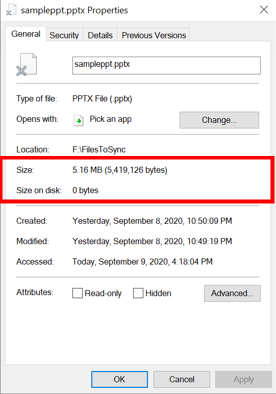
Archivos almacenados por niveles
En el caso de los archivos almacenados por niveles, el tamaño en disco es cero por que el contenido del archivo propiamente dicho no se almacena localmente. Cuando un archivo está en capas, el filtro del sistema de archivos Azure File Sync (StorageSync.sys) reemplaza el archivo localmente por un puntero denominado punto de reanálisis. El punto de reanálisis representa un URL al archivo en un Azure File Share. Un archivo con niveles tiene los atributos offline y FILE_ATTRIBUTE_RECALL_ON_DATA_ACCESS establecidos en NTFS para que las aplicaciones de terceros puedan identificar de forma segura archivos en capas.
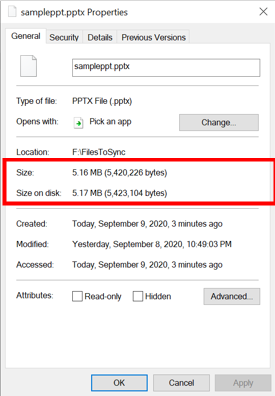
Archivo almacenado en la caché local
En el caso de los archivos almacenados en un servidor de archivos local, el tamaño del disco es aproximadamente igual al tamaño lógico del archivo, ya que todo el archivo (atributos de archivo y contenido de archivo) se almacena localmente.
También es posible que un archivo se encuentre parcialmente organizado en niveles o parcialmente recuperado. En el caso de un archivo parcialmente organizado en niveles, solo parte del archivo se almacena en el disco. Es posible que tenga archivos parcialmente recuperados en el volumen si las aplicaciones que admiten el acceso de streaming a los archivos los leen parcialmente. Algunos ejemplos son reproductores multimedia y utilidades zip. Azure File Sync es eficaz y recupera solo la información solicitada del recurso compartido de archivos Azure conectado.
Nota:
El tamaño representa el tamaño lógico del archivo. El tamaño en disco representa el tamaño físico del flujo de archivos que se almacena en el disco.
Modo de poco espacio en disco
Los discos que tienen puntos de conexión de servidor pueden quedarse sin espacio por varias razones, incluso cuando está habilitada la estratificación en la nube. Estas razones incluyen las siguientes:
- Copia manual de datos en el disco fuera de la ruta de acceso del punto de conexión del servidor
- Sincronización lenta o retrasada que provoca que los archivos no se agrupen por niveles.
- Recopilación excesiva de archivos por niveles
Cuando se agota el espacio en disco, es posible que Azure File Sync no funcione correctamente y incluso se pueda volver inutilizable. Aunque Azure File Sync no puede evitar completamente estas apariciones, el modo de espacio en disco bajo (disponible en Azure File Sync versiones del agente a partir de la versión 15.1) ayuda a evitar que un punto de conexión de servidor llegue a esta situación y ayude al servidor a salir de ella más rápido.
En el caso de los puntos de conexión de servidor con la agrupación en la nube habilitada, si el espacio disponible en el volumen cae por debajo del umbral calculado, el volumen entra en modo de poco espacio en disco.
En modo de espacio en disco bajo, el agente de Azure File Sync hace dos cosas de forma diferente:
Niveles proactivos: el agente de File Sync nivela los archivos de forma más proactiva en la nube. El agente de sincronización verifica los archivos para trasladarlos a otra capa de almacenamiento cada minuto, en lugar del intervalo habitual de cada hora. La jerarquización de políticas de espacio libre de volumen normalmente no se produce durante la sincronización inicial de carga hasta que se completa la carga completa. Sin embargo, en modo de poco espacio en disco, el almacenamiento en niveles se habilita durante la sincronización de carga inicial, y los archivos se consideran para el almacenamiento en niveles una vez que el archivo individual se carga en el recurso compartido de archivos de Azure.
Recuperaciones no persistentes: Cuando un usuario abre un archivo escalonado, los archivos recuperados directamente desde el recurso compartido de archivos de Azure no se conservan en el disco. Las recuperaciones iniciadas por el
Invoke-StorageSyncFileRecallcmdlet son una excepción a esta regla y se conservan en el disco.
Cuando el espacio disponible del volumen supera el umbral, Azure File Sync revierte automáticamente al estado normal. El modo de espacio en disco reducido solo se aplica a los servidores con capa de almacenamiento en la nube habilitada y siempre respeta la política de espacio libre en volumen.
Si un volumen tiene dos puntos de conexión de servidor, uno con almacenamiento jerárquico habilitado y otro sin almacenamiento jerárquico, el modo de espacio en disco bajo solo se aplica al punto de conexión de servidor donde está habilitado el almacenamiento jerárquico.
¿Cómo se calcula el umbral para el modo de poco espacio en disco?
Calcule el umbral tomando el mínimo de los tres números siguientes:
- 10 % el tamaño del volumen en GiB
- Directiva de espacio libre del volumen en GiB
- 20 GiB
En la tabla siguiente se incluyen algunos ejemplos de cómo se calcula el umbral y cuándo el volumen está en modo de espacio en disco bajo.
| Tamaño del volumen | 10 % del tamaño del volumen | Directiva de espacio libre del volumen | Umbral = Mín (10% del Tamaño del Volumen, Política de Espacio Libre del Volumen, 20 GiB) | Espacio libre en el volumen actual | ¿Modo de poco espacio en disco? | Motivo |
|---|---|---|---|---|---|---|
| 100 GiB | 10 GiB | 7 % (7 GiB) | 7 GiB = Min (10 GiB, 7 GiB, 20 GiB) | 9 % (9 GiB) | No | Umbral de espacio libre de volumen actual (9 GiB) > (7 GiB) |
| 100 GiB | 10 GiB | 7 % (7 GiB) | 7 GiB = Min (10 GiB, 7 GiB, 20 GiB) | 5% (5 GB) | Sí | Umbral de espacio libre de volumen actual (5 GiB) < (7 GiB) |
| 300 GiB | 30 GiB | 8 % (24 GiB) | 20 GiB = Min (30 GiB, 24 GiB, 20 GiB) | 7 % (21 GiB) | No | Umbral de espacio libre de volumen actual (21 GiB) > (20 GiB) |
| 300 GiB | 30 GiB | 8 % (24 GiB) | 20 GiB = Min (30 GiB, 24 GiB, 20 GiB) | 6 % (18 GiB) | Sí | Umbral de espacio libre de volumen actual (18 GiB) < (20 GiB) |
¿Cómo funciona el modo de poco espacio en disco con la directiva de espacio libre de volumen?
El modo de poco espacio en disco siempre respeta la directiva de espacio libre de volumen. El cálculo del umbral está diseñado para asegurarse de que respeta la directiva de espacio libre de volumen que establezca.
¿Cuál es la causa más común de que el servidor esté en modo de disco bajo?
La causa principal del modo de disco bajo es copiar o mover grandes cantidades de datos al disco donde se encuentra un punto de conexión de servidor habilitado para niveles.
¿Cómo puedo salir del modo de espacio en disco bajo?
El modo de bajo espacio en disco cambia automáticamente a un comportamiento normal al no mantener las recuperaciones y jerarquizar los archivos con más frecuencia, sin necesidad de intervención alguna. Puede acelerar manualmente el proceso aumentando el tamaño del volumen o liberando espacio fuera del punto de conexión del servidor.
¿Cómo puedo comprobar si un servidor está en modo de espacio en disco bajo?
- Si un punto de conexión de servidor está en modo de espacio en disco bajo, el portal de Azure lo muestra en la sección cloud tiering health de la Errors + solución de problemas del punto de conexión del servidor.
- El identificador de evento 19000 se registra en el registro de eventos de telemetría cada minuto para cada punto de conexión de servidor. Use este evento para determinar si el punto de conexión del servidor está en modo de espacio en disco bajo (IsLowDiskMode = true). Puede encontrar el registro de eventos de telemetría en Visor de eventos en
Applications and Services\Microsoft\FileSync\Agent.