Nota
O acceso a esta páxina require autorización. Pode tentar iniciar sesión ou modificar os directorios.
O acceso a esta páxina require autorización. Pode tentar modificar os directorios.
Podes comezar co modelo de extracción de entidades usando datos de exemplo. Os datos de mostra proporcionados refírense a comentarios ou conversas relacionadas con viaxes. A intención é usar o modelo de IA de extracción de entidades para extraer e identificar entidades relacionadas con lugares, persoas, organizacións, data, hora e un tipo de entidade personalizado: Tipo de localización.
Obter os datos de mostra
- Descarga AIBuilderLab.zip.
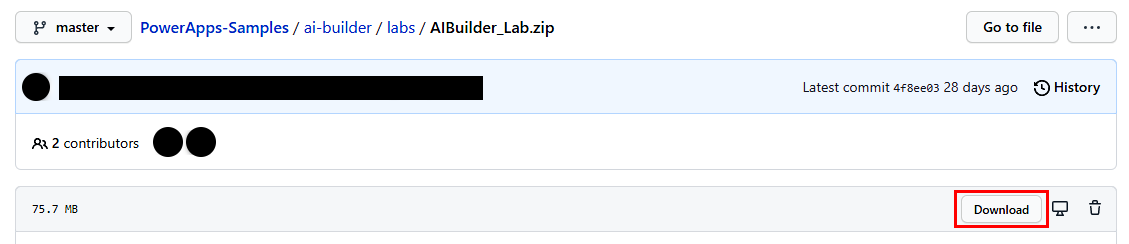
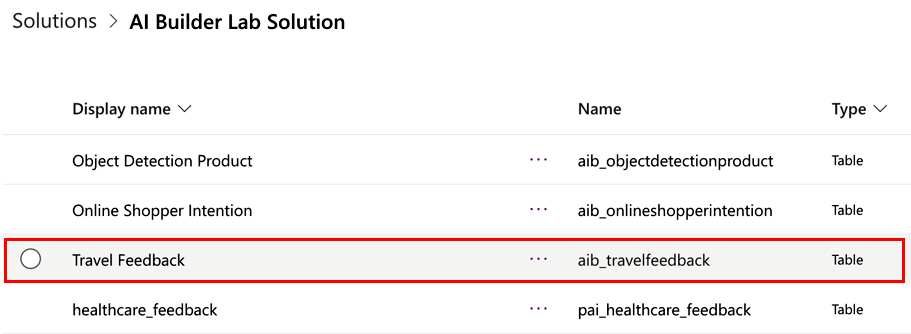
Busca o ficheiro AIBuilderLabSolution_1_0_0_1.zip que contén a táboa de exemplo, Comentarios de viaxe.
Os datos de exemplo para esta táboa pódense atopar en Lab Data\EntityClassification\aib_travelfeedback.csv.
Inicia sesión en Power Apps e escolle o entorno onde importaches a solución do paso 1.
Seleccionar Solucións>AIBuilderLabs>Táboas>Comentarios de viaxe.
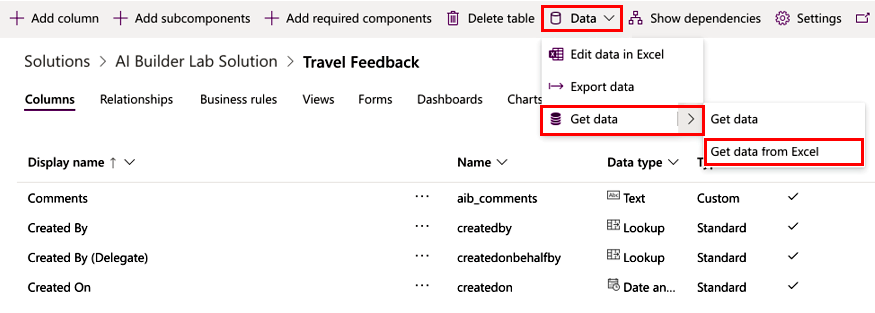
Seleccione Datos>Obter datos>Obter datos de Excel na cinta de opcións.
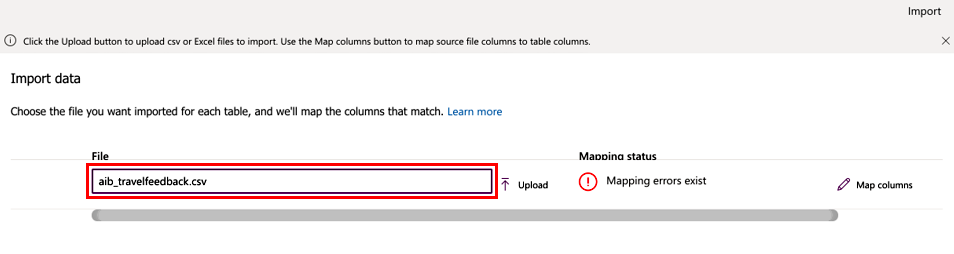
Verás a pantalla Importar datos:
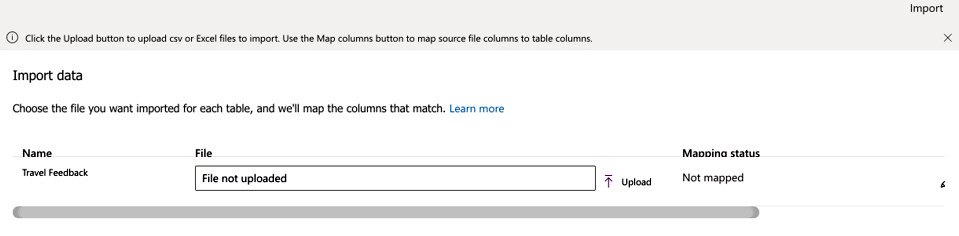
Selecciona aib_travelfeedback.csv, que contén os datos que se importarán nesta táboa.
Mapear os datos
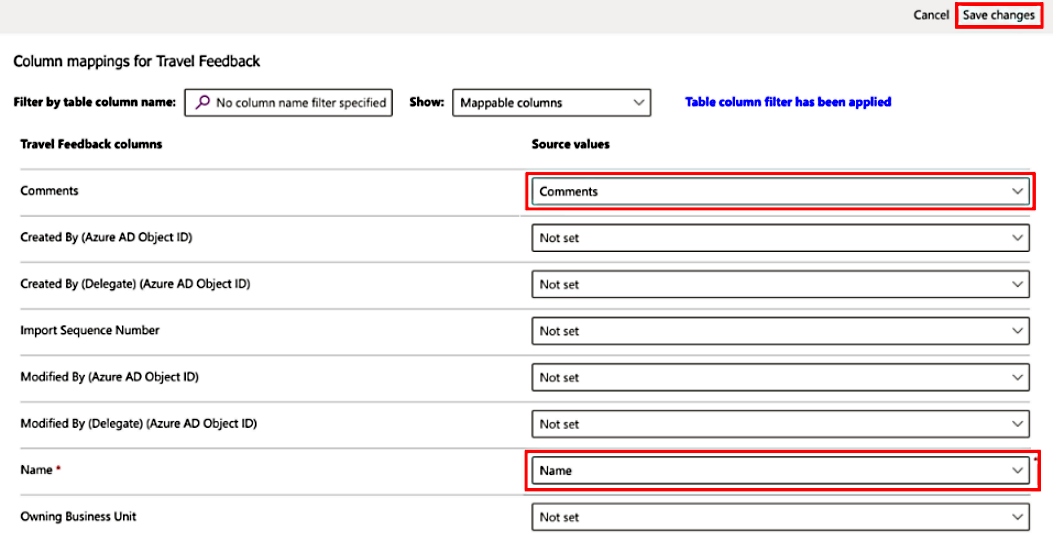
Revisa as asignacións de columnas seleccionando Asignar columnas.
Mapea as columnas Nome e Comentarios na columna Valores de orixe e selecciona Gardar cambios.
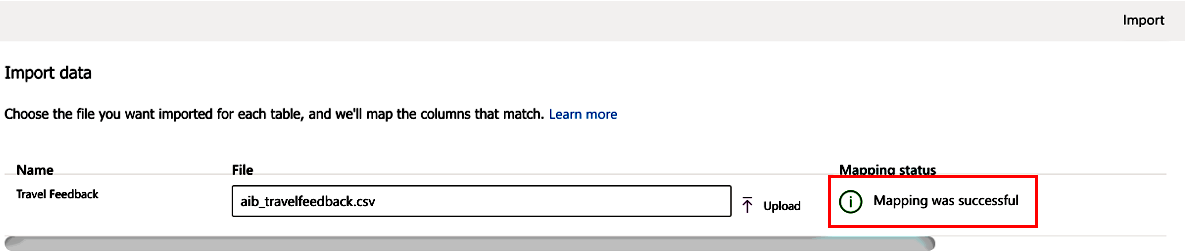
Volverás á pantalla Importar datos co estado actualizado para reflectir que as asignacións están completas.
Importar os datos
Selecciona Importar na parte superior dereita para que comece o proceso de importación.
O proceso de importación pode tardar uns minutos en completarse, dependendo das filas incluídas no ficheiro proporcionado.
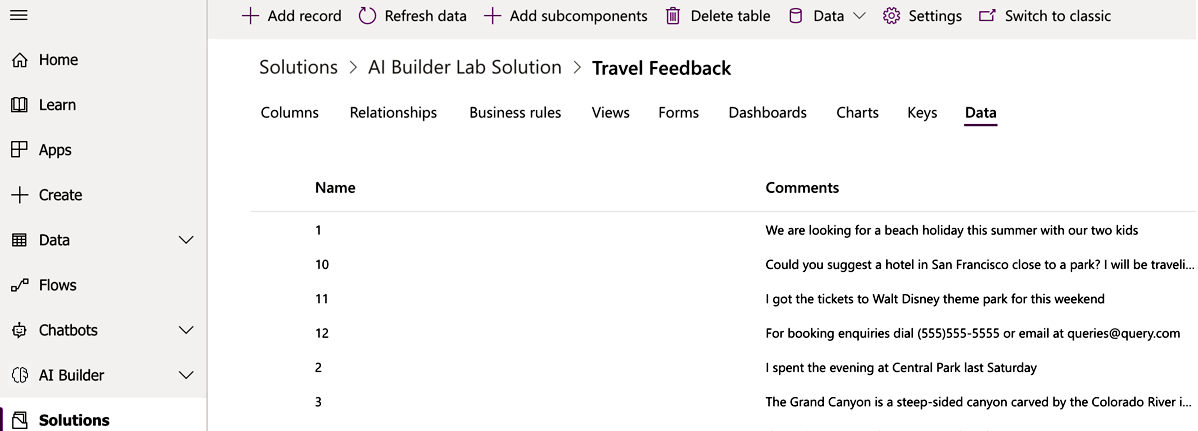
Seleccione a lapela Datos da táboa Comentarios sobre viaxes na solución para ver todos os rexistros importados.
Información relacionada
Usar Power Fx en AI Builder modelos en Power Apps (vista previa)