Nota
O acceso a esta páxina require autorización. Pode tentar iniciar sesión ou modificar os directorios.
O acceso a esta páxina require autorización. Pode tentar modificar os directorios.
Neste artigo, crearás un fluxo na nube que emprega o modelo predefinido de análise de sentimentos AI Builder .
Iniciar sesión en Power Automate.
Selecciona Os meus fluxos no panel esquerdo e, a seguir, selecciona Novo fluxo>Fluxo instantáneo na nube.
Nomea o teu fluxo na nube, selecciona Activar un fluxo manualmente en Escolle como activar este fluxo e, a seguir, selecciona Crear.
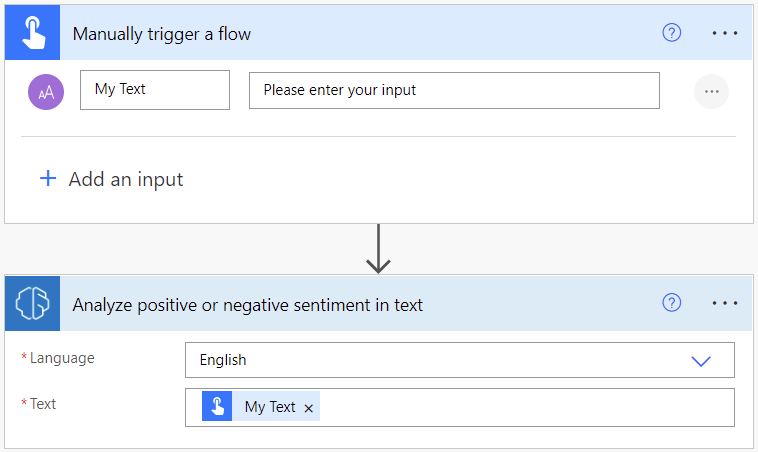
Expandir Activar un fluxo manualmente e, a seguir, seleccionar +Engadir unha entrada>Texto.
Substitúe Entrada por O meu texto (tamén coñecido como o título).
Selecciona + Novo paso>AI Builder e, a seguir, selecciona Analizar sentimento positivo ou negativo na lista de accións.
No campo de entrada Idioma , seleccione ou introduza o seu idioma.
Na entrada de texto, selecciona o texto na lista de contido dinámico:
Nas accións sucesivas, podes usar calquera columna extraída polo modelo. AI Builder Por exemplo, podes engadir liñas a un ficheiro de Excel para cada frase usando Sentimento da frase, A frase de probabilidade é positiva e A frase de probabilidade é negativa:
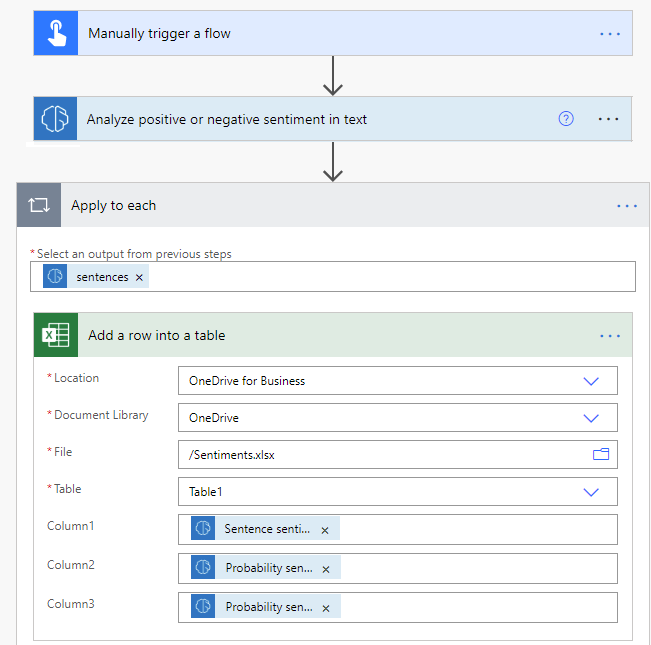
Parabéns! Creaches un fluxo na nube que usa o modelo de análise de sentimentos. Selecciona Gardar na parte superior dereita e, a seguir, selecciona Probar para probar o teu fluxo na nube.
Parámetros
Entrada
| Nome | Obrigatorio | Tipo | Descripción | Valores |
|---|---|---|---|---|
| Texto | Si | string | Texto que se vai analizar | Frases de texto |
| Lingua | Si | string | Lingua do texto a analizar | Elemento nunha lista de idiomas predefinidos ou nun código de idioma (ex.: "en", "fr", "zh_chs", "ru") |
Saída
| Nome | Tipo | Descripción | Valores |
|---|---|---|---|
| Sentimento xeral do texto | string | Sentimento xeral do texto analizado | Positivo, neutro ou negativo |
| Probabilidade de que o texto en xeral sexa positivo | flotador | Probabilidade do sentimento positivo no texto analizado | Valor no rango de 0 a 1. Os valores próximos a 1 indican unha maior confianza en que a opinión identificada é precisa |
| Probabilidade de que o texto en xeral sexa negativo | flotador | Probabilidade do sentimento negativo no texto analizado | Valor no rango de 0 a 1. Os valores próximos a 1 indican unha maior confianza en que a opinión identificada é precisa |
| Probabilidade: o texto xeral é neutral | flotador | Probabilidade do sentimento neutro no texto analizado | Valor no rango de 0 a 1. Os valores próximos a 1 indican unha maior confianza en que a opinión identificada é precisa |
| documentoPuntuacións | obxecto | Obxecto que contén as puntuacións globais | Puntuacións positivas, neutras e negativas |
| frases | Lista | Lista de estruturas de datos de frases que conteñen sentimento xeral e puntuacións das frases | Sentimento da frase, puntuacións positivas, neutras e negativas |
| Sentimento da frase | string | Sentimento da oración analizada | Positivo, neutro ou negativo |
| A oración de probabilidade é positiva | flotador | Probabilidade do sentimento positivo na oración analizada | Valor no rango de 0 a 1. Os valores próximos a 1 indican unha maior confianza en que a opinión identificada é precisa |
| A oración de probabilidade é negativa | flotador | Probabilidade do sentimento negativo na oración analizada | Valor no rango de 0 a 1. Os valores próximos a 1 indican unha maior confianza en que a opinión identificada é precisa |
| A oración de probabilidade é neutra | flotador | Probabilidade do sentimento neutro na oración analizada | Valor no rango de 0 a 1. Os valores próximos a 1 indican unha maior confianza en que a opinión identificada é precisa |
| puntuacións das frases | obxecto | Estrutura de datos que contén puntuacións de frases | Puntuacións positivas, neutras e negativas |
Usar a análise de sentimentos para analizar os correos electrónicos entrantes de Dynamics 365
Power Automate proporciona un modelo que che permite analizar os correos electrónicos entrantes de Dynamics 365 mediante a análise de sentimentos. AI Builder Este modelo require algunha personalización da túa táboa de correo electrónico antes de que poidas usalo. Microsoft Dataverse
Crea un atributo na táboa de mensaxes de correo electrónico para gardar os resultados da análise de opinións.
Para obter información sobre como crear un atributo, consulte Crear e editar columnas para Dataverse usar Power Apps un portal.
Inicia sesión en Power Automate.
No panel esquerdo, selecciona Modelos e, a seguir, busca sentimento do creador de IA.
Seleccione Analizar a opinión dos correos electrónicos de Dynamics usando AI Builder.
Selecciona o teu entorno e, a seguir, selecciona Continuar.
Escribe Mensaxes de correo electrónico no campo Nome da entidade .
Escribe Organización na entrada Ámbito .
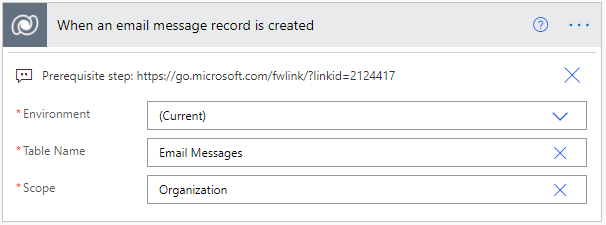
A continuación, o modelo mostra mensaxes de correos electrónicos en borrador e correos electrónicos recibidos. Podes filtralos se queres realizar unha análise de opinións só nos estados de correo electrónico seleccionados. Para obter unha lista de códigos de estado, consulte Opcións de código de estado.
Selecciona Engadir opinión á entidade de correo electrónico de CDS, selecciona Mostrar opcións avanzadas e, a seguir, localiza o atributo que engadiches no paso 1.
Finalmente, engade Sentimento global da lista Contido dinámico .
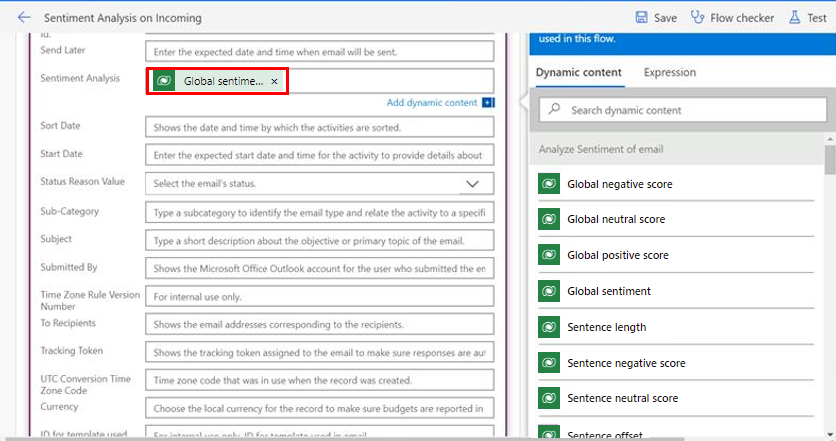
Se queres que esta columna sexa visible na vista de cuadrícula do teu correo electrónico, segue estes pasos:
Vaia ao deseñador de vistas/formularios e engada a columna personalizada que creou no paso 1 do procedemento anterior. Para obter información sobre como engadir a columna á vista, consulte Engadir unha columna á vista.
Engadir un campo ao formulario. Para obter máis detalles, consulte Engadir un campo a un formulario.