Nota
O acceso a esta páxina require autorización. Pode tentar iniciar sesión ou modificar os directorios.
O acceso a esta páxina require autorización. Pode tentar modificar os directorios.
O modelo predefinido de recoñecemento de texto extrae texto impreso e manuscrito de imaxes e documentos. AI Builder Ao usar este modelo en Power Automate, podes crear fluxos de traballo que procesen automaticamente texto de documentos dixitalizados, fotos e PDF, o que permite unha xestión eficiente dos datos e a integración con outras aplicacións.
Este documento ofrece unha guía sobre o uso do modelo predefinido de recoñecemento de texto Power Automate.
Inicializar o fluxo na nube Power Automate
Inicializar o fluxo na nube é o primeiro paso para configurar o proceso automatizado. Power Automate Este paso permíteche definir o disparador e os parámetros de entrada iniciais para o teu fluxo na nube. Ao inicializar, podes asegurarte de que o fluxo na nube se inicia correctamente e ten a información necesaria para procesar as tarefas de recoñecemento de texto de forma eficiente.
Para inicializar o fluxo na nube, siga estes pasos:
Iniciar sesión en Power Automate.
No menú de navegación da esquerda, selecciona Os meus fluxos e, a seguir, selecciona Novo fluxo>Fluxo instantáneo na nube.
Nomea o teu fluxo na nube, selecciona Activar un fluxo manualmente en Escolle como activar este fluxo e, a seguir, selecciona Crear.
Expandir Activar manualmente un fluxo e, a seguir, seleccionar +Engadir un ficheiro de entrada>como tipo de entrada.
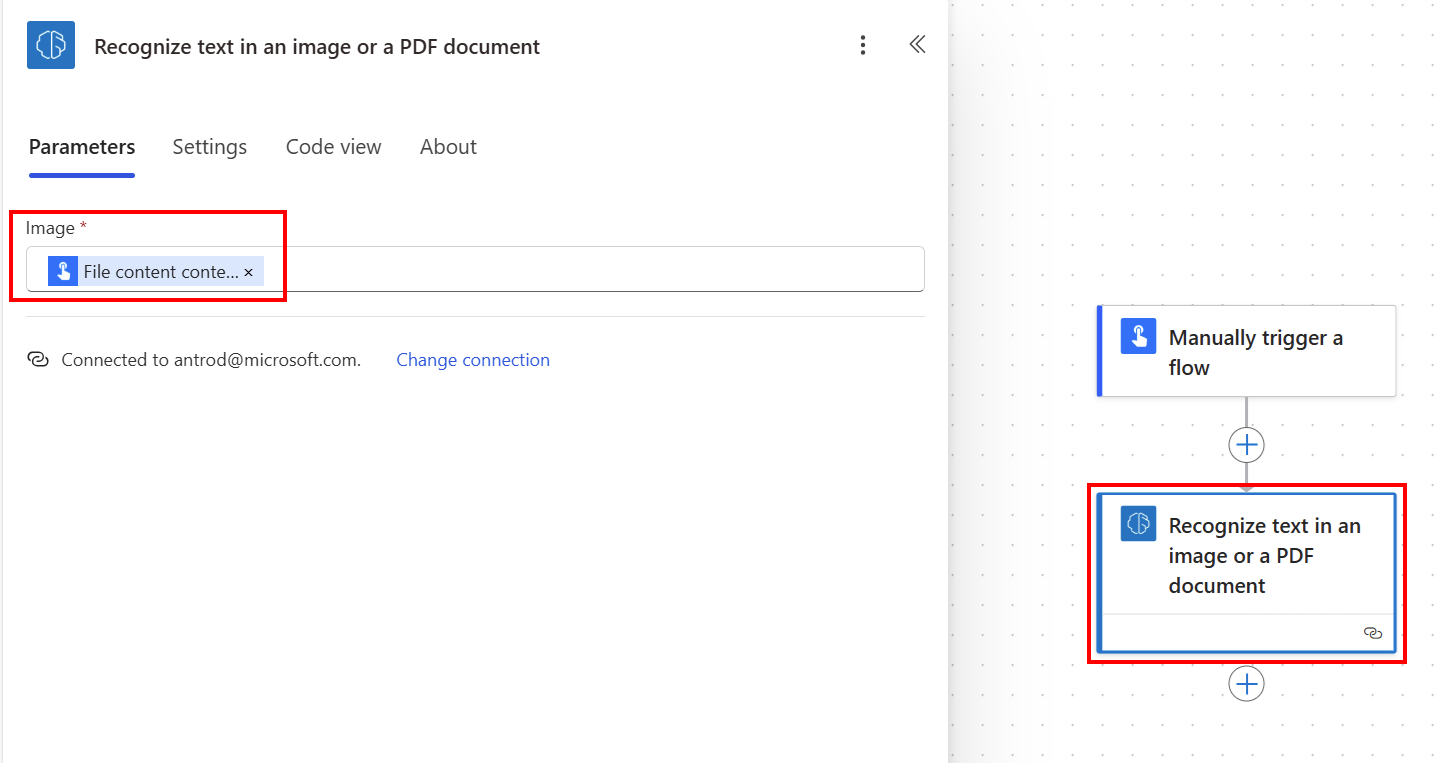
Selecciona +Novo paso>AI Builder e, a seguir, selecciona Recoñecer texto nunha imaxe ou nun documento PDF na lista de accións.
Selecciona a entrada Imaxe e despois selecciona Contido do ficheiro na lista Contido dinámico :
Para procesar os resultados, podes usar o texto completo do documento, o texto dunha páxina ou o texto do documento liña por liña.
Obter o texto completo do documento ou unha páxina enteira de texto
Se precisa realizar unha acción no texto completo do documento ou no texto dunha páxina específica, esta opción é útil. Un exemplo de uso de texto de páxina é cando queres buscar unha subcadea ou pasala a unha acción posterior.
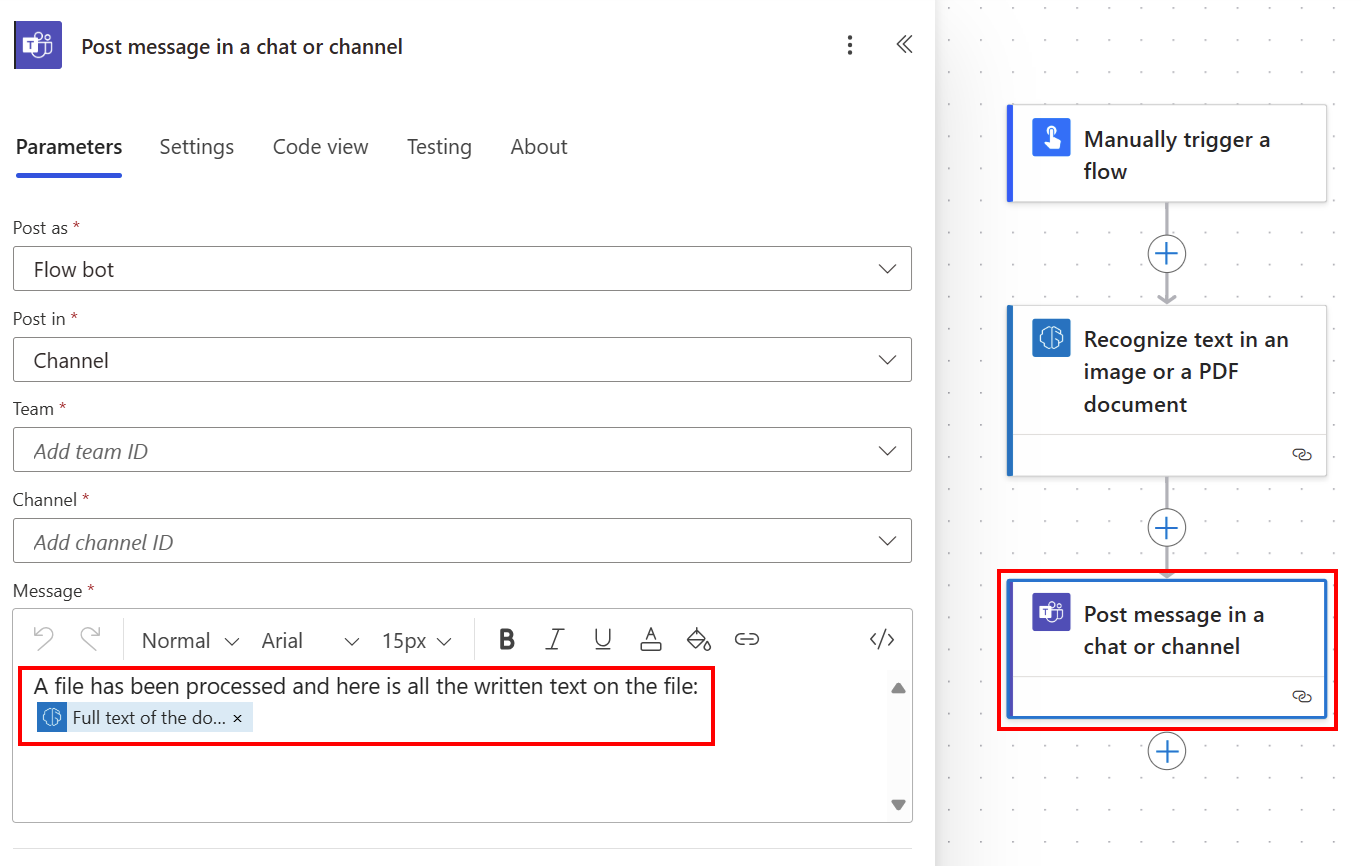
Podes publicar todo o texto extraído nunha canle de Teams usando o Texto completo do documento da lista de contido dinámico.
Obter o texto do documento liña por liña
Obter o texto do documento liña por liña pode ser útil se precisa illar unha liña de texto específica ou reformatar o texto cando lle conveña.
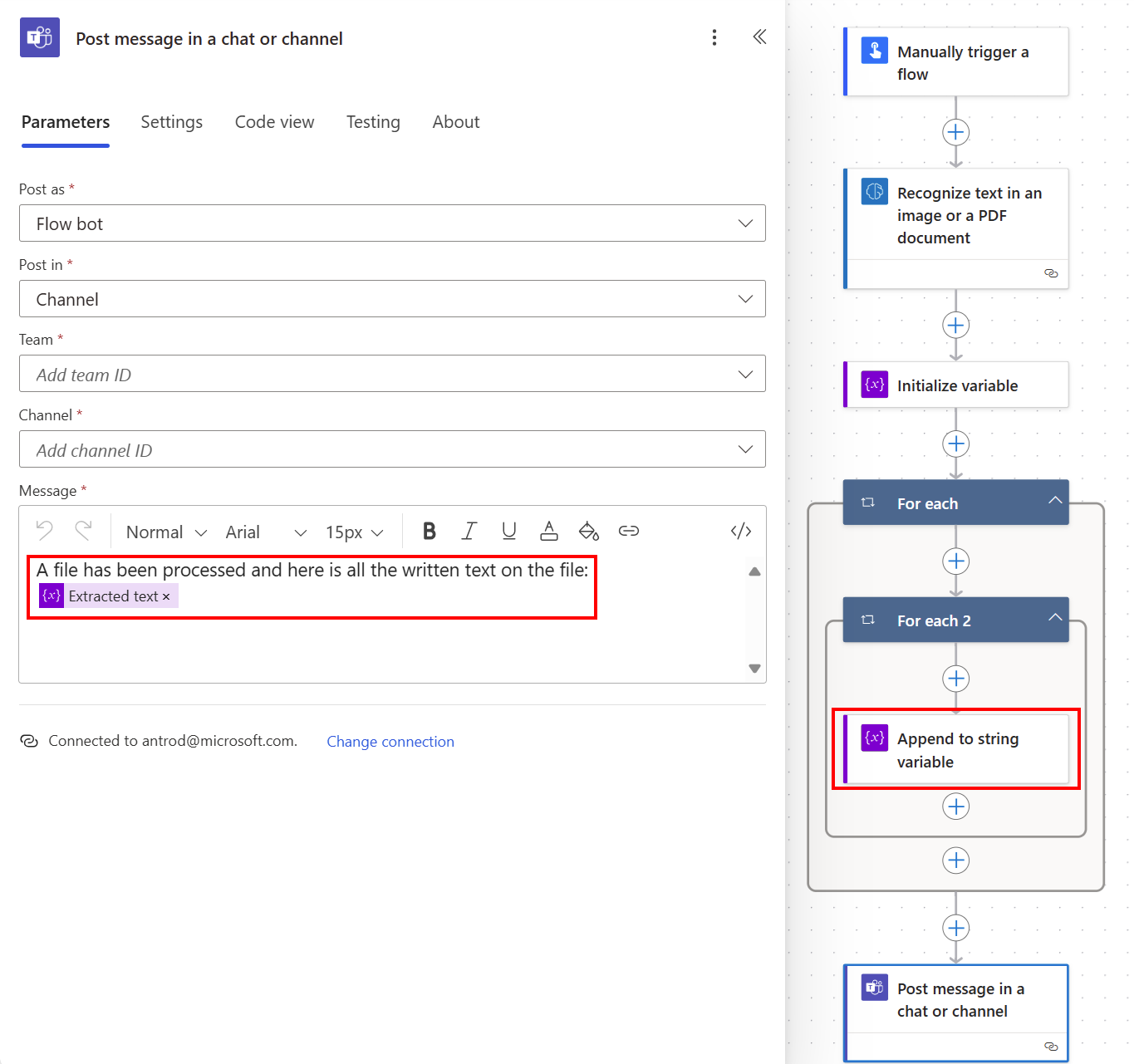
Para crear unha variable de cadea, selecciona +Novo paso>Control e, a seguir, selecciona Inicializar variable.
Chámao Texto extraído por exemplo.
Seleccione +Novo paso>Control e, a seguir, seleccione Engadir á variable de cadea.
No campo valor , seleccione Texto na lista de contido dinámico.
Xera automaticamente dúas Aplicar a cada accións mentres le unha lista de liñas de texto nunha lista de páxinas. Despois, podes publicar todo o texto extraído nunha canle de Teams.
Parabéns! Creaches un fluxo na nube que usa un modelo de recoñecemento de texto. Podes continuar construíndo sobre este fluxo na nube ata que se adapte ás túas necesidades. Selecciona Gardar na parte superior dereita e, a seguir, selecciona Probar para probar o teu fluxo na nube.
Parámetros
O modelo precompilado de recoñecemento de texto en AI Builder contén os seguintes parámetros de entrada e saída.
Entrada
| Nome | Obrigatorio | Tipo | Descripción |
|---|---|---|---|
| Imaxe | Si | ficheiro | Imaxe para analizar |
Saída
O texto detectado está incrustado na sublista de liñas da lista de resultados . Primeiro tes que seleccionar a columna liñas dunha acción Aplicar a cada para ver todas as seguintes columnas.
| Nome | Tipo | Descripción |
|---|---|---|
| Texto | string | Cadeas que conteñen a liña de texto detectada |
| Número de páxina | string | Número de páxina do texto detectado |
| Coordenadas | flotador | Coordenadas do texto detectado |
| Texto completo do documento | string | Detectouse texto completo |
| Texto completo da páxina | string | Detectouse texto de páxina completa |