Nota
O acceso a esta páxina require autorización. Pode tentar iniciar sesión ou modificar os directorios.
O acceso a esta páxina require autorización. Pode tentar modificar os directorios.
Nota
Desde maio de 2025, o nome da acción Extraer información de documentos é Procesar documentos.
Para usar un modelo de procesamento de documentos en Power Automate, siga estes pasos.
Iniciar sesión en Power Automate.
Selecciona +Crear>Fluxo instantáneo na nube.
Selecciona Activar un fluxo manualmente>Crear.
Selecciona Activar un fluxo manualmente e, a seguir, selecciona +Engadir unha entrada>Ficheiro no panel esquerdo.
No deseñador, selecciona + despois de Activar un fluxo manualmente e, a seguir, selecciona Procesar documentos na lista de accións.
Seleccione o modelo de procesamento de documentos que desexe usar e, a seguir, seleccione o tipo de documento.
No campo Formulario , engade
File Contentdo activador.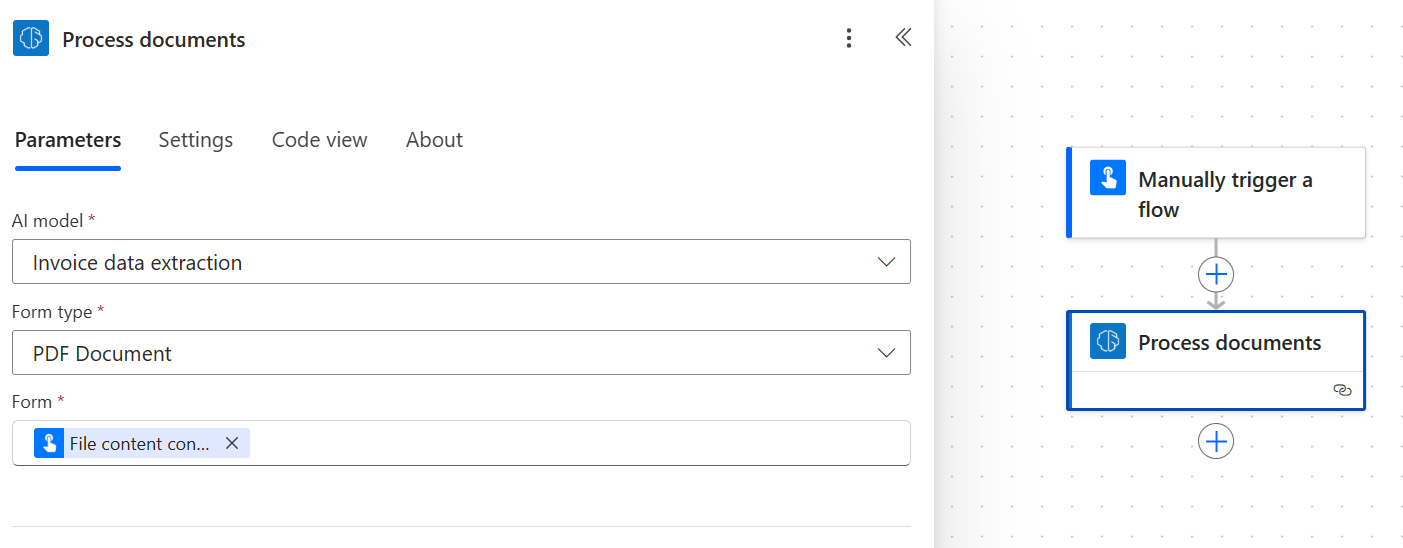
Nas accións sucesivas, podes empregar calquera dos campos e táboas extraídos polo modelo. AI Builder Por exemplo, supoñamos que o teu modelo está adestrado para extraer os valores
InvoiceIDeTotal. Tamén queres publicalos nunha Microsoft Teams canle despois de AI Builder extraelos do documento. Deberías engadir a acción Publicar mensaxe nun chat ou canle e, a seguir, os campos de saída do modelo AI Builder .Nota
- Para recuperar o valor dun campo, seleccione <nome_de_campo> valor.
- Para recuperar a puntuación de confianza dun elemento extraído, seleccione <nome_do_campo> puntuación de confianza.
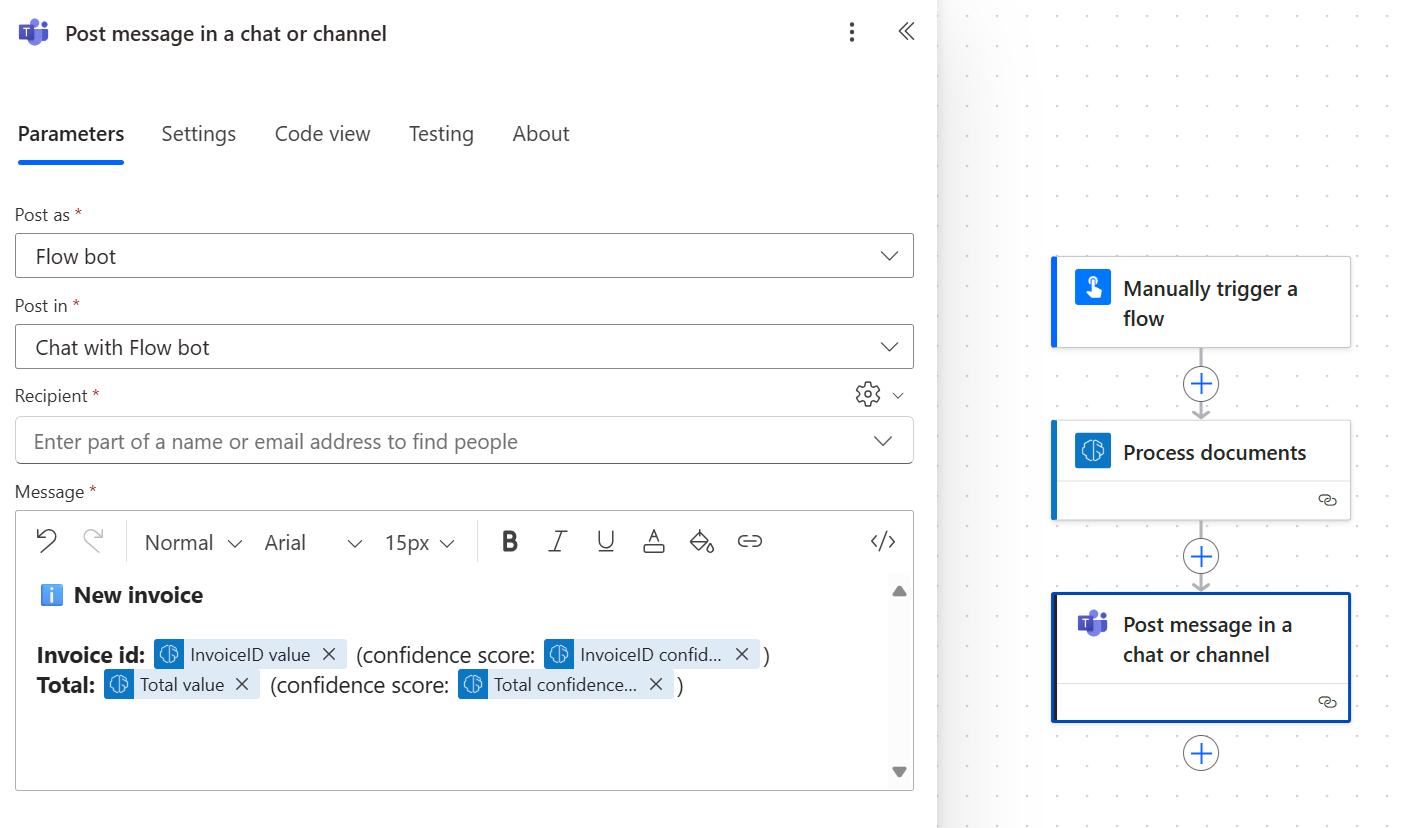
Parabéns! Creaches un fluxo na nube que usa un modelo de procesamento de documentos. AI Builder Selecciona Gardar na parte superior dereita e, a seguir, selecciona Probar para probar o teu fluxo na nube.
Rango de páxinas
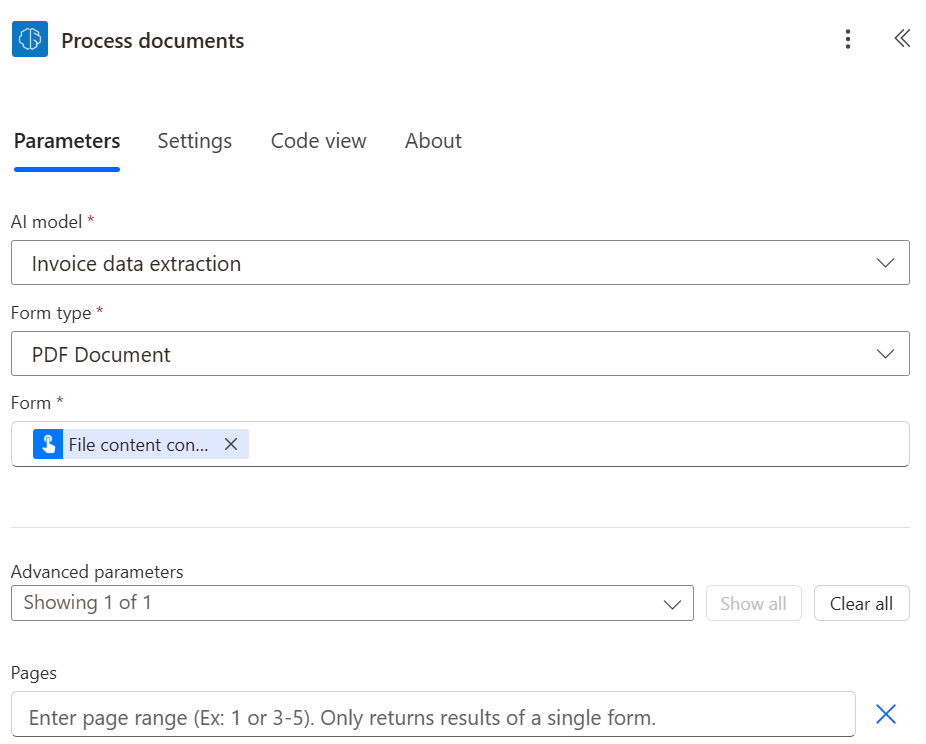
Para documentos que teñen varias páxinas, é posible especificar o rango de páxinas que se procesarán.
Na tarxeta Procesar documentos , selecciona Parámetros avanzados e, a seguir, selecciona Páxinas.
No parámetro Páxinas , introduza un valor de páxina ou un intervalo de páxinas. Exemplo: 1 ou 3-5.
Nota
Se tes un documento grande cun só formulario, recomendámosche encarecidamente que uses o parámetro Páxinas . Facer isto pode reducir o custo da predición do modelo, o que pode aumentar o rendemento. Non obstante, o rango de páxinas debe conter un formulario único para que a acción devolva os datos correctos.
Exemplo: Un documento contén un primeiro formulario na páxina 2 e un segundo formulario que abrangue as páxinas 3 e 4:
- Se introduces o rango de páxinas 2, devolve os datos do primeiro formulario.
- Se introduces o rango de páxinas 3-4, só devolverá os datos do segundo formulario.
- Se introduces o rango de páxinas 2-4, só devolverá datos parciais de primeira e segunda forma (deberíase evitar).
Parámetros de entrada
| Nome | Obrigatorio | Tipo | Descripción | Valores |
|---|---|---|---|---|
| Modelo de IA | Si | modelo | Modelo de procesamento de documentos para usar na análise | Modelos de procesamento de documentos adestrados e publicados |
| Tipo de documento | Si | lista | O tipo de ficheiro do formulario a analizar | Documento PDF (.pdf), Imaxe JPEG (.jpeg), Imaxe PNG (.png) |
| Formulario | Si | ficheiro | Formulario para procesar | |
| Páxinas | No | string | Rango de páxinas a procesar |
Parámetros de saída
| Nome | Tipo | Descripción | Valores |
|---|---|---|---|
| {field} valor | string | O valor extraído polo modelo de IA | |
| {field} puntuación de confianza | flotador | Nivel de confianza do modelo na súa predición | Valor no rango de 0 a 1. Os valores próximos a 1 indican unha maior confianza en que o valor extraído é preciso |
| {table}{column} valor | string | O valor extraído polo modelo de IA para unha cela dunha táboa | |
| {table}{column} puntuación de confianza | flotador | Nivel de confianza do modelo na súa predición | Valor no rango de 0 a 1. Os valores próximos a 1 indican unha maior confianza en que o valor da cela extraída é preciso |
Nota
Poderíanse propoñer máis parámetros de saída, como coordenadas de campo, polígonos, caixas delimitadoras e números de páxina. Estes non están listados a propósito xa que están pensados para un uso avanzado.
As coordenadas represéntanse como porcentaxes da altura e a anchura do documento, orixinadas na esquina superior esquerda. Por exemplo, se se indican as coordenadas X = 0,10 e Y = 0,20, isto significa unha localización ao 10 % da anchura do documento no eixe X e ao 20 % da súa altura no eixe Y, ambas medidas desde a esquina superior esquerda.
Casos de uso común
Iterar a saída dunha táboa de procesamento de documentos en Power Automate
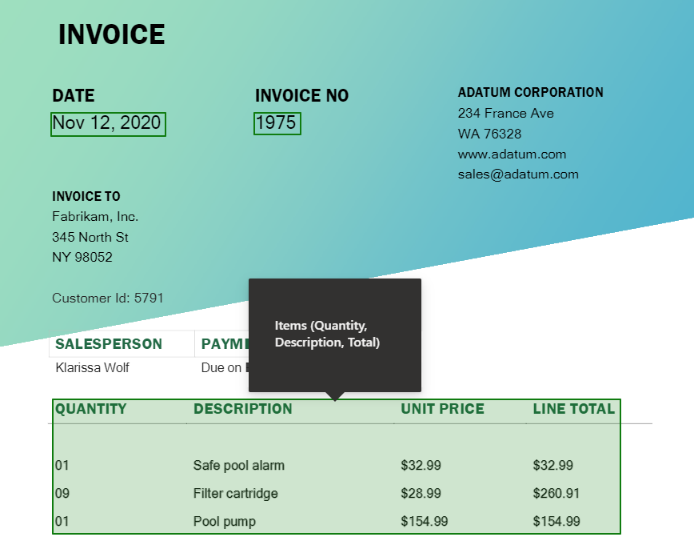
Para ilustrar este procedemento, empregamos o seguinte exemplo no que adestramos un modelo de procesamento de documentos para extraer unha táboa á que lle chamamos elementos con tres columnas: Cantidade, Descrición e Total. Queremos almacenar cada elemento de liña da táboa nun ficheiro de Excel.
Seleccione o campo no que desexa escribir a cela dunha táboa. Ábrese o panel de contido dinámico mostrando todo o que o modelo de procesamento de documentos sabe extraer. Buscar { nome da túa táboa} { nome da túa columna} valor. O noso exemplo usa
Items Quantity value.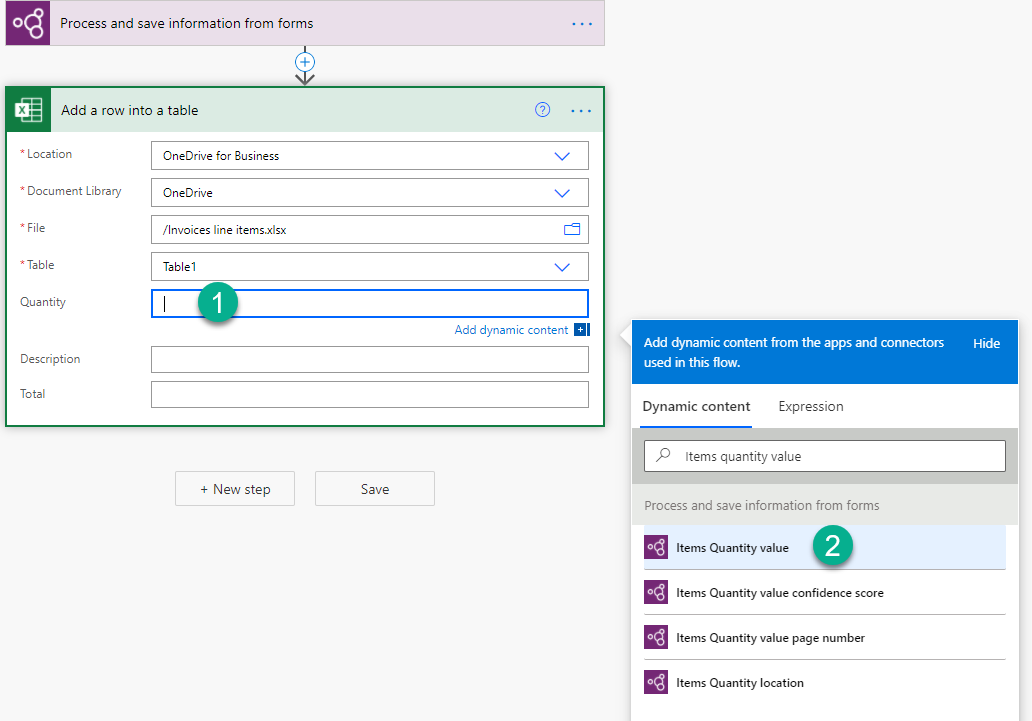
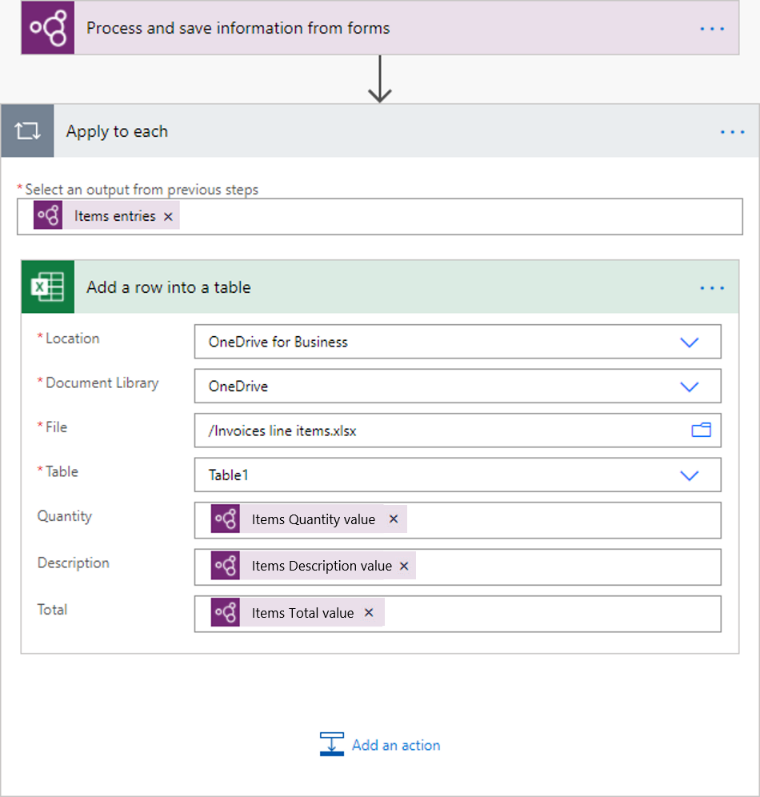
Unha vez que engadas este valor, a acción onde o engadiches insírese automaticamente nun Aplicar a cada un control. Deste xeito, cada fila da táboa procésase cando se executa o fluxo na nube.
Continúa engadindo columnas que queiras iterar.
Saídas do proceso das caixas de verificación en Power Automate
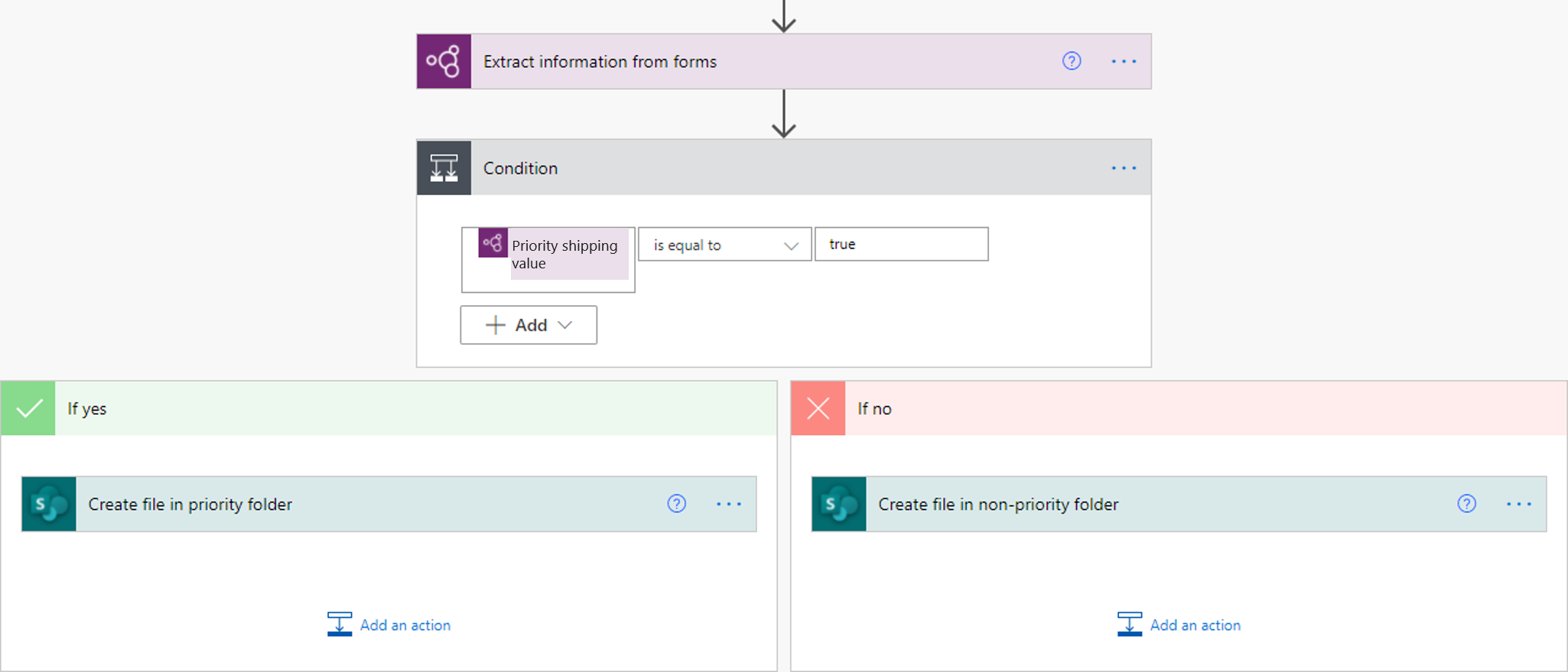
Os valores das caixas de verificación son de tipo booleano: true significa que a caixa de verificación está marcada como seleccionada no documento e false significa que non o é.
Un xeito de comprobar o seu valor é cun Condición acción. Se o valor da caixa de verificación é igual a true e, a seguir, executa unha acción. Se o valor é false, executar unha acción diferente. A seguinte ilustración mostra un exemplo.
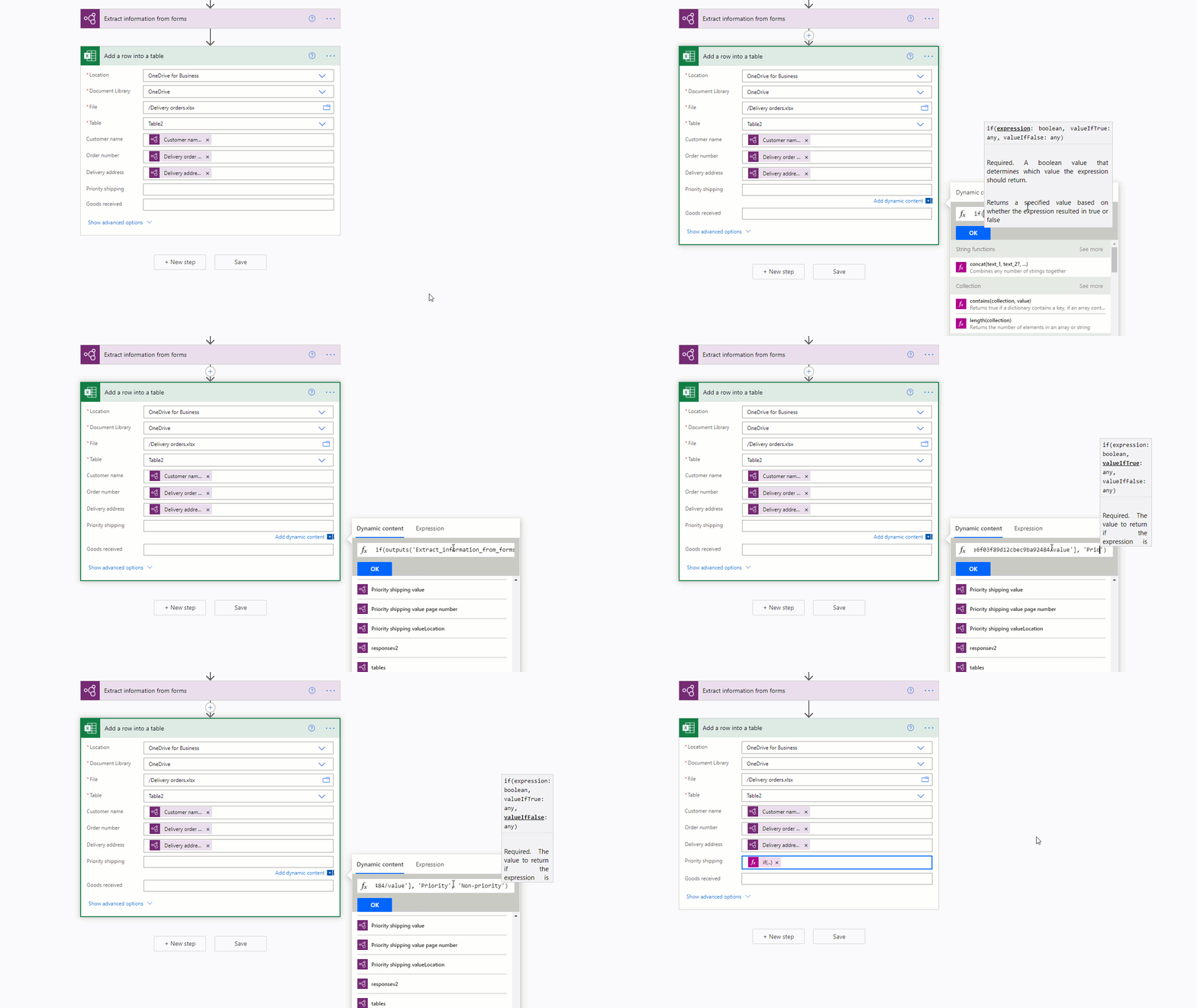
Outra opción é mapear o true/false saída da caixa de verificación a outros valores da súa elección usando o se expresión. Por exemplo, pode que teñas unha columna nun ficheiro de Excel onde queiras escribir "Prioridade" se está seleccionada unha das caixas de verificación do documento ou "Sen prioridade" se non está seleccionada. Para facelo, podes usar a seguinte expresión: if(<document processing output>, 'Priority', 'Non-priority'). A seguinte animación mostra un exemplo.
Eliminar os símbolos de moeda (€, $,…) nunha saída de procesamento de documentos en Power Automate
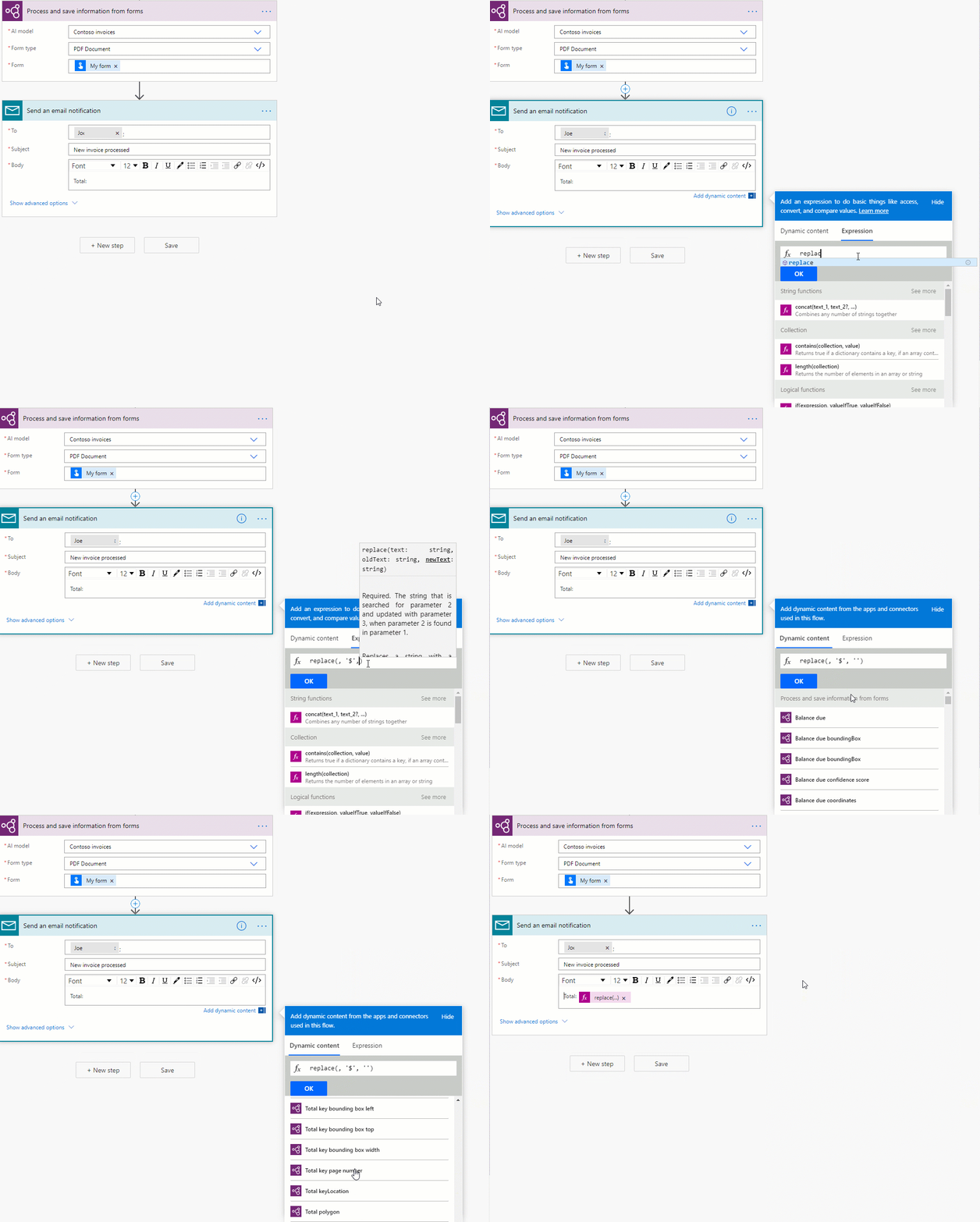
Para ilustrar, o/a Total O valor extraído polo modelo de procesamento de documentos pode ter un símbolo de moeda, por exemplo, $54. Para eliminar o signo $ ou calquera outro símbolo que queiras omitir, usa a substituír expresión para eliminalo. A continuación indícase como:
replace(<document processing output>, '$', '')
Converter unha cadea de saída de procesamento de documentos nun número en Power Automate
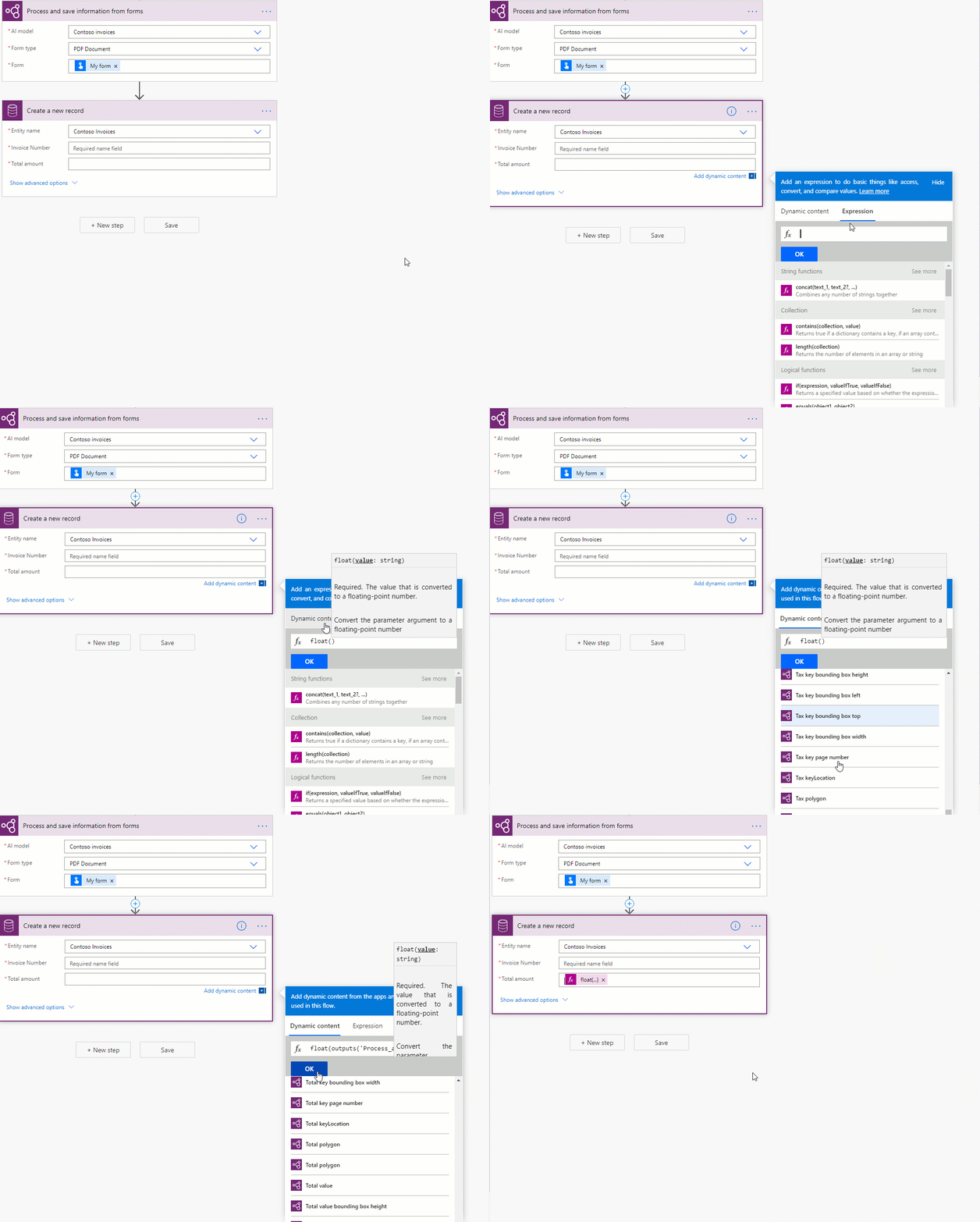
AI Builder O procesamento de documentos devolve todos os valores extraídos como cadeas de texto. Se o destino onde queres gardar un valor extraído polo procesamento de documentos require un número, podes converter un valor en número usando a expresión int ou float. AI Builder... Usa un número enteiro se non ten decimais. Usa float se o número ten decimais. Fágao así:
float('<document processing output>')
Eliminar espazos en branco na saída do procesamento de documentos en Power Automate
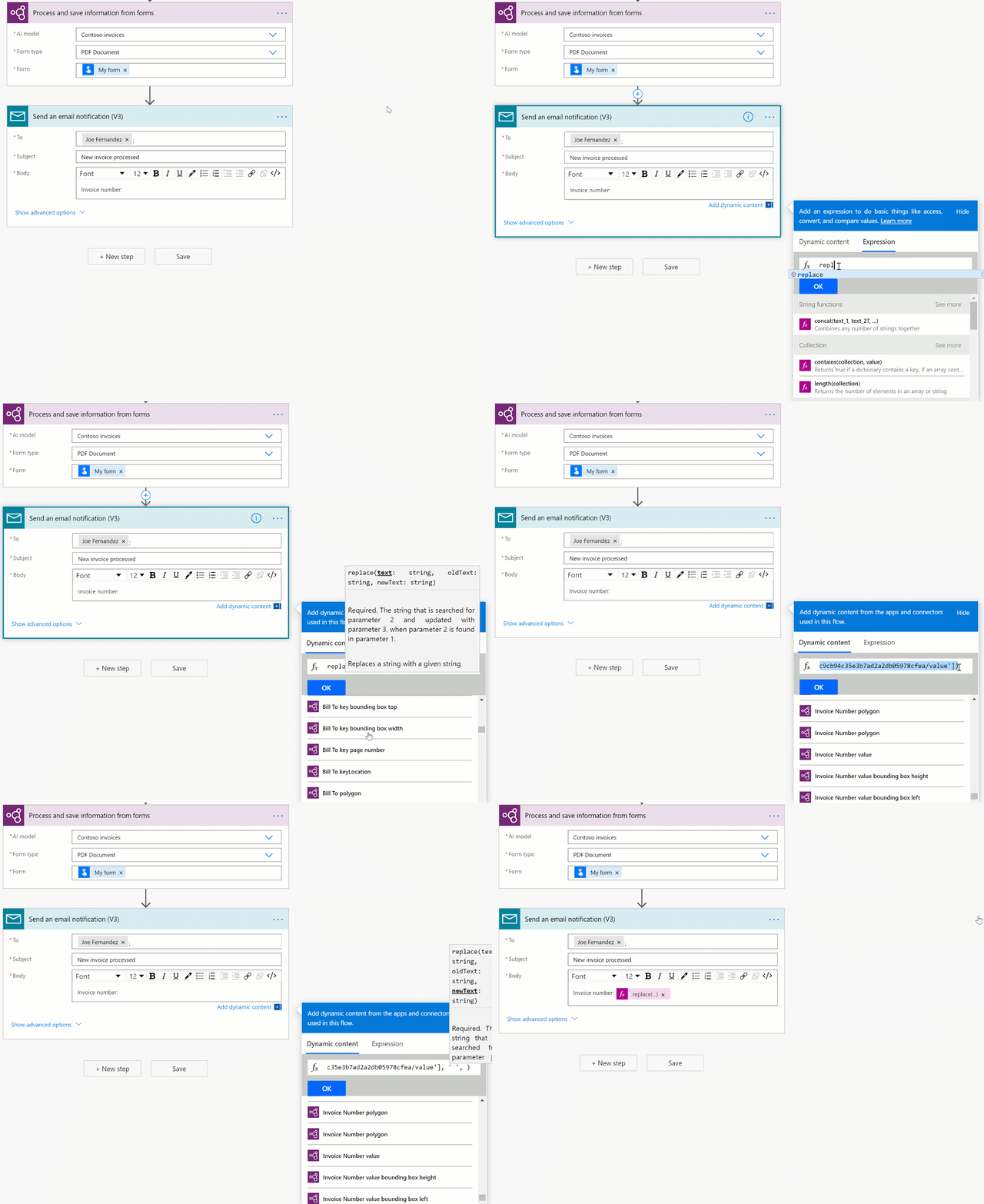
Para eliminar espazos en branco dos valores de saída, use a función replace :
replace(<document processing output>, ' ', '')
Converter unha cadea de saída de procesamento de documentos nunha data en Power Automate
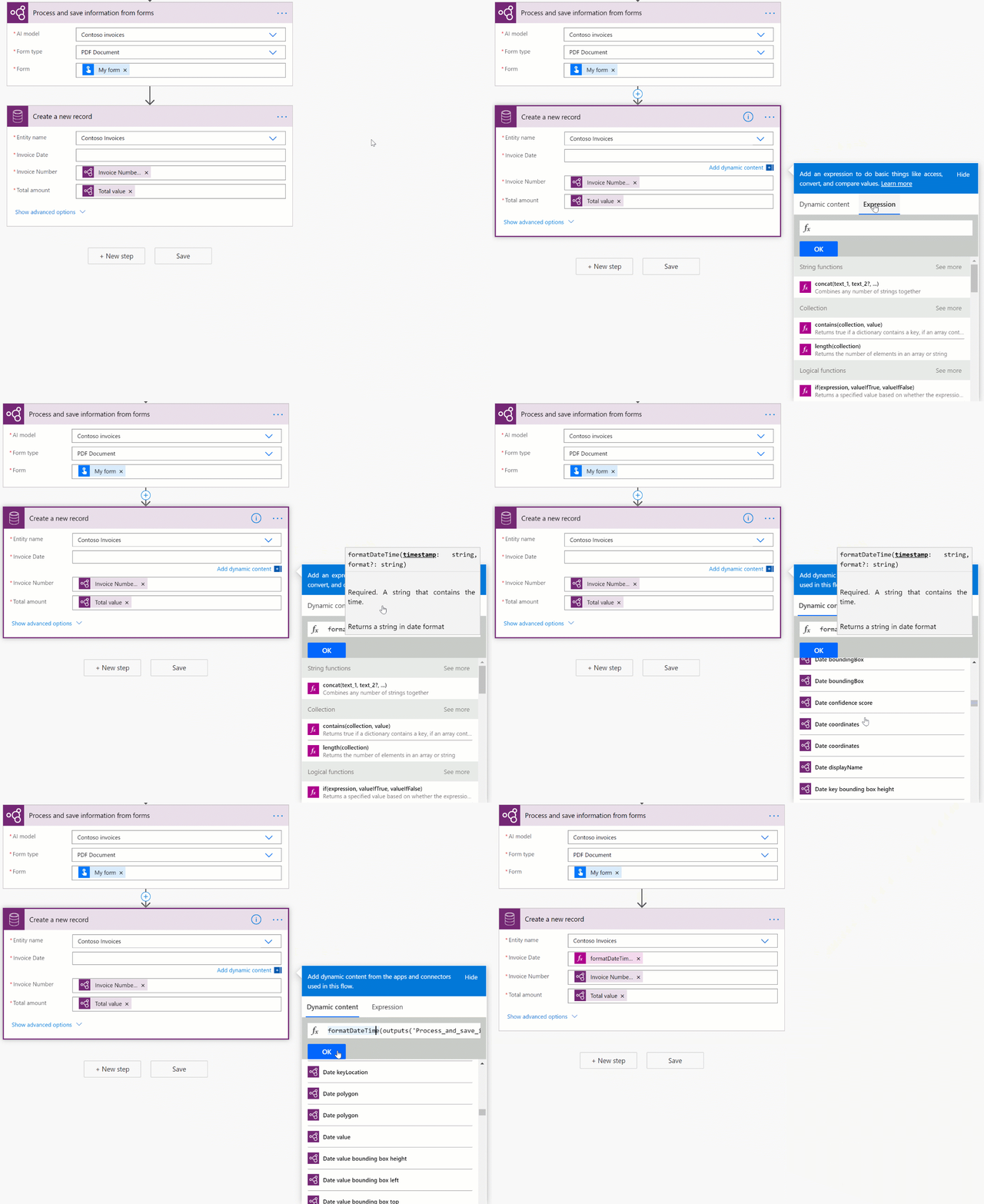
AI Builder O procesamento de documentos devolve todas as saídas como cadeas de texto. Se o destino onde quere gardar un valor extraído polo procesamento de documentos debe estar en formato de data, pode converter un valor que conteña unha data a formato de data. Fai isto usando a expresión formatDateTime . Fágao así:
formatDateTime(<document processing output>)
Filtrar a sinatura de correo electrónico dun fluxo para que non sexa procesada polo modelo de procesamento de documentos (Microsoft 365 Outlook)
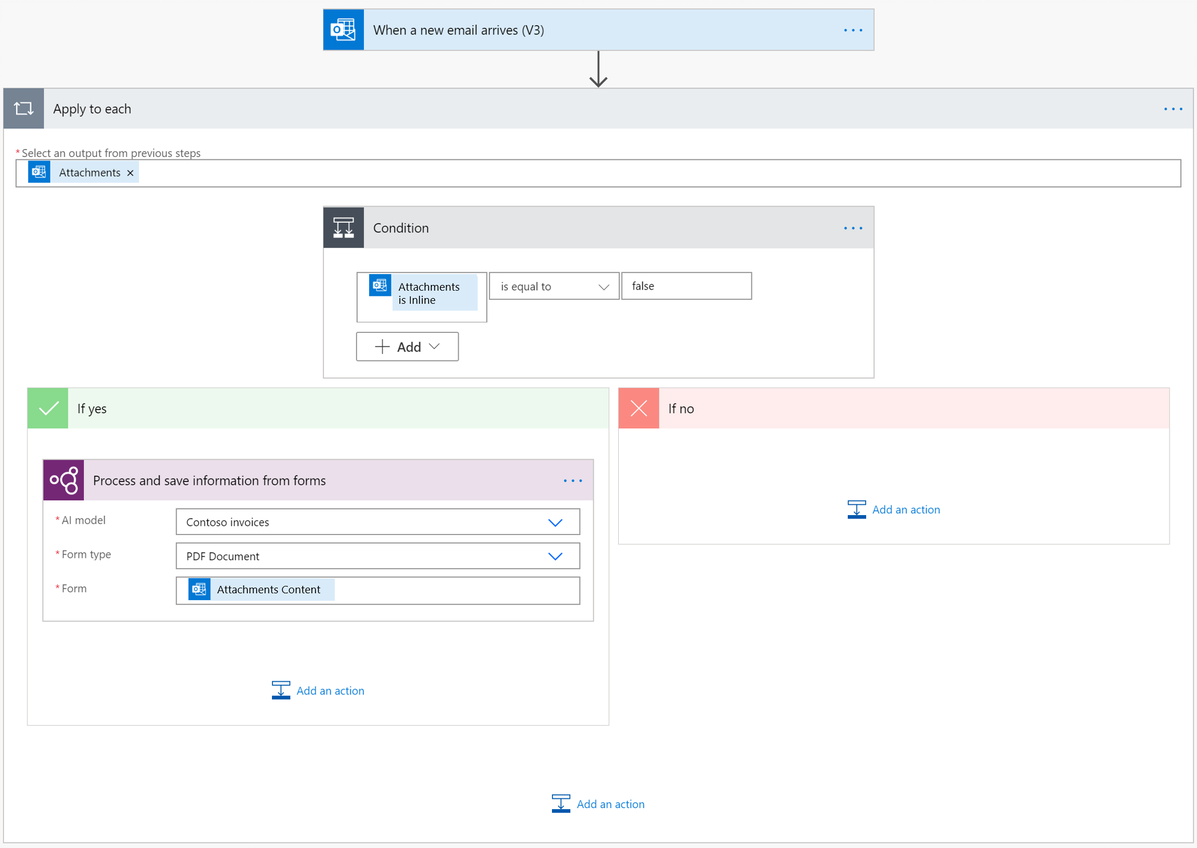
Para os correos electrónicos entrantes do conector de Outlook, as sinaturas de correo electrónico recóllense como anexos. Microsoft 365 Power Automate Para evitar que o modelo de procesamento de documentos o procese, engade unha condición ao fluxo na nube que comprobe se a saída do conector de Outlook chamado *Attachments is Inline* é igual a *false*. Microsoft 365 Na rama Se si da condición, engade a acción de procesamento de documentos. Con isto, só se procesan os anexos de correo electrónico que non sexan sinaturas en liña.