Nota
O acceso a esta páxina require autorización. Pode tentar iniciar sesión ou modificar os directorios.
O acceso a esta páxina require autorización. Pode tentar modificar os directorios.
AI Builder O procesamento de facturas combinado con Power Fx permite extraer detalles clave das facturas, como o ID da factura, os nomes dos provedores e as datas, de forma rápida e precisa. Esta solución de baixo código simplifica o manexo de datos e optimiza os procesos financeiros.
Tipos de documentos compatibles: Facturas
Requirimentos
Para obter mellores resultados, proporcione unha foto nítida ou unha dixitalización de alta calidade por documento.
Obtén máis información sobre os requisitos na sección Idiomas e ficheiros compatibles no Modelo de IA predefinido de procesamento de facturas.
Campos dispoñibles
| Campos dispoñibles | Tipo |
|---|---|
| Cantidade debido | Mensaxe de texto |
| Enderezo de facturación | Mensaxe de texto |
| EnderezoDeFacturaciónDestinatario | Mensaxe de texto |
| CustomerAddress | Mensaxe de texto |
| Enderezo do clienteDestinatario | Mensaxe de texto |
| CustomerId | Mensaxe de texto |
| Nome do cliente | Mensaxe de texto |
| ID fiscal do cliente | Mensaxe de texto |
| DueDate | Mensaxe de texto |
| Data da factura | Mensaxe de texto |
| ID da factura | Mensaxe de texto |
| Total da factura | Mensaxe de texto |
| Condicións de pagamento | Mensaxe de texto |
| Saldo anterior non pagado | Mensaxe de texto |
| Orde de compra | Mensaxe de texto |
| Enderezo de envío | Mensaxe de texto |
| Enderezo de envíoDestinatario | Mensaxe de texto |
| Enderezo de servizo | Mensaxe de texto |
| Destinatario do enderezo do servizo | Mensaxe de texto |
| Data de finalización do servizo | Mensaxe de texto |
| Data de inicio do servizo | Mensaxe de texto |
| Enderezo de envío | Mensaxe de texto |
| Enderezo de envíoDestinatario | Mensaxe de texto |
| Subtotal | Mensaxe de texto |
| Impostos totais | Mensaxe de texto |
| Enderezo do provedor | Mensaxe de texto |
| Enderezo do provedorDestinatario | Mensaxe de texto |
| Nome do provedor | Mensaxe de texto |
| ID do imposto do provedor | Mensaxe de texto |
Elementos de mesa dispoñibles
| Artigos dispoñibles | Tipo |
|---|---|
| Importe | Mensaxe de texto |
| Date | Mensaxe de texto |
| Descripción | Mensaxe de texto |
| Código do produto | Mensaxe de texto |
| Cantidade | Mensaxe de texto |
| Impostos | Mensaxe de texto |
| Unidade | Mensaxe de texto |
| Prezo unitario | Mensaxe de texto |
Crea a túa aplicación de lenzo
Inicie sesión en Power Apps.
No panel de navegación da esquerda, selecciona +Crear.
Selecciona a aplicación Canvas nun mosaico en branco.
Nomea a túa aplicación, selecciona o formato Tableta ou Teléfono e, a seguir, selecciona Crear.
No editor da aplicación, no panel de navegación esquerdo, selecciona Datos>Engadir datos e, a seguir, busca Procesamento de facturas.
Selecciona +Inserir>Engadir imaxe.
Seleccionar +Inserir>Etiqueta de texto.
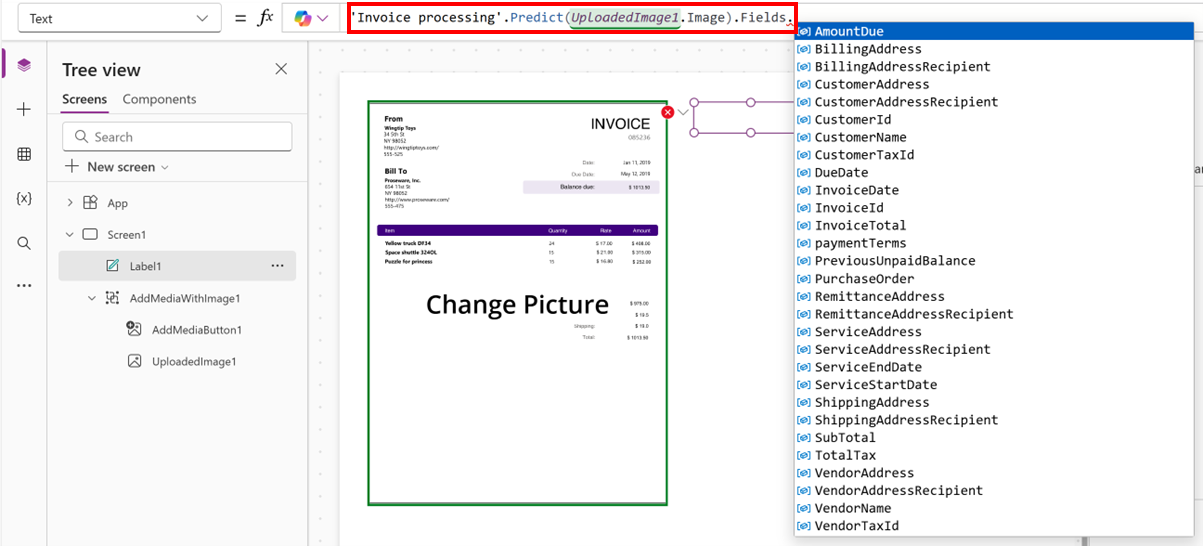
Selecciona Etiqueta1 e introduce unha fórmula como a do seguinte exemplo, onde
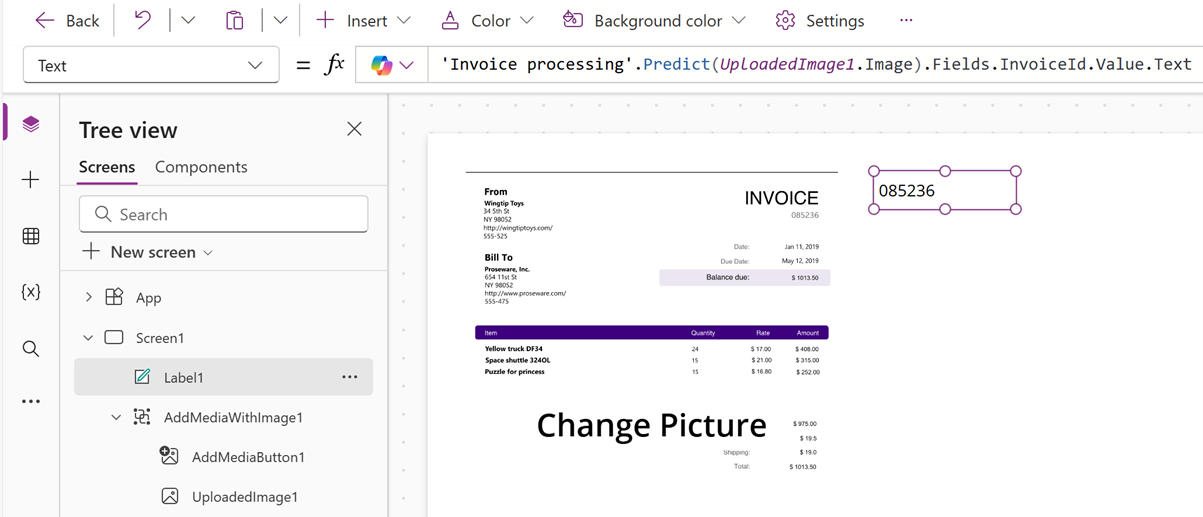
UploadedImage1é o contedor da imaxe:'Invoice processing'.Predict(UploadedImage1.Image).Fields.InvoiceId.Value.TextPodes seleccionar o campo desexado entre os campos dispoñibles.
Selecciona Gardar e, a seguir, selecciona o botón de reprodución.
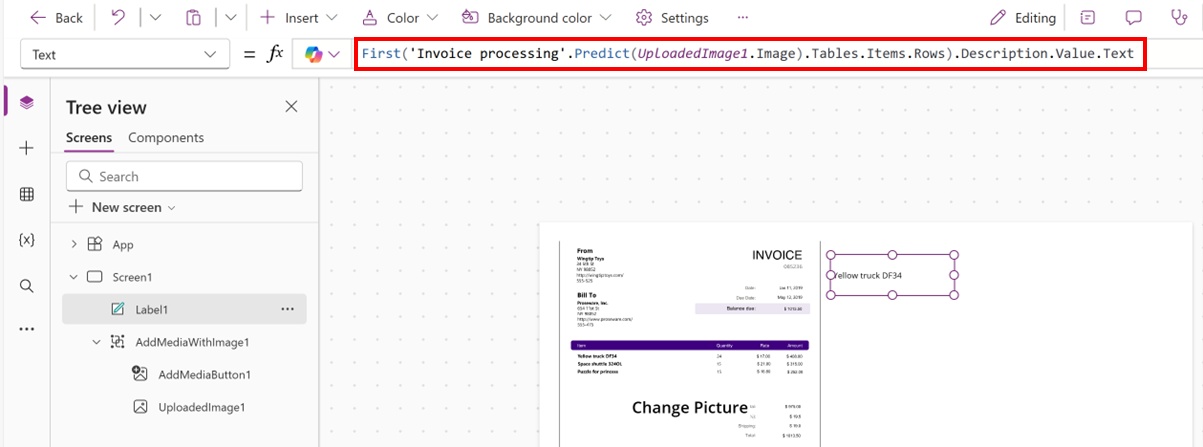
Tamén podes usar esta fórmula para recuperar o primeiro elemento do resultado e extraer a descrición dese elemento como unha cadea de texto.
First('Invoice processing'.Predict(UploadedImage1.Image).Tables.Items.Rows).Description.Value.Text
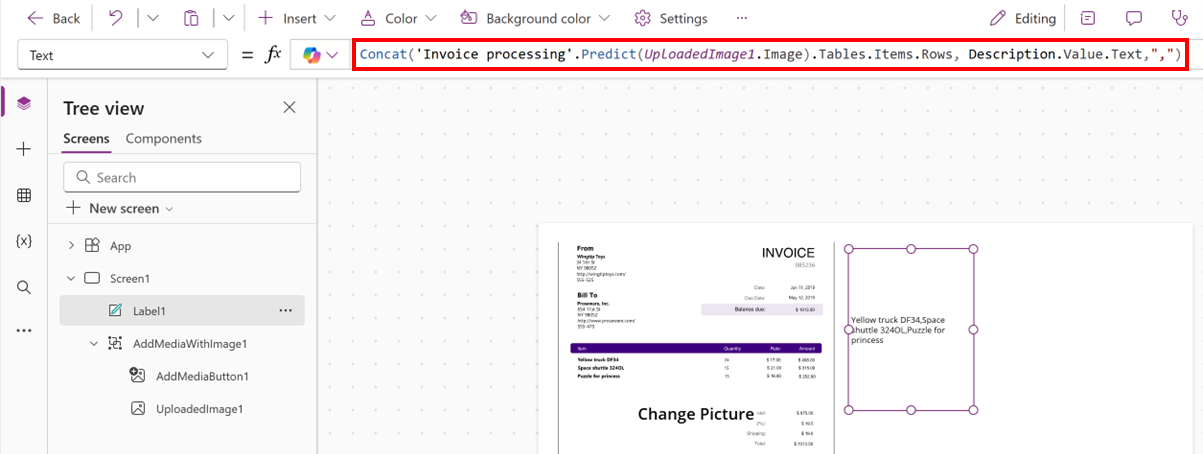
Esta expresión concatena os valores de texto do campo Descrición de cada fila nos resultados da predición dunha imaxe relacionada coa factura e separa cada valor cunha coma e un espazo.
Concat('Invoice processing'.Predict(UploadedImage1.Image).Tables.Items.Rows, Description.Value.Text, Char(10))