Nota
O acceso a esta páxina require autorización. Pode tentar iniciar sesión ou modificar os directorios.
O acceso a esta páxina require autorización. Pode tentar modificar os directorios.
Antes de crear o modelo de predición, convén asegurarse de que os datos estean no Microsoft Dataverse formato correcto.
Crea a túa táboa personalizada
Tes datos que queiras importar a Dataverse para adestrar con eles AI Builder? Primeiro, tes que crear unha táboa. Neste exemplo, proporcionaremos unha solución que ten táboas personalizadas predefinidas. Para usar os teus propios datos, crea unha táboa personalizada e úsaa en lugar do exemplo que se usa aquí.
Nota
Para obter os mellores resultados, use un conxunto de datos que teña un tamaño inferior a 1,5 GB. Se non, AI Builder só usará 1,5 GB dos teus datos para adestrar e facer predicións. Dado que non podes controlar que datos que superen o límite de 1,5 GB non se usarán, debes optimizar os teus datos para que se manteñan por debaixo de 1,5 GB.
Conxunto de datos de mostra para o modelo de predición
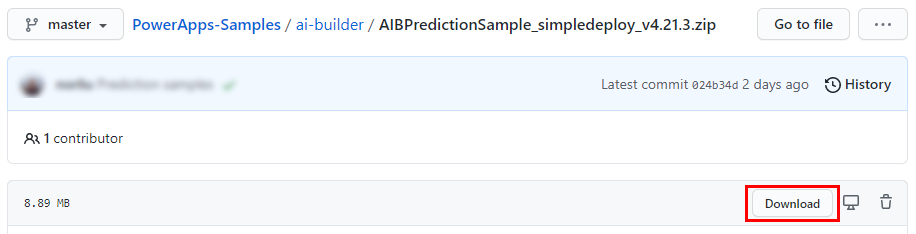
Descarga o paquete de conxunto de datos de exemplo AI Builder :
- Seleccione AIBPredictionSample_simpledeploy_v4.21.3.zip.
- Selecciona o botón Descargar .
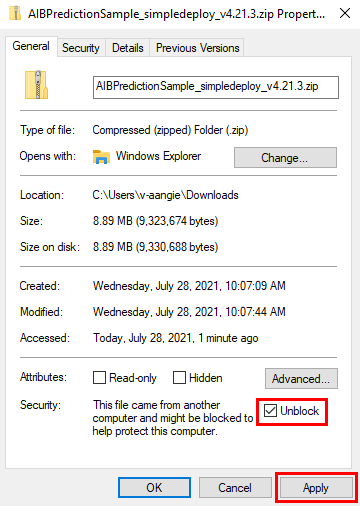
Asegúrate de que o ficheiro non estea bloqueado despois da descarga. Para facer isto:
- No cartafol Descargas, busca o ficheiro zip descargado, fai clic co botón dereito e selecciona Propiedades.
- Na lapela Xeral, seleccione a caixa de verificación Desbloquear e, a seguir, seleccione Aplicar.
Extrae o ficheiro .zip e busca PackageDeployer.exe no cartafol extraído.
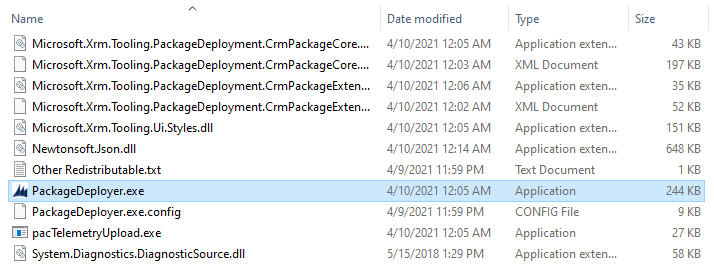
Execute PackageDeployer.exe. Aparecerá a seguinte pantalla.
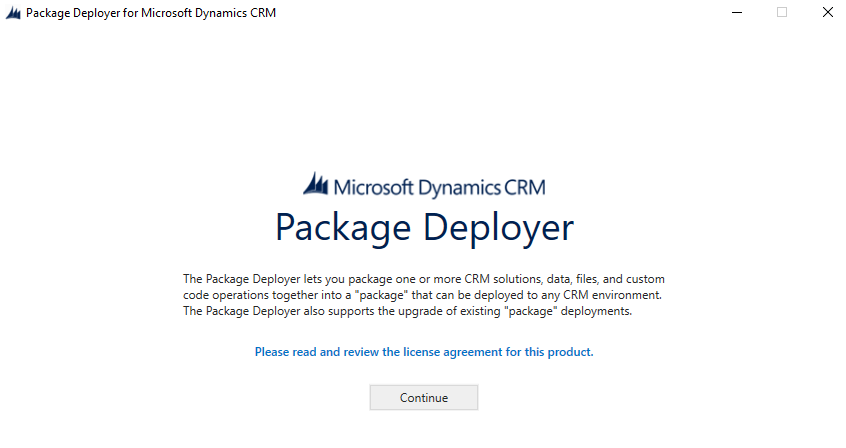
Seleccione Continuar.
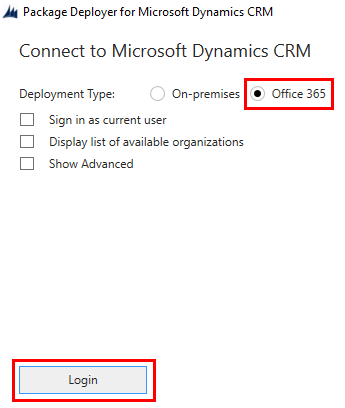
Selecciona Office 365 e, a seguir, selecciona Iniciar sesión.
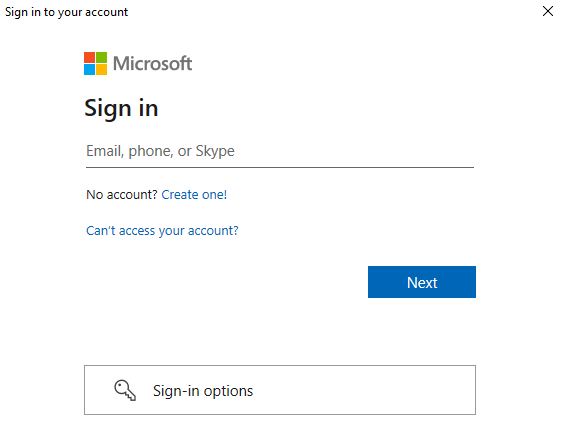
Introduza as credenciais que emprega para iniciar sesión no portal de Maker e, a seguir, seleccione Seguente. Power Apps
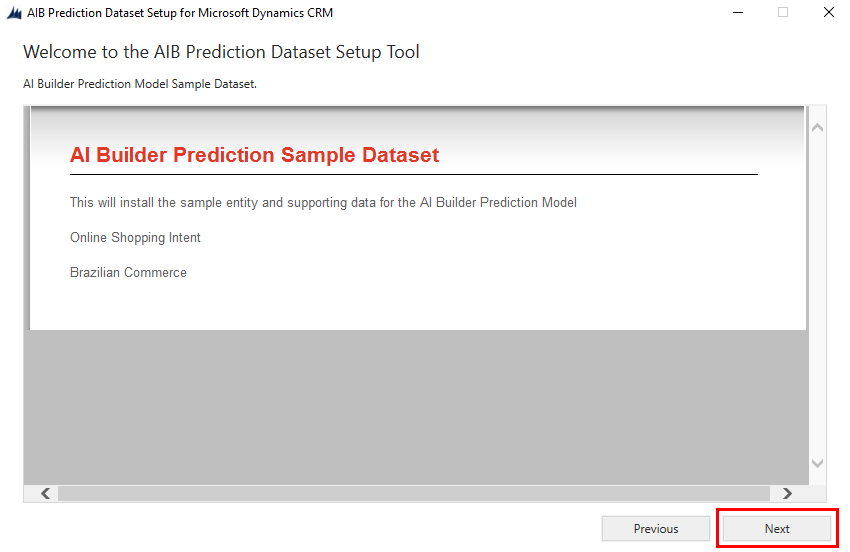
Se o inicio de sesión se realiza correctamente, verás a pantalla de benvida. Lea a mensaxe e, a seguir, seleccione Seguinte.
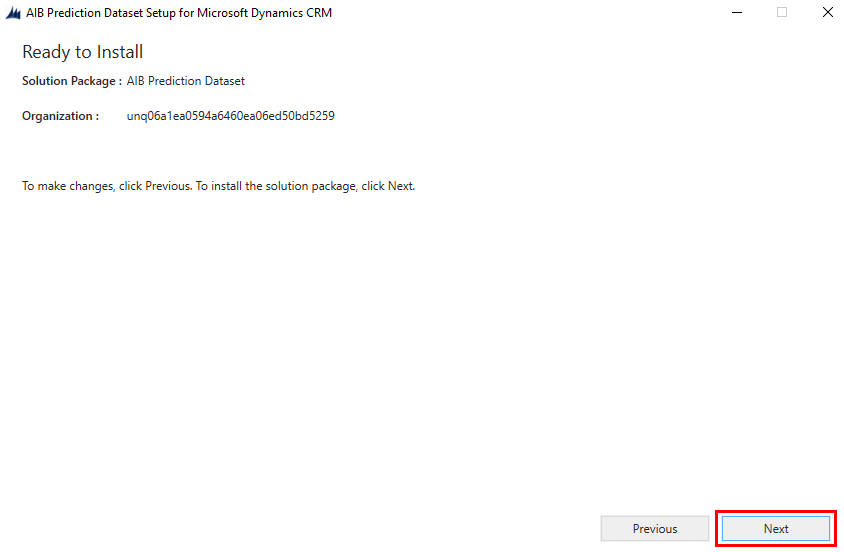
Na pantalla Listo para instalar , asegúrate de que estás a instalar a solución no ambiente correcto e, a seguir, selecciona Seguinte.
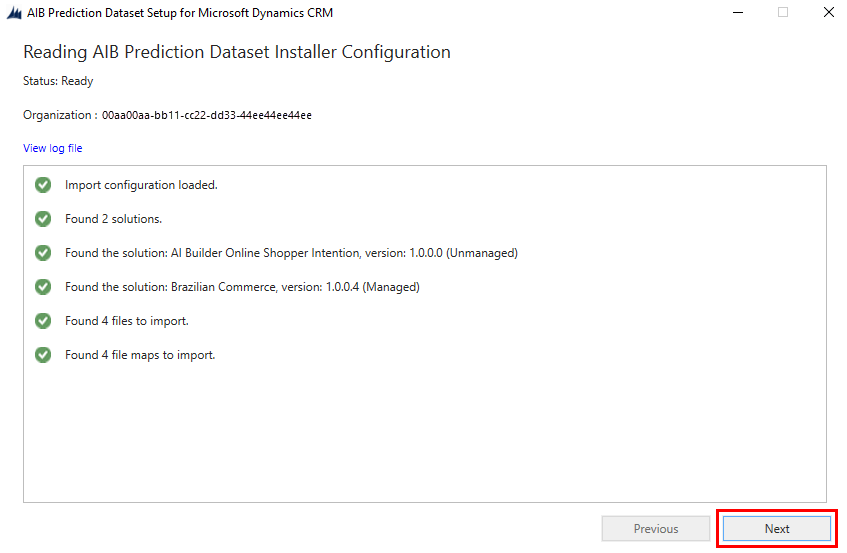
Na pantalla Lectura da configuración do instalador do conxunto de datos de predicións AIB , lea a información de resumo dos datos e as solucións que se importan e, a seguir, seleccione Seguinte.
Importar os datos tardará uns minutos. A medida que cada paso se completa correctamente, verás un círculo verde cunha marca de verificación xunto ao paso.
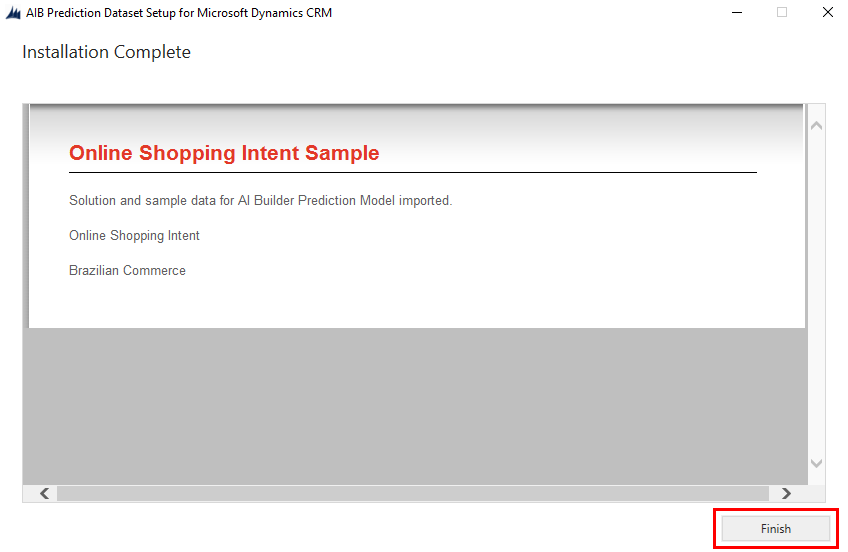
Na pantalla Instalación completada , seleccione Finalizar.
Como podes usar as solucións que instalaches
O conxunto de datos de exemplo instala dúas solucións no teu entorno. Tamén instala datos de exemplo para as entidades incluídas:
Comercio brasileiro: Úsase para predicir varios resultados. Selecciona Pedidos BC como táboa e Puntualidade de entrega como columna cando escollas o que queres predicir.
AI Builder Intención do comprador en liña: Uso para predición binaria e predición numérica.
- Selecciona Intencións do comprador en liña como táboa e Ingresos (etiqueta) como columna se queres probar a predición binaria.
- Selecciona Intencións do comprador en liña como táboa. Selecciona tamén ExitRates ou BounceRates como columna se queres probar a predición numérica.
Se precisas axuda para crear un modelo de predición, segue as instrucións de Crear un modelo de predición.

Agora estás listo para ir ao seguinte paso.