Nota
O acceso a esta páxina require autorización. Pode tentar iniciar sesión ou modificar os directorios.
O acceso a esta páxina require autorización. Pode tentar modificar os directorios.
Comeza a explorar a clasificación por categorías usando datos de exemplo para crear e adestrar un modelo de clasificación por categorías. AI Builder Os datos de mostra empregan os comentarios dos clientes dun hospital. O obxectivo é adestrar un modelo que poida predicir a categoría dos comentarios recentemente recibidos. Este modelo pode axudar ao administrador do hospital a liberar tempo de categorizar os comentarios dos pacientes, o que lle deixa máis tempo para actuar en consecuencia e proporcionarlles unha mellor experiencia.
Nota
Estes datos de exemplo engádense ao teu entorno automaticamente se activas a configuración Implementar aplicacións e datos de exemplo ao crear a base de datos.
Configurar un ambiente con datos
Descarga AIBuilder_Lab.zip, que contén datos de exemplo de clasificación por categorías.
Nota
O ficheiro AIBuilder_Lab.zip tamén contén ficheiros de exemplo para traballar con outros tipos de modelos, ademais dalgúns laboratorios prácticos que podes usar para obter máis información AI Builder . AI Builder Para obter máis información sobre o contido do ficheiro zip, vaia ao ficheiro *readme.txt* que se inclúe no ficheiro zip. ...
Importa a solución AIBuildetTextSample_1_0_0 ao teu entorno. Microsoft Power Platform Para obter máis información, vaia a Importar, actualizar e exportar solucións.
Vaia á carpeta de clasificación de datos/textos de laboratorio dentro dos ficheiros de laboratorio e, a seguir, cargue os datos de pai_healthcare_feedbacks.
Crea o teu modelo
Vaia á AI Builder pantalla de creación e seleccione Clasificación por categorías.
Introduce un nome e, a seguir, crea o teu modelo.
Escolla Seleccionar texto, seleccione a táboa comentarios_sobre_a_atención_sanitaria e, a seguir, seleccione a columna texto .
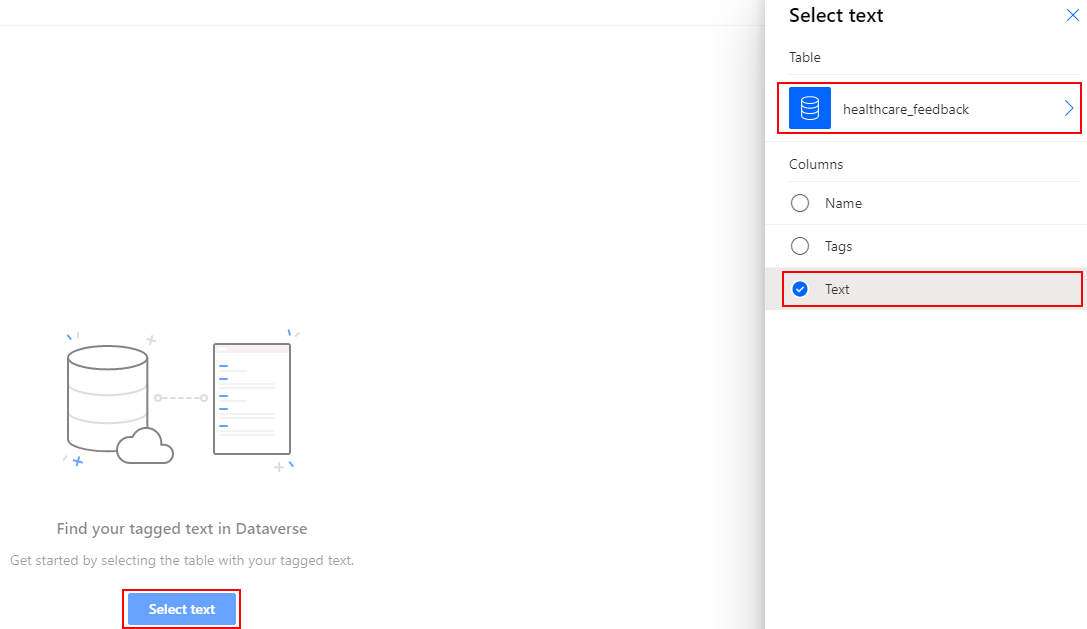
Escolla Seleccionar columna, previsualice o texto etiquetado e, a seguir, seleccione Seguinte.
Escolla Seleccionar etiquetas e, a seguir, seleccione a columna etiquetas .
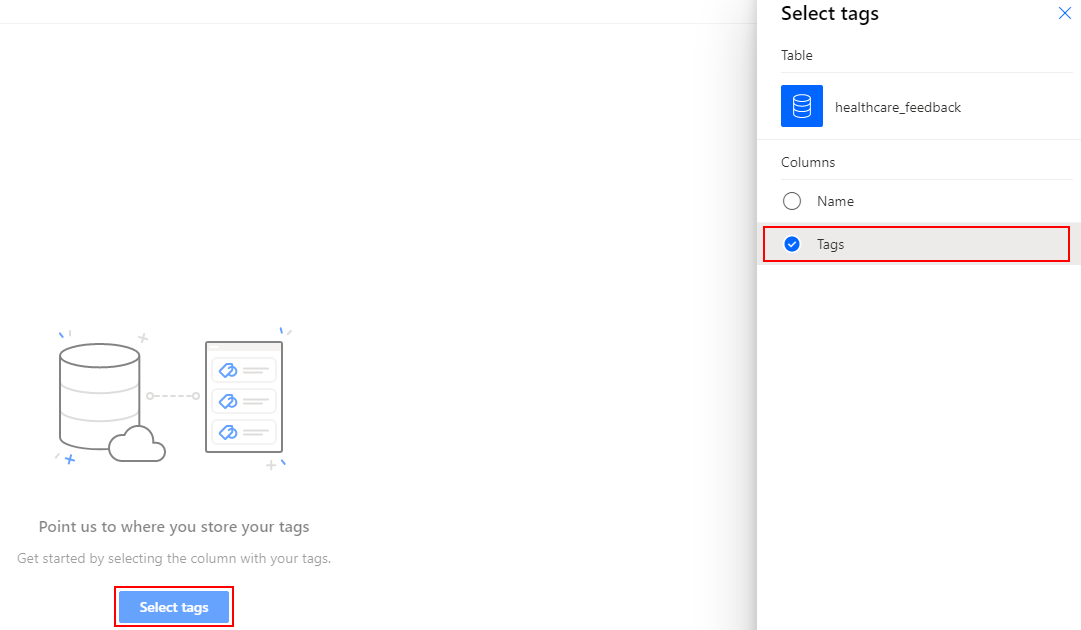
Escolla Seleccionar columna, verifique que escolleu o separador correcto (coma) e, a seguir, seleccione Seguinte.
Revisa o texto e as etiquetas e selecciona Seguinte.
Selecciona Inglés como idioma do texto e, a seguir, selecciona Seguinte.
Revisa o resumo do modelo e, a seguir, selecciona Adestrar para adestrar o teu modelo.