Nota
O acceso a esta páxina require autorización. Pode tentar iniciar sesión ou modificar os directorios.
O acceso a esta páxina require autorización. Pode tentar modificar os directorios.
[Este tema é documentación preliminar e está suxeito a cambios.]
AI Builder O modelo de procesamento de contratos combinado con Power Fx permite extraer detalles clave dun documento contractual como o título, o ID do contrato, a lista de partes legais, a lista de xurisdicións, a data de execución, a data de entrada en vigor, a data de caducidade, a duración do contrato e a data de renovación, de forma rápida e precisa.
Esta aplicación de baixo código simplifica a xestión de documentos contractuais.
Importante
- Esta é unha funcionalidade de vista previa.
- As funcionalidades de vista previa non se deseñaron para uso de produción e poden ter funcionalidade restrinxida. Estas funcionalidades están dispoñibles antes da versión oficial para que os clientes poidan obter acceso a elas rápido e fornecer comentarios.
Tipos de documentos compatibles: Contrato
Requirimentos
Obtén máis información sobre os requisitos na sección Idioma, formato e tamaño de ficheiro compatibles no Modelo predefinido de procesamento de contratos.
Campos dispoñibles
| Campos dispoñibles | Tipo |
|---|---|
| Duración do contrato | Mensaxe de texto |
| ID do contrato | Mensaxe de texto |
| Data de entrada en vigor | Mensaxe de texto |
| Data de execución | Mensaxe de texto |
| Data de caducidade | Mensaxe de texto |
| Data de renovación | Mensaxe de texto |
| Cargo | Mensaxe de texto |
Elementos de mesa dispoñibles
| Campos dispoñibles | Tipo |
|---|---|
| Xurisdicións | Mensaxe de texto |
| Festas | Mensaxe de texto |
Crea a túa aplicación de lenzo
Inicie sesión en Power Apps.
No panel de navegación da esquerda, selecciona +Crear.
Selecciona a tesela Comezar cun lenzo en branco .
Selecciona o tamaño que queres usar para a túa aplicación de lenzo: Responsivo, Tamaño de tableta ou Tamaño de teléfono.
No editor da aplicación, no panel de navegación esquerdo, selecciona Datos>Engadir datos e, a seguir, busca Modelo de contrato.
Selecciona +Inserir>Engadir imaxe.
Seleccionar +Inserir>Etiqueta de texto.
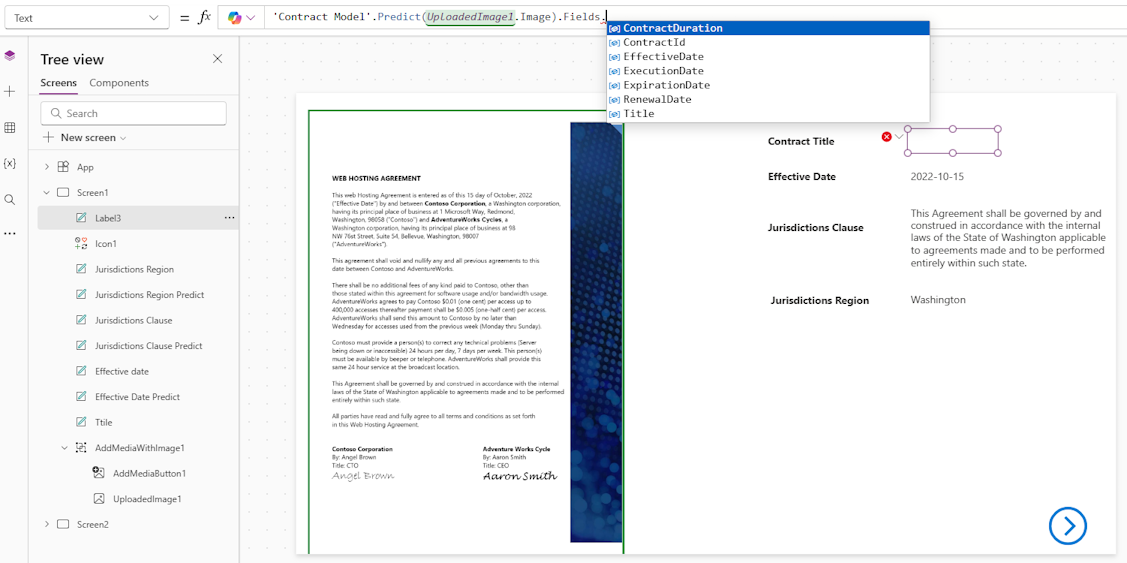
Selecciona Etiqueta1 e introduce unha fórmula como a do seguinte exemplo, onde
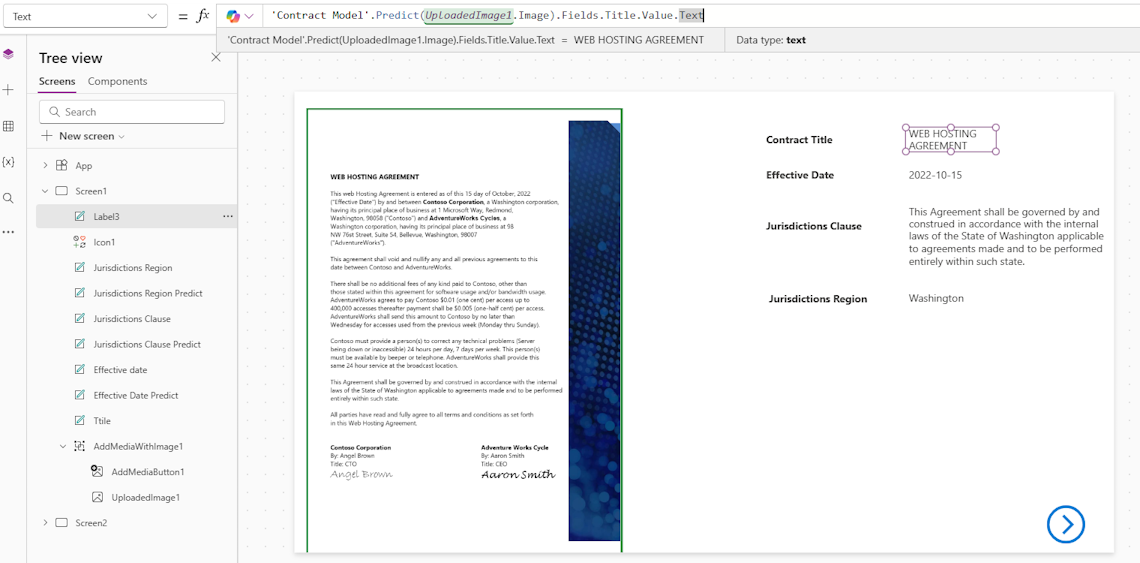
UploadedImage1é o contedor da imaxe:'Contract Model'.Predict(UploadedImage1.Image).Fields.Title.Value.TextPodes seleccionar o campo desexado entre os campos dispoñibles.
Selecciona Gardar e, a seguir, selecciona o botón Reproducir .
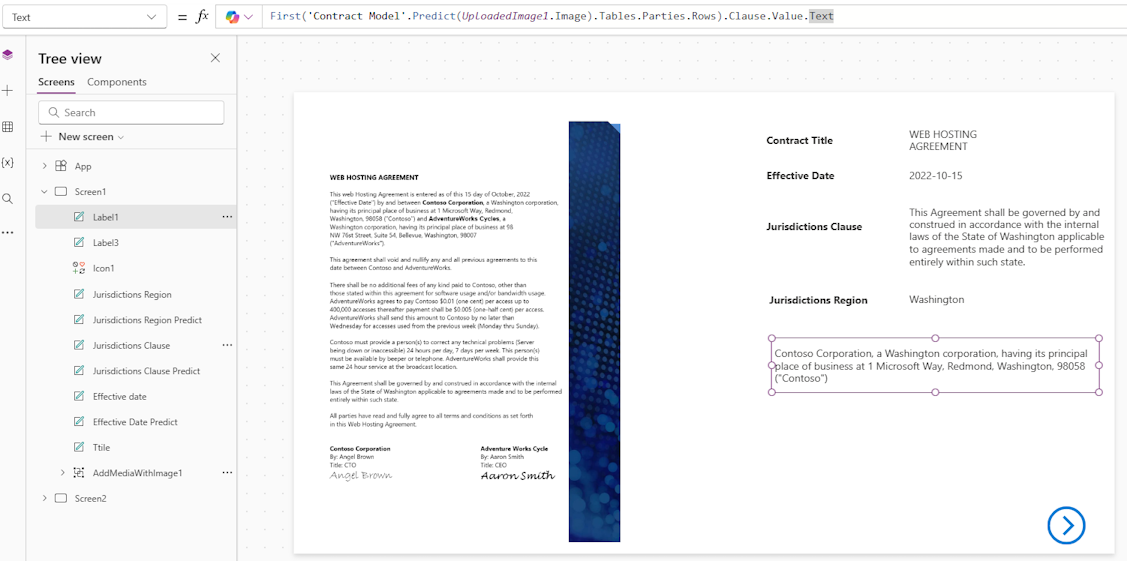
Tamén podes usar esta fórmula para recuperar o primeiro elemento do resultado e extraer a descrición dese elemento como unha cadea de texto.
First('Contract Model'.Predict(UploadedImage1.Image).Tables.Parties.Rows).Clause.Value.Text
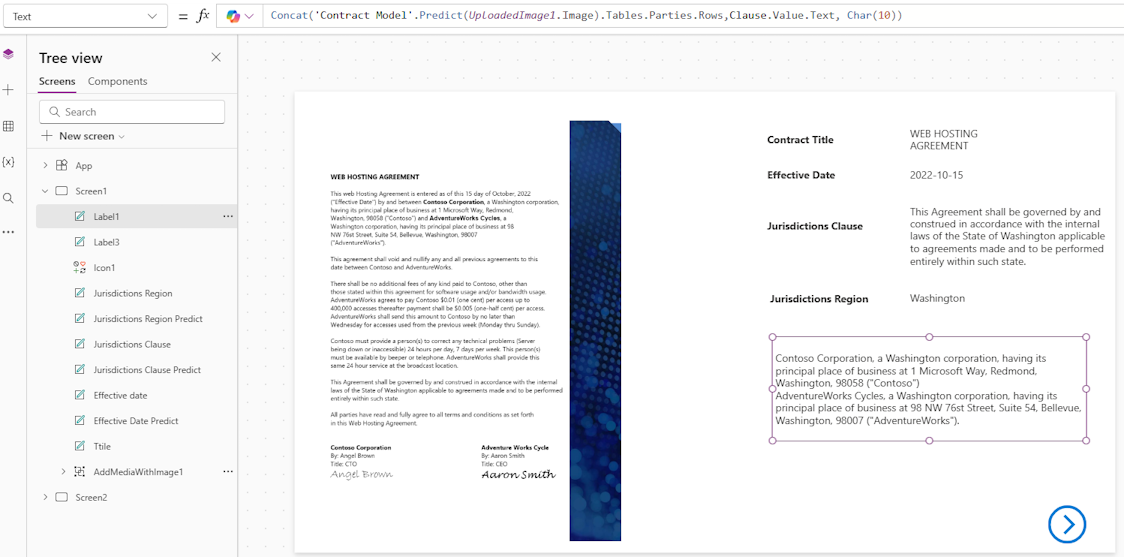
Esta expresión concatena os valores de texto do campo Cláusula de cada fila nos resultados da predición dunha imaxe relacionada cun documento contractual e separa cada valor cunha coma e un espazo.
Concat('Contract Model'.Predict(UploadedImage1.Image).Tables.Parties.Rows,Clause.Value.Text, Char(10))