Nota
O acceso a esta páxina require autorización. Pode tentar iniciar sesión ou modificar os directorios.
O acceso a esta páxina require autorización. Pode tentar modificar os directorios.
Importante
A partir del 1 de mayo de 2025, Azure AD B2C ya no estará disponible para la compra por parte de nuevos clientes. Obtenga más información en nuestras preguntas más frecuentes.
Use un control de visualización de verificación para comprobar una notificación, por ejemplo, una dirección de correo electrónico o un número de teléfono, con un código de verificación enviado al usuario.
Acciones verificationControl
El control de visualización de verificación consta de dos pasos (acciones):
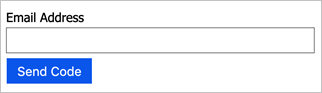
Solicite un destino del usuario, como una dirección de correo electrónico o un número de teléfono, al que se debe enviar el código de verificación. Cuando el usuario selecciona el botón Enviar código , se ejecuta la acción SendCode del control de visualización de verificación. La acción SendCode genera un código, construye el contenido que se va a enviar y lo envía al usuario. El valor de la dirección se puede rellenar previamente y servir como autenticación en segundo factor.
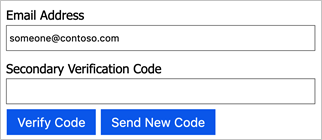
Una vez enviado el código, el usuario lee el mensaje, escribe el código de verificación en el control proporcionado por el control de visualización y selecciona Comprobar código. Al seleccionar Comprobar código, se ejecuta la acción VerifyCode para comprobar el código asociado a la dirección. Si el usuario selecciona Enviar nuevo código, se vuelve a ejecutar la primera acción.
Elementos necesarios de VerificationControl
VerificationControl debe contener los siguientes elementos:
- El tipo de
DisplayControlesVerificationControl. DisplayClaims- Enviar a: una o varias notificaciones que especifican dónde enviar el código de verificación. Por ejemplo, el correo electrónico o el código de país y el número de teléfono.
-
Código de verificación: la notificación de código de verificación que proporciona el usuario después de enviar el código. Esta notificación debe establecerse según sea necesario y
ControlClaimTypedebe establecerseVerificationCodeen .
- Notificación de salida (opcional) que se va a devolver a la página autoafirmada después de que el usuario complete el proceso de comprobación. Por ejemplo, el correo electrónico o el código de país y el número de teléfono. El perfil técnico autoafirmado usa las notificaciones para conservar los datos o propagar las notificaciones de salida al siguiente paso de orquestación.
- Dos
Actioncon nombres siguientes:- SendCode : envía un código al usuario. Esta acción normalmente contiene dos perfiles técnicos de validación para generar un código y enviarlo.
- VerifyCode : comprueba el código. Esta acción normalmente contiene un único perfil técnico de validación.
En el ejemplo siguiente, se muestra un cuadro de texto de correo electrónico en la página. Cuando el usuario escribe su dirección de correo electrónico y selecciona SendCode, la acción SendCode se desencadena en el back-end de Azure AD B2C.
A continuación, el usuario escribe verificationCode y selecciona VerifyCode para desencadenar la acción VerifyCode en el back-end. Si se pasan todas las validaciones, verificationControl se considera completada y el usuario puede continuar con el paso siguiente.
<DisplayControl Id="emailVerificationControl" UserInterfaceControlType="VerificationControl">
  <DisplayClaims>
    <DisplayClaim ClaimTypeReferenceId="email"  Required="true" />
    <DisplayClaim ClaimTypeReferenceId="verificationCode" ControlClaimType="VerificationCode" Required="true" />
  </DisplayClaims>
  <OutputClaims>
    <OutputClaim ClaimTypeReferenceId="email" />
  </OutputClaims>
  <Actions>
    <Action Id="SendCode">
      <ValidationClaimsExchange>
        <ValidationClaimsExchangeTechnicalProfile TechnicalProfileReferenceId="GenerateOtp" />
        <ValidationClaimsExchangeTechnicalProfile TechnicalProfileReferenceId="SendGrid" />
      </ValidationClaimsExchange>
    </Action>
    <Action Id="VerifyCode">
      <ValidationClaimsExchange>
        <ValidationClaimsExchangeTechnicalProfile TechnicalProfileReferenceId="VerifyOtp" />
      </ValidationClaimsExchange>
    </Action>
  </Actions>
</DisplayControl>