Nota
O acceso a esta páxina require autorización. Pode tentar iniciar sesión ou modificar os directorios.
O acceso a esta páxina require autorización. Pode tentar modificar os directorios.
Configure el centro de API para iniciar un inventario de las API de la organización. Azure API Center permite realizar un seguimiento de las API en una ubicación centralizada para la detección, reutilización y gobernanza.
Después de crear el centro de API, siga los pasos descritos en los tutoriales para agregar metadatos personalizados, API, versiones, definiciones y otra información.
En este inicio rápido, creará un centro de API de Azure mediante la extensión del Centro de API de Azure para Visual Studio Code. La extensión proporciona una manera simplificada de configurar el centro de API y compilar, registrar, controlar y detectar las API.
Prerrequisitos
Si no tiene una suscripción a Azure, cree una cuenta gratuita de Azure antes de empezar.
Al menos una asignación de roles de colaborador o permisos equivalentes en la suscripción de Azure.
Configuración de la extensión
Instale la extensión Azure API Center para Visual Studio Code desde Visual Studio Code Marketplace. Instale otras extensiones según sea necesario.
Nota:
Cuando se indica, algunas características solo están disponibles en la versión preliminar de la extensión del Centro de API de Azure. Al instalar la extensión desde el Marketplace de Visual Studio Code, puede optar por instalar la versión de lanzamiento o una versión preliminar. Cambie entre las dos versiones en cualquier momento mediante el menú contextual del botón Administrar de la extensión en la vista Extensiones.
En Visual Studio Code, en la barra de actividades de la izquierda, seleccione Centro de API.

Si no ha iniciado sesión en su cuenta Azure, seleccione Iniciar sesión en Azure... y siga las instrucciones para iniciar sesión. Seleccione una suscripción de Azure con el Centro de API (o centros de API) desde el que quiera ver las API. También puede filtrar por suscripciones específicas si tiene muchas para ver.
Crear un centro de API
En la vista Centro de API de Azure, haga clic con el botón derecho en la suscripción y seleccione Crear servicio del Centro de API en Azure.
Como alternativa, use el método abreviado de teclado Ctrl+Mayús+P para abrir la paleta de comandos. Escriba Centro de API de Azure: cree el servicio del Centro de API en Azure y presione Entrar.
Escriba un nombre para el centro de API.
Seleccione una ubicación para el recurso.
La extensión mostrará el progreso y le notificará cuando el recurso esté listo. El centro de API se crea en el plan Gratis en un grupo de recursos con el mismo nombre.
Verifique su centro de API
Una vez completada la implementación, actualice la vista del Centro de API de Azure. El nuevo centro de API aparece en la lista y está listo para usarse.
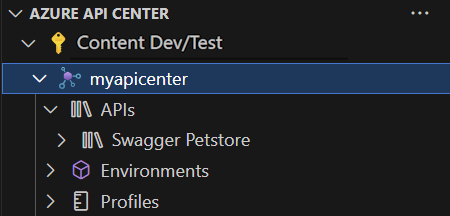
Expanda el recurso para empezar a registrar las API y explorar las características. Para buscar comandos del Centro de API de Azure en la paleta de comandos, escriba Azure API Center.
Si quiere interactuar con el centro de API en Azure Portal, haga clic con el botón derecho en el nombre del centro de API y seleccione Abrir en Azure Portal.