Nota
O acceso a esta páxina require autorización. Pode tentar iniciar sesión ou modificar os directorios.
O acceso a esta páxina require autorización. Pode tentar modificar os directorios.
Esta página le guía a través de la creación de una alerta de Databricks SQL de un extremo a otro. Trata el editor de alertas, el tutorial de creación de alertas, cómo revisar los detalles de evaluación y las opciones avanzadas de configuración y plantillas de notificación que puede configurar.
Exploración del editor de alertas
Los pasos de esta sección le guiarán por cómo crear la alerta que se muestra en la siguiente imagen. Use las etiquetas y explicaciones para comprender cada componente.
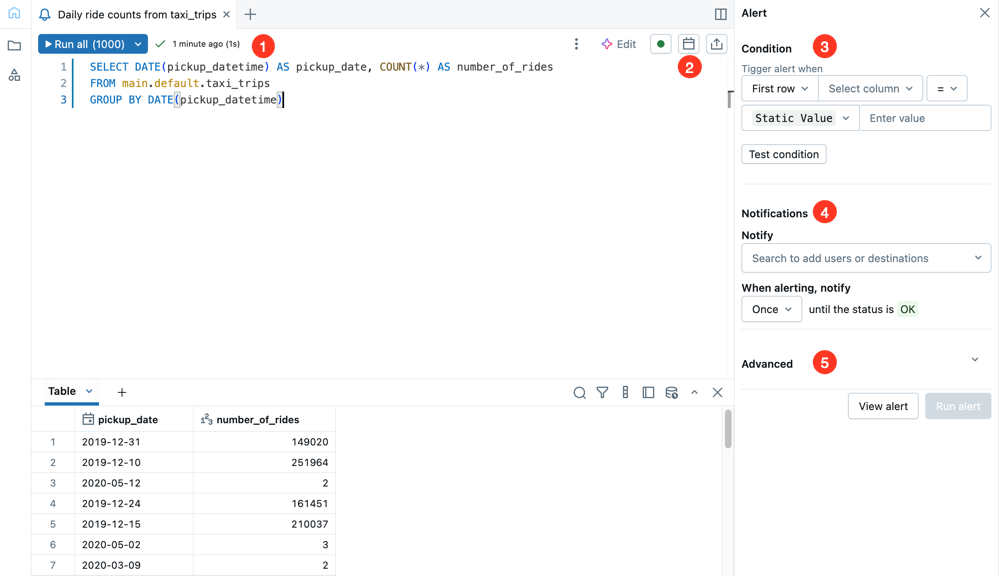
- Editor de consultas: escriba y pruebe la consulta en la que desea alertar.
- Cómputo: elija el almacén SQL que ejecuta la consulta de alertas. El indicador de estado muestra si el almacén seleccionado está en funcionamiento. Para conocer las recomendaciones de ajuste de tamaño del almacenamiento y el comportamiento en tiempo de ejecución programado, consulte Elección de un almacenamiento de SQL para una alerta.
- Programación: establezca una programación periódica para que se ejecute la alerta.
- Compartir: establezca permisos que definan cómo otros usuarios del área de trabajo pueden trabajar con la alerta.
- Condición: seleccione el umbral de valor que debe desencadenar una notificación de alerta. Puede ejecutar la consulta para probar la condición de esta sección.
-
Notificaciones: indique qué usuarios o destinos de notificación deben recibir alertas cuando el valor de umbral está fuera del intervalo esperado. Opcionalmente, establezca una frecuencia de notificación para repetir las notificaciones hasta que la alerta vuelva a
OK. - Avanzado: use la configuración avanzada para alertar sobre valores y condiciones especiales.
Important
Las alertas no admiten consultas con parámetros.
Creación de una alerta
Siga estos pasos para crear una alerta:
Haga clic en
 alertas en la barra lateral y haga clic en Crear alerta.
Copie y pegue la consulta siguiente en el editor de consultas. Haga clic en Ejecutar todo (1000). Para obtener más información sobre cómo trabajar con el editor de SQL, consulte Escritura de consultas y exploración de datos en el nuevo editor de SQL.
SELECT
  to_date(tpep_pickup_datetime) as date,
  SUM(fare_amount) as amount
FROM
  `samples`.`nyctaxi`.`trips`
GROUP BY
  ALL
ORDER BY
  1 DESC
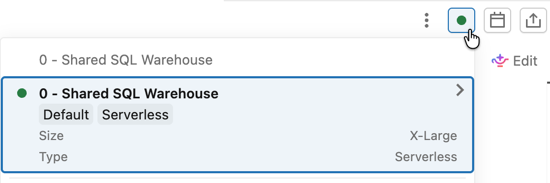
Haga clic en el selector de cómputo y, a continuación, haga clic en un almacén de la lista para especificar qué recurso de cómputo ejecuta la alerta.
En el campo Condición , establezca las condiciones que deben desencadenar la alerta.
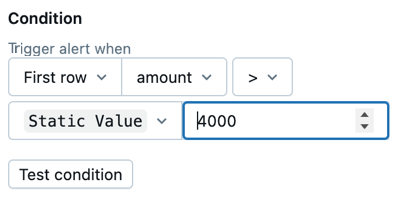
Aplique la siguiente configuración como se muestra:
- Seleccione Suma como valor de datos que se va a comprobar. Puede establecer una condición de alerta en el primer valor de una columna en el resultado de la consulta, o bien puede seleccionar establecer una agregación en todas las filas de una sola columna, como SUM o AVERAGE.
- Seleccione la cantidad como columna que se va a comprobar.
- Seleccione > (mayor que) como operador lógico que se va a aplicar.
- Establezca el valor de umbral en
Static value4000. El valor estático está seleccionado de forma predeterminada. Escriba 4000 en el campo de valor.
Haga clic en Condición de prueba para obtener una vista previa de la alerta y probar si la alerta se desencadenaría con los datos actuales. La configuración proporcionada debe desencadenar la alerta. Puede cambiar el valor de umbral para probar más.
En la sección Notificaciones , busque el nombre de usuario y haga clic en él cuando aparezca.
Haga clic en
 para abrir el cuadro de diálogo Editar horario. Use los menús desplegables para establecer la alerta para que se ejecute cada 5minutos a partir de 0 minutos más allá de la hora. Haz clic en Guardar.
Opcionalmente, active la casilla Mostrar sintaxis de cron para editar la programación en Sintaxis de Cron de Quartz.
para abrir el cuadro de diálogo Editar horario. Use los menús desplegables para establecer la alerta para que se ejecute cada 5minutos a partir de 0 minutos más allá de la hora. Haz clic en Guardar.
Opcionalmente, active la casilla Mostrar sintaxis de cron para editar la programación en Sintaxis de Cron de Quartz.Haga clic en Ver alerta.
La alerta se guarda y se ejecuta según la programación proporcionada. Los datos utilizados en este ejemplo son estáticos, por lo que, si tu condición Test devuelve el estado Activado, volverá a activarse la próxima vez que se ejecute. Recibirá una notificación por correo electrónico como alerta. Si la condición Test devolvió OK, no se envía ninguna notificación.
Revisión de los detalles de las alertas
Se abre una página para mostrar los detalles de la alerta. La página también muestra un historial de alertas con detalles de evaluación. Haga clic en el botón Ejecutar ahora para ejecutar la consulta de alerta inmediatamente y devolver el resultado en esta página.
Haga clic en Editar en la esquina superior derecha de la página para continuar editando la alerta.
Configuración avanzada
Haga clic en Configuración avanzada para aplicar la siguiente configuración:
-
Notificar al volver a OK: Enviar una notificación cuando la alerta vuelva a aparecer como
OK. - Estado de resultado vacío: establezca un estado especial para devolver cuando la consulta no devuelva ningún resultado.
- Plantilla: configure la plantilla de notificación. Consulte Plantillas de notificación.
Los administradores del área de trabajo pueden configurar nuevos destinos de notificación. Consulte Administración de destinos de notificaciones.
Plantillas de notificación
Las notificaciones usan la plantilla predeterminada a menos que las personalice. Para personalizar el asunto y el cuerpo, seleccione Personalizar plantilla. Hay dos editores disponibles: el editor estándar y el editor markdown. Haga clic en las pestañas siguientes para compararlas.
Editor estándar
En el editor estándar, haga referencia a variables en el asunto y el cuerpo con {{VARIABLE_NAME}}. Se admiten las siguientes variables:
-
ALERT_STATUS: estado de alerta evaluado (cadena). -
ALERT_CONDITION: operador de condición de alerta (cadena). -
ALERT_THRESHOLD: umbral de alerta (cadena o número). -
ALERT_COLUMN: El nombre de la columna de alerta (cadena). -
ALERT_NAME: nombre de la alerta (cadena). -
ALERT_URL: dirección URL de página de alerta (cadena). -
QUERY_RESULT_TABLE: la tabla HTML del resultado de la consulta (cadena). Los resultados se limitan a las primeras 100 filas. Solo los destinos de notificación por correo electrónico pueden representar HTML. -
QUERY_RESULT_VALUE: valor del resultado de la consulta (cadena o número). -
QUERY_RESULT_ROWS: filas de resultados de la consulta (matriz de valores). -
QUERY_RESULT_COLS: columnas de resultados de la consulta (matriz de valores).
Por ejemplo: Alert "{{ALERT_NAME}}" changed status to {{ALERT_STATUS}}.
El editor estándar también admite HTML para dar formato. Solo los destinos de notificación por correo electrónico pueden representar HTML. Se permiten las siguientes etiquetas HTML: <a>, <b>, <blockquote>, <br>, <code>, <del>, <div>, <em>, <h1>, <h2>, <h3>, <h4>, <h5>, <h6>, <hr>, <i>, <img>, <li>, <ol>, <p>, <pre>, <span>, <table>, <thead>, <tbody>, <td>, <th>, <tr>, <u>, <ul>.
Los atributos siguientes se permiten en las etiquetas enumeradas:
| Atributo | Etiquetas admitidas |
|---|---|
href |
<a> |
title |
<img> |
target |
<a> |
alt |
<img> |
src |
<img> |
start |
<b>, <blockquote>, <code>, <del>, <em>, <hr>, <i>, <pre><u> |
Haga clic en el botón de alternancia Vista previa para obtener una vista previa del resultado representado.
Important
La vista previa es útil para comprobar que las variables de plantilla se representan correctamente. No es una representación precisa del contenido de la notificación final, ya que cada destino de notificación puede mostrar notificaciones de forma diferente.
Editor de Markdown
Active el Editor de Markdown para escribir el cuerpo mediante Markdown. El editor de Markdown tiene una barra de herramientas de formato y una vista previa representada.
En el editor de Markdown, haga referencia a variables con @VARIABLE_NAME. Escriba @ en el cuerpo del mensaje para abrir el selector de variables. El editor de Markdown admite ALERT_NAME, ALERT_STATUS, ALERT_CONDITION, ALERT_THRESHOLD, ALERT_COLUMN, ALERT_URL y QUERY_RESULT_TABLE.