Nota
O acceso a esta páxina require autorización. Pode tentar iniciar sesión ou modificar os directorios.
O acceso a esta páxina require autorización. Pode tentar modificar os directorios.
Azure DevOps Services | Azure DevOps Server | Azure DevOps Server 2022 | Azure DevOps Server 2020
El flujo de trabajo de solicitud de incorporación de cambios (PR) permite a los desarrolladores recibir comentarios sobre su código de pares y herramientas automatizadas. Las herramientas y servicios que no son de Microsoft también pueden participar en el flujo de trabajo de PR mediante la API de estado de la PR. Este artículo le guía por el proceso de creación de una directiva de rama personalizada mediante Azure Functions para validar las solicitudes de incorporación de cambios en un repositorio de Azure DevOps Git. Azure Functions elimina la necesidad de aprovisionar y mantener servidores, incluso a medida que crece la carga de trabajo. Proporcionan una plataforma de proceso totalmente administrada con alta confiabilidad y seguridad.
Para obtener más información sobre el estado de una solicitud de incorporación de cambios, consulte Personalización y ampliación de los flujos de trabajo de solicitud de incorporación de cambios con el estado de solicitud de incorporación de cambios.
Prerrequisitos
| Categoría | Requisitos |
|---|---|
| Organización | Una organización de Azure DevOps con un repositorio de Git. |
| Función de Azure | Una función de Azure, que implementa una solución sin servidor controlada por eventos que se integra con Azure DevOps para crear directivas de rama personalizadas y automatizar la validación de pr. |
| Ganchos de servicio | Configure los enlaces de servicio para que los eventos de solicitud de incorporación de cambios notifiquen a la función de Azure cuando cambia una solicitud de incorporación de cambios. |
| Autenticación | Token de id. de Microsoft Entra con el ámbito Código (estado) para tener permiso para cambiar el estado de la solicitud de incorporación de cambios. Para más información, consulte Autenticación de Microsoft Entra. |
Creación de una función básica de Azure para escuchar eventos de Azure Repos
Cree la primera función de Azure. A continuación, modifique el código del ejemplo para que tenga un aspecto similar al siguiente:
using System;
using System.Net;
using System.Net.Http;
using System.Net.Http.Headers;
using System.Text;
using Newtonsoft.Json;

public static async Task<HttpResponseMessage> Run(HttpRequestMessage req, TraceWriter log)
{
    try
    {
        log.Info("Service Hook Received.");

        // Get request body
        dynamic data = await req.Content.ReadAsAsync<object>();

        log.Info("Data Received: " + data.ToString());

        // Get the pull request object from the service hooks payload
        dynamic jObject = JsonConvert.DeserializeObject(data.ToString());

        // Get the pull request id
        int pullRequestId;
        if (!Int32.TryParse(jObject.resource.pullRequestId.ToString(), out pullRequestId))
        {
            log.Info("Failed to parse the pull request id from the service hooks payload.");
        };

        // Get the pull request title
        string pullRequestTitle = jObject.resource.title;

        log.Info("Service Hook Received for PR: " + pullRequestId + " " + pullRequestTitle);

        return req.CreateResponse(HttpStatusCode.OK);
    }
    catch (Exception ex)
    {
        log.Info(ex.ToString());
        return req.CreateResponse(HttpStatusCode.InternalServerError);
    }
}
Configuración de un enlace de servicio para eventos de PR
Los enlaces de servicio son una característica de Azure DevOps que puede alertar a servicios externos cuando se producen determinados eventos. En este ejemplo, configura un enlace de servicio para eventos de solicitud de incorporación de cambios y se notifica a la función de Azure cuando cambie una solicitud de incorporación de cambios. Para recibir solicitudes POST cuando cambien las solicitudes de incorporación de cambios, proporcione el enlace de servicio con la dirección URL de la función de Azure.
Para este ejemplo, configure dos enlaces de servicio. El primero será para el evento de Solicitud de incorporación de cambios creada y el segundo será para el evento de Solicitud de incorporación de cambios actualizada.
Para obtener la dirección URL de la función desde Azure Portal, haga clic en la dirección URL de obtención de la función en la vista de funciones de Azure y copie la dirección URL.
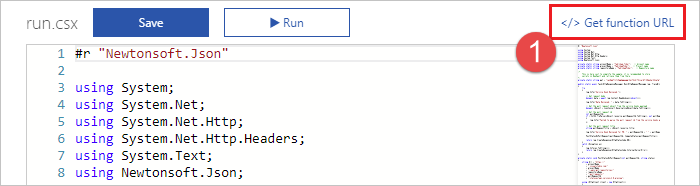
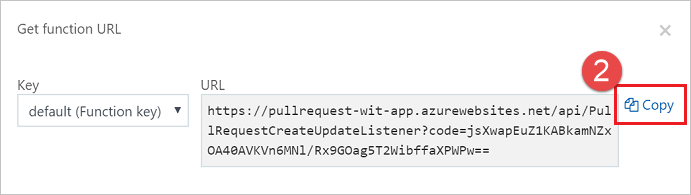
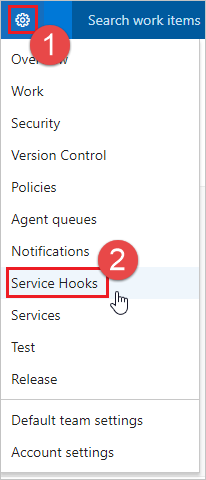
Navegue a su proyecto en Azure DevOps, por ejemplo,
https://dev.azure.com/<your organization>/<your project name>En el menú de navegación, mantenga el puntero sobre el engranaje y seleccione Enlaces de servicio.
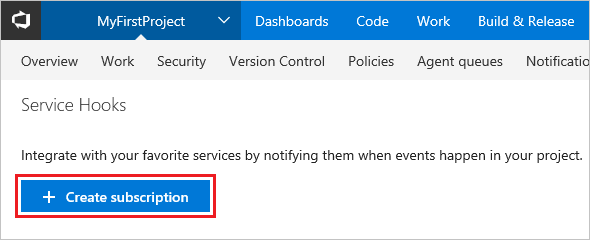
Si es el primer enlace de servicio, seleccione + Crear suscripción.
Si ya tiene configurados otros enlaces de servicio, seleccione el signo verde más
(+)para crear una nueva suscripción de enlace de servicio.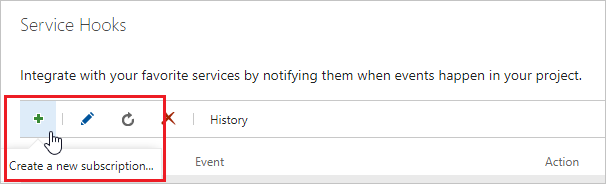
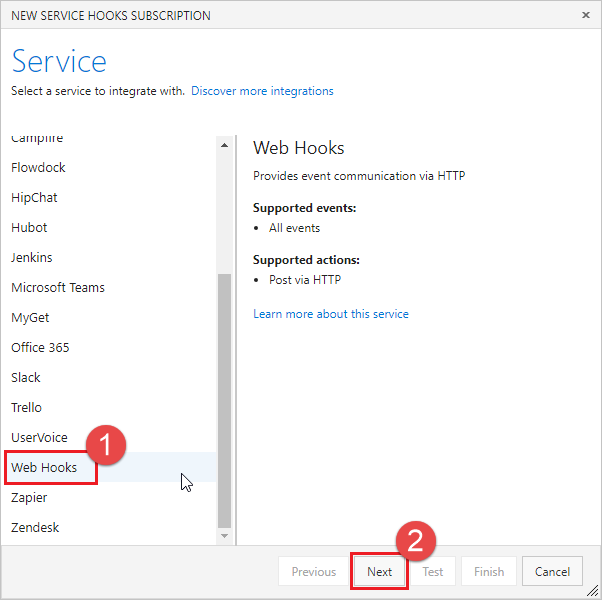
En el cuadro de diálogo Nueva suscripción de enlaces de servicio, seleccione Enlaces web en la lista de servicios y, después, seleccione Siguiente.
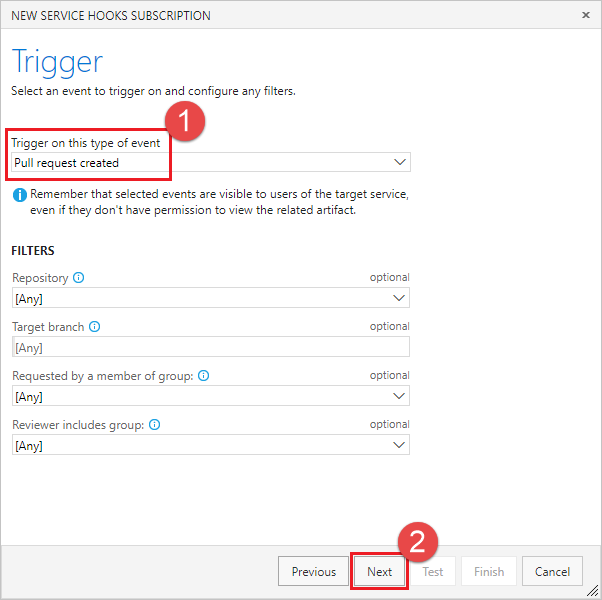
Seleccione Solicitud de incorporación de cambios creada en la lista de desencadenadores de eventos y, después, seleccione Siguiente.
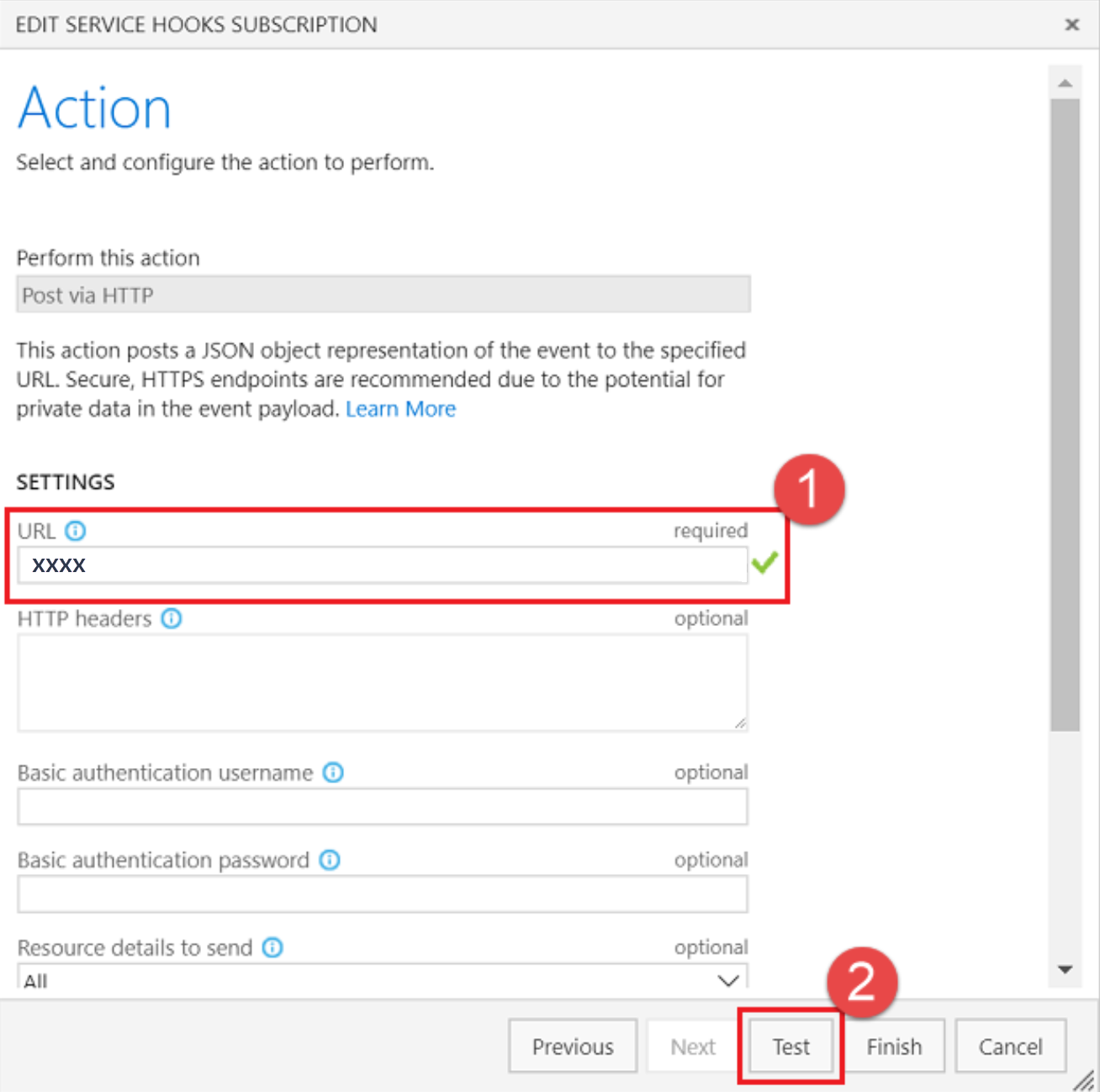
En la página Acción, escriba la dirección URL que copió en el paso 1 en el cuadro DIRECCIÓN URL . Seleccione test para enviar un evento de prueba al servidor.
En la ventana de registro de funciones de Azure, verá un
POSTde entrada que devolvió un200 OK, lo que indica que la función recibió el evento de enlace de servicio.HTTP Requests ------------- POST / 200 OKEn la ventana Notificación de prueba, seleccione la pestaña Respuesta para ver los detalles de la respuesta del servidor. Debería ver la respuesta del servidor.
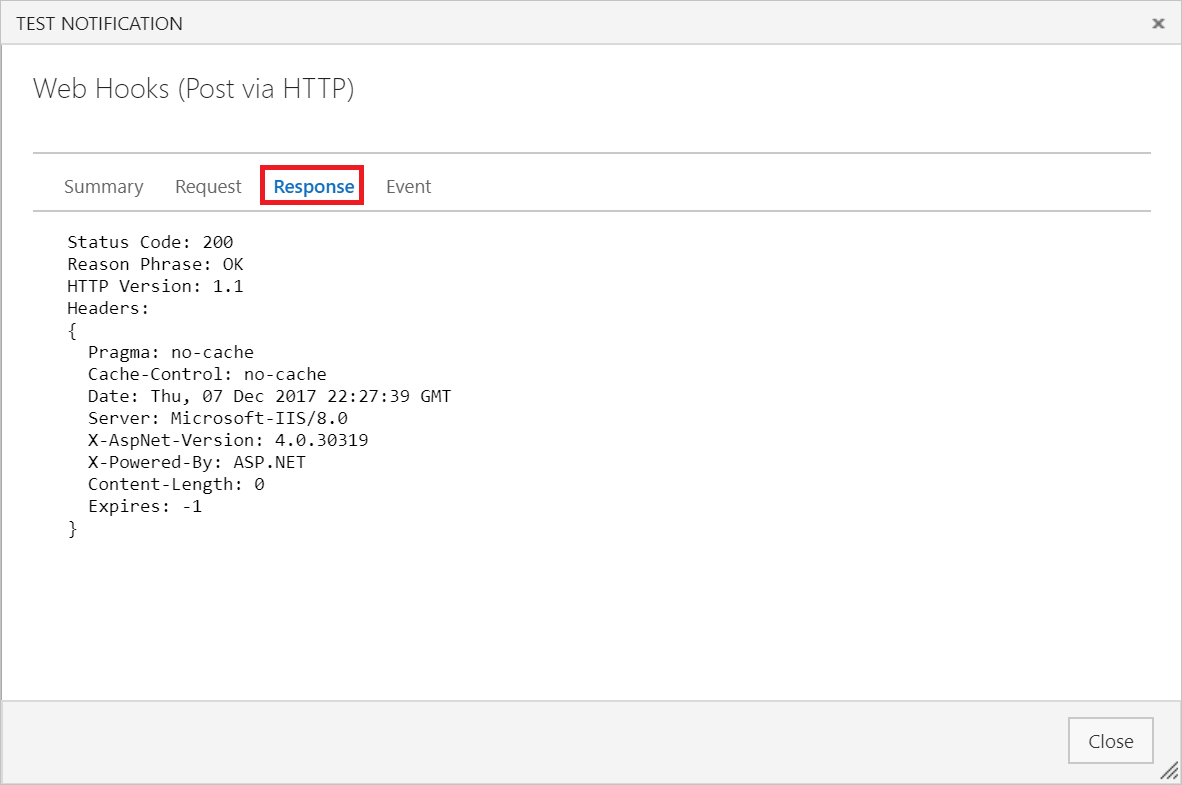
Cierre la ventana Notificación de prueba y seleccione Finalizar para crear el enlace de servicio.
Vuelva a seguir los pasos del 2 al 8, pero esta vez configure el evento Solicitud de incorporación de cambios actualizada.
Importante
Asegúrese de seguir los pasos anteriores dos veces y crear enlaces de servicio para los eventos de Solicitud de incorporación de cambios creada y Solicitud de incorporación de cambios actualizada.
Cree una solicitud de incorporación de cambios para comprobar que la función de Azure recibe notificaciones.
Publicación del estado en PR
Ahora que el servidor puede recibir eventos de enlace de servicio cuando se crean PR, actualícelo para publicar el estado de devolución a la PR. Puede usar la carga JSON publicada por el enlace de servicio para determinar qué estado se debe establecer en la solicitud de incorporación de cambios.
Actualice el código de la función de Azure, similar al ejemplo siguiente.
Asegúrese de actualizar el código con el nombre de la organización, el nombre del proyecto, el nombre del repositorio y el token de id. de Microsoft Entra. Para tener permiso para cambiar el estado de la solicitud de extracción, el token requiere el alcance vso.code_status, que puede obtener a través de la autenticación de Microsoft Entra.
Importante
Este código de ejemplo almacena el token en el código, lo que simplifica el ejemplo. Se recomienda almacenar secretos en Azure Key Vault y recuperarlos desde allí mediante la identidad administrada para mejorar la seguridad.
En este ejemplo se inspecciona el título de la solicitud de incorporación de cambios para ver si el usuario ha indicado si la solicitud de incorporación de cambios es un trabajo en curso agregando WIP al título. Si es así, el código de ejemplo cambia el estado que se devuelve a la solicitud de incorporación de cambios. Reemplace el código de la función de Azure por el código siguiente, que actualiza el estado que se devuelve a la solicitud de incorporación de cambios.
using System;
using System.Net;
using System.Net.Http;
using System.Net.Http.Headers;
using System.Text;
using Newtonsoft.Json;

private static string organizationName = "[Organization Name]";  // Organization name
private static string projectName      = "[Project Name]";       // Project name
private static string repositoryName   = "[Repo Name]";          // Repository name

/*
    This is here just to simplify the sample, it is recommended to store
    secrets in Azure Key Vault and retrieve them using managed identity.
*/
private static string accessToken = "[MICROSOFT_ENTRA_TOKEN]";

public static async Task<HttpResponseMessage> Run(HttpRequestMessage req, TraceWriter log)
{
    try
    {
        log.Info("Service Hook Received.");

        // Get request body
        dynamic data = await req.Content.ReadAsAsync<object>();

        log.Info("Data Received: " + data.ToString());

        // Get the pull request object from the service hooks payload
        dynamic jObject = JsonConvert.DeserializeObject(data.ToString());

        // Get the pull request id
        int pullRequestId;
        if (!Int32.TryParse(jObject.resource.pullRequestId.ToString(), out pullRequestId))
        {
            log.Info("Failed to parse the pull request id from the service hooks payload.");
        };

        // Get the pull request title
        string pullRequestTitle = jObject.resource.title;

        log.Info("Service Hook Received for PR: " + pullRequestId + " " + pullRequestTitle);

        PostStatusOnPullRequest(pullRequestId, ComputeStatus(pullRequestTitle));

        return req.CreateResponse(HttpStatusCode.OK);
    }
    catch (Exception ex)
    {
        log.Info(ex.ToString());
        return req.CreateResponse(HttpStatusCode.InternalServerError);
    }
}

private static void PostStatusOnPullRequest(int pullRequestId, string status)
{
    string Url = string.Format(
        @"https://dev.azure.com/{0}/{1}/_apis/git/repositories/{2}/pullrequests/{3}/statuses?api-version=4.1",
        organizationName,
        projectName,
        repositoryName,
        pullRequestId);

    using (HttpClient client = new HttpClient())
    {
        client.DefaultRequestHeaders.Accept.Add(new MediaTypeWithQualityHeaderValue("application/json"));
        client.DefaultRequestHeaders.Authorization = new AuthenticationHeaderValue("Bearer", accessToken);

        var method = new HttpMethod("POST");
        var request = new HttpRequestMessage(method, Url)
        {
            Content = new StringContent(status, Encoding.UTF8, "application/json")
        };

        using (HttpResponseMessage response = client.SendAsync(request).Result)
        {
            response.EnsureSuccessStatusCode();
        }
    }
}

private static string ComputeStatus(string pullRequestTitle)
{
    string state = "succeeded";
    string description = "Ready for review";

    if (pullRequestTitle.ToLower().Contains("wip"))
    {
        state = "pending";
        description = "Work in progress";
    }

    return JsonConvert.SerializeObject(
        new
        {
            State = state,
            Description = description,
            TargetUrl = "https://visualstudio.microsoft.com",

            Context = new
            {
                Name = "PullRequest-WIT-App",
                Genre = "pr-azure-function-ci"
            }
        });
}
Creación de una PR y prueba del servidor de estado
Ahora que el servidor está en ejecución y escucha notificaciones de enlace de servicio, cree una PR para probarlo.
Comience en la vista de archivos. Edite el archivo readme.md en el repositorio (o cualquier otro archivo si no tiene un readme.md).
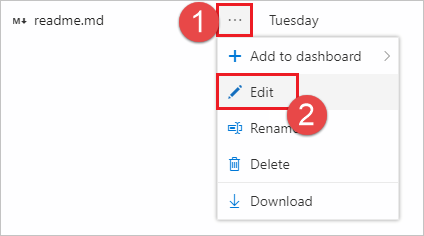
Realice una edición y confirme los cambios en el repositorio.

Asegúrese de confirmar los cambios en una nueva rama para que pueda crear una PR en el paso siguiente.
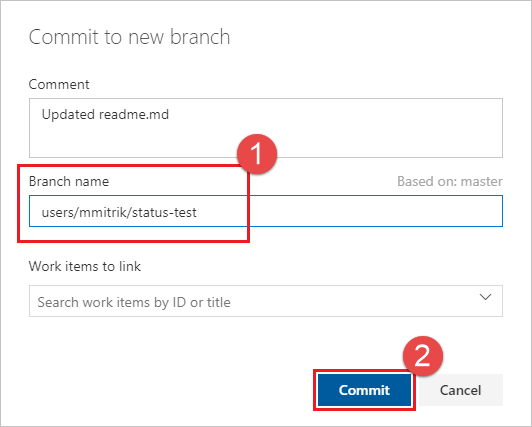
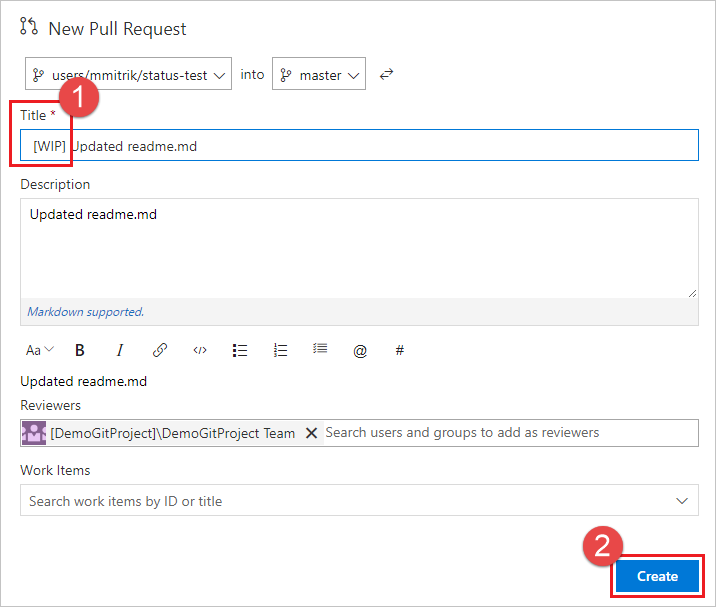
Seleccione el vínculo Crear una solicitud de incorporación de cambios.
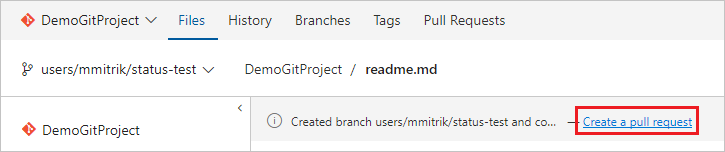
Agregue WIP en el título para probar la funcionalidad de la aplicación. Seleccione Crear para crear la PR.
Una vez creada la solicitud de incorporación de cambios, la sección de estado se muestra con la entrada En progreso que se vincula a la dirección URL especificada en la carga.
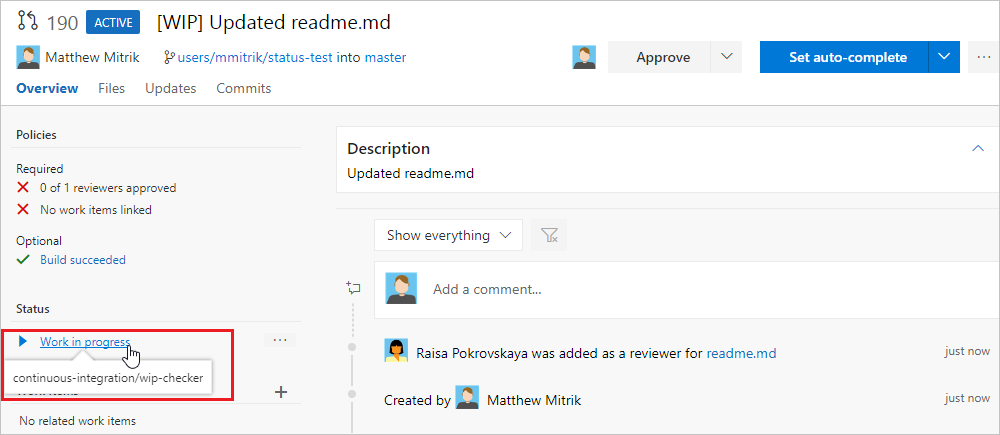
Actualice el título de la PR, quite el texto WIP y observe que el estado cambia de Trabajo en curso a Listo para revisión.