Nota
O acceso a esta páxina require autorización. Pode tentar iniciar sesión ou modificar os directorios.
O acceso a esta páxina require autorización. Pode tentar modificar os directorios.
En este artículo, aprenderá a instalar y usar la Microsoft Foundry para la extensión de Visual Studio Code. Cree proyectos, implemente modelos desde el catálogo de modelos de Foundry e interactúe con los juegos de modelos desde VS Code.
Prerrequisitos
- Una suscripción Azure. Crear uno gratis.
- Visual Studio Code instalado.
- La suscripción debe estar por debajo del límite de cuota para implementar un nuevo modelo en este artículo. Si ya ha alcanzado el límite de cuota, debe tener un modelo de chat implementado.
- Permisos de RBAC adecuados para crear y administrar recursos de Foundry. Para obtener más información, consulte Control de acceso basado en roles para Foundry.
Instalación de la extensión
Para usar las funcionalidades de Foundry en VS Code, instale la extensión Foundry para Visual Studio Code. Instale desde Visual Studio Code Marketplace o directamente desde VS Code.
Instalación desde Visual Studio Code Marketplace
Use Marketplace para instalar la extensión sin abrir VS Code primero.
- Abra la página de extensión Foundry para Visual Studio Code.
- Seleccione el botón Instalar .
- Siga las indicaciones para instalar la extensión en Visual Studio Code.
- Después de la instalación, abra Visual Studio Código y compruebe que la extensión se instala correctamente desde los mensajes de estado.
- El icono Foundry aparece en la barra de navegación principal del lado izquierdo de VS Code.
Instalación desde Visual Studio Code
Como alternativa, busque la extensión directamente desde la vista extensiones de VS Code.
Abra VS Code.
Seleccione Extensiones en el panel izquierdo.
Seleccione el icono Configuración en la parte superior derecha del panel de extensiones.
Busque y seleccione Foundry.
Seleccione Instalar.
Una vez completada la instalación, un mensaje de estado confirma que la extensión está instalada. El icono Foundry aparece en la barra de navegación izquierda.
Conexión a los recursos de Azure
Después de instalar la extensión, inicie sesión en la suscripción de Azure y abra un project Foundry para empezar a trabajar con modelos, agentes y áreas de juegos.
Nota:
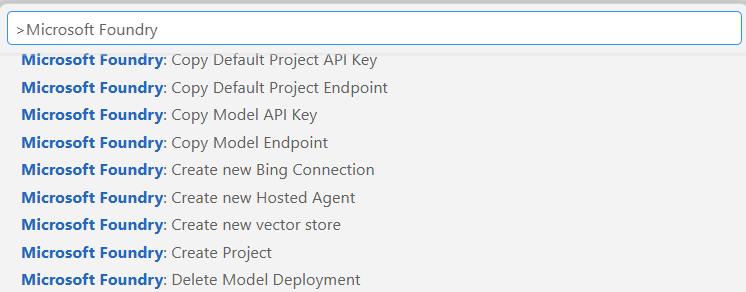
Para obtener una lista completa de las características disponibles en la extensión, use la paleta de comandos. Seleccione F1 para abrir la paleta de comandos y buscar foundry. En la captura de pantalla siguiente se muestran algunos de los comandos disponibles.
Inicia sesión en tus recursos
Inicie sesión en la suscripción de Azure para que la extensión pueda acceder a los proyectos de Foundry y a los modelos implementados.
Seleccione el icono de Azure en la barra de navegación de VS Code.
Seleccione Sign in to Azure... en la vista Azure Resources.
En la sección Resources, seleccione la suscripción y el grupo de recursos de Azure.
Seleccione Foundry y haga clic con el botón derecho en el proyecto.
Seleccione Abrir en extensión Foundry.
Los recursos de Foundry project aparecen en la vista de extensión y el icono Foundry se muestra en la barra de navegación de VS Code.
Navegación por la interfaz de extensión
La extensión Foundry organiza el área de trabajo en tres secciones principales.
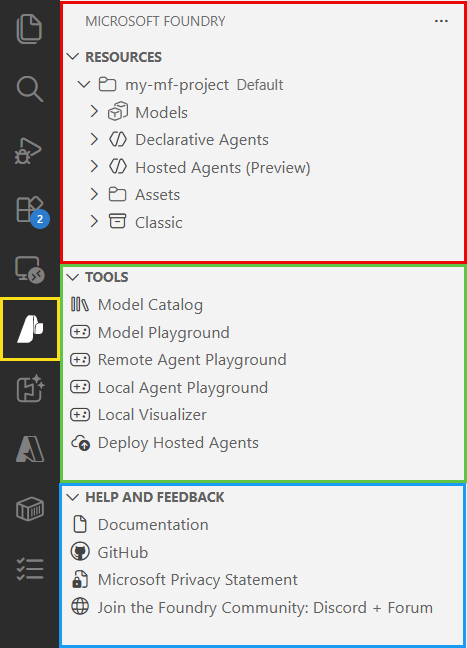
| Section | Qué contiene | Cuándo se debe usar |
|---|---|---|
| Recursos | Modelos implementados, agentes declarativos, agentes hospedados, conexiones y almacenes vectoriales para el proyecto de Foundry. | Vea y administre los recursos de su proyecto. |
| Herramientas | Catálogo de modelos, Entorno de Pruebas de Modelos, Entornos de Pruebas de Agentes (remoto y local), Visualizador local y Despliegue de Agentes Hospedados. | Implemente nuevos modelos, solicitudes de prueba e interactúe con agentes. |
| Ayuda y comentarios | Documentación, GitHub repositorio, Declaración de privacidad de Microsoft y vínculos de la comunidad. | Obtenga ayuda o proporcione comentarios. |
Creación de un project
Cree un nuevo proyecto Foundry directamente desde la extensión para organizar tus modelos y recursos.
Seleccione el icono más situado junto a Recursos en la sección Recursos de la vista de extensión Foundry.
Puede crear un nuevo grupo de recursos o seleccionar uno existente.
Para crear un nuevo grupo de recursos:
Seleccione Crear nuevo grupo de recursos y presione Entrar.
Escriba el nombre del grupo de recursos Azure en el cuadro de texto Entrar nuevo grupo de recursos y presione Entrar.
Seleccione la ubicación que desea usar en la lista de ubicaciones disponibles y presione Entrar.
Para usar un grupo de recursos existente:
- Seleccione el grupo de recursos que desea usar en la lista de grupos de recursos disponibles y presione Entrar.
Escriba el nombre del proyecto Foundry en el cuadro de texto Ingresar nombre del proyecto y presione Intro.
Después del despliegue del proyecto, aparece un elemento emergente con el mensaje proyecto desplegado correctamente.
Para implementar un modelo en el proyecto recién creado, seleccione el botón Implementar un modelo en el elemento emergente. Esta acción abre la página Catálogo de modelos, donde puede seleccionar el modelo deseado que se va a implementar.
Modificar el proyecto predeterminado
Al abrir un project en la extensión Foundry, ese project se establece como el project predeterminado. Para cambiar tu proyecto predeterminado:
Haga clic con el botón derecho en el proyecto Foundry y seleccione la opción Switch Default Project en Azure Extension.
Seleccione el project Foundry que desea usar en la lista de proyectos disponibles y presione Entrar.
El proyecto seleccionado ahora muestra Default después del nombre de proyecto.
Sugerencia
Haga clic con el botón derecho en el nombre del proyecto para acceder al punto de conexión del proyecto o a la clave de API del proyecto.
Trabajar con modelos
La extensión Foundry permite detectar, implementar e interactuar con modelos desde el catálogo de modelos de Foundry directamente en VS Code.
Examinar el catálogo de modelos
El catálogo de modelos proporciona access a modelos de Microsoft, OpenAI, Meta, DeepSeek y otros proveedores. Puede abrir el catálogo de modelos de varias maneras:
- Ejecute el comando Foundry: Open Model Catalog desde la paleta de comandos.
- Seleccione el icono más situado junto a Modelos en la sección Recursos de la vista de extensión Foundry.
- Seleccione el vínculo Catálogo de modelos en la sección Herramientas de la vista de extensión Foundry.
Abra el catálogo de modelos desde la paleta de comandos.
Use la paleta de comandos para abrir el catálogo de modelos sin navegar por la vista de extensión.
Seleccione F1 para abrir la paleta de comandos.
Escriba Foundry: Abrir Catálogo de Modelos y presione Entrar.
Se abre la página Catálogo de modelos.
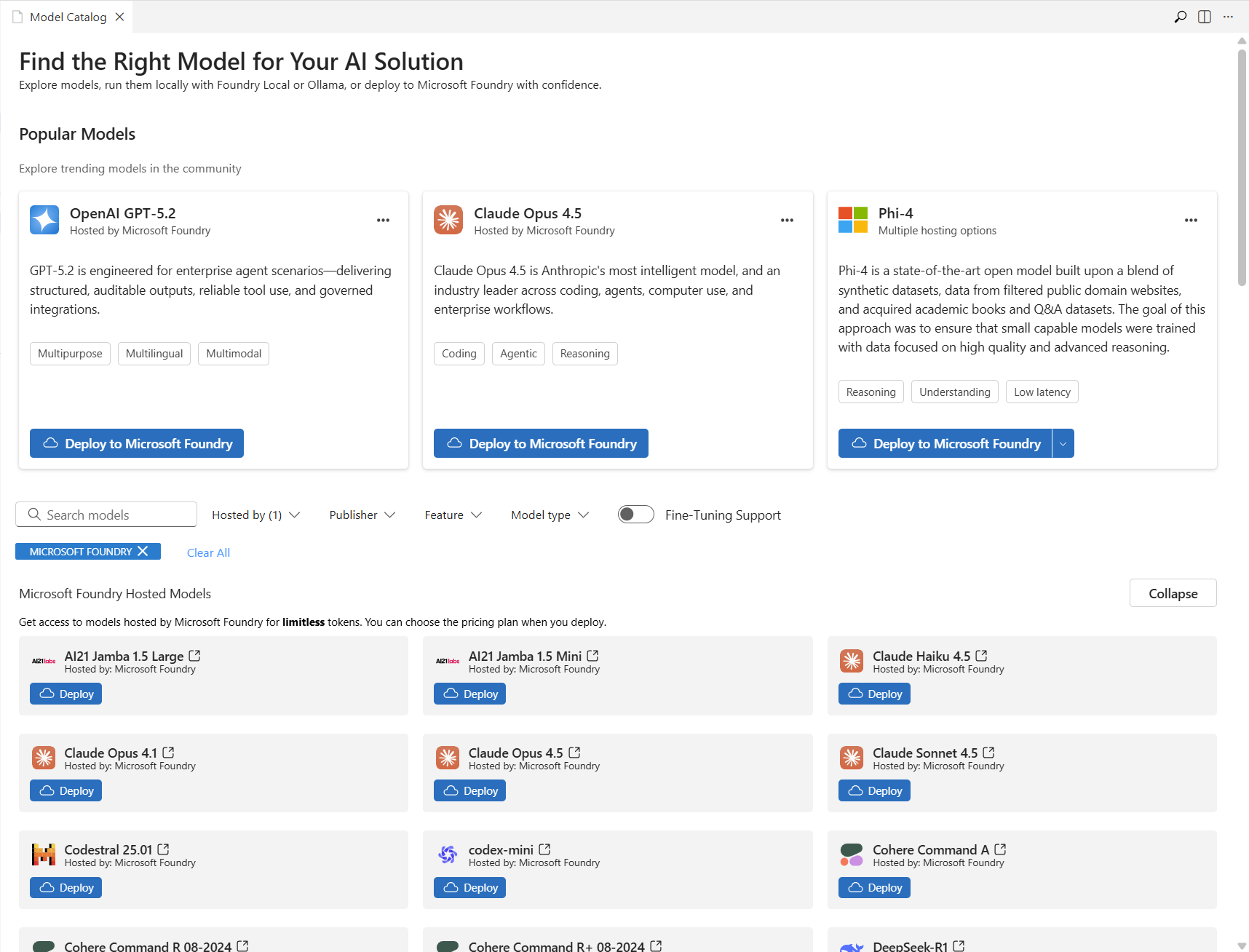
Filtre el Model Catalog por Hosted by, Publisher, Feature o Model con las listas desplegables de la parte superior de la página. Seleccione el interruptor Soporte de Fine-Tuning para filtrar los modelos que admiten fine-tuning.
Busque un modelo específico mediante la barra de búsqueda en el centro superior de la página.
Abra el catálogo de modelos desde la sección Recursos.
En la vista de extensión Foundry, seleccione el icono más situado junto a Modelos para abrir el catálogo de modelos.
Sugerencia
También puede hacer clic con el botón derecho en Modelos y seleccionar Implementar nuevo modelo de IA para ir directamente al flujo de implementación.
Abra el catálogo de modelos desde la sección Herramientas.
En la sección Herramientas de la vista de extensión Foundry, haga doble clic en el vínculo Catálogo de modelos .
Implementación de un modelo desde el catálogo de modelos
Después de encontrar un modelo en el catálogo, impleméntelo en el project de Foundry para que pueda usarlo en las aplicaciones.
Seleccione el botón Implementar situado junto al nombre del modelo seleccionado.
Se abre la página Implementación de modelos.
Escriba el nombre de implementación del modelo en el cuadro de texto Escribir nombre de implementación y presione Entrar.
Seleccione el tipo de implementación en la lista desplegable Tipo de implementación .
Seleccione la versión del modelo en la lista desplegable Versión del modelo .
(Opcional) Ajuste los tokens por minuto con el control deslizante de Tokens por minuto.
Seleccione el botón Implementar en Foundry en la esquina inferior izquierda.
En el cuadro de diálogo de confirmación, seleccione Implementar.
Una vez completada la implementación, el modelo aparece por nombre de implementación en la sección Models del project.
Visualización y administración de modelos implementados
Expande la sección Models de la vista de extensión Foundry para ver todos los modelos desplegados en tu proyecto.
Visualización de la información de la tarjeta del modelo
Seleccione un modelo implementado para abrir un panel con los detalles siguientes:
- Información de implementación: nombre, estado de aprovisionamiento, tipo de implementación, límite de velocidad, información de versión, nombre del modelo y versión del modelo.
- Información del punto de conexión: vínculo de URI de destino, tipo de autenticación y clave.
- Vínculos útiles: repositorio de ejemplo de código y vínculos de tutoriales para el desarrollo de aplicaciones de IA.
Actualizar la configuración de implementación del modelo
Para actualizar la configuración de implementación, como los límites de velocidad:
- Seleccione el botón Editar de la parte superior derecha de la tarjeta de modelo.
- Actualice los campos editables.
- Seleccione el botón Guardar para aplicar los cambios.
Generación de código de ejemplo para un modelo
Genere un archivo de código de inicio para el modelo implementado para acelerar el desarrollo de aplicaciones.
Haga clic con el botón derecho en el modelo implementado y seleccione Abrir archivo de código.
Seleccione el SDK preferido en la lista desplegable Elegir SDK preferido .
Seleccione su idioma preferido en la lista desplegable Elegir idioma .
Seleccione el método de autenticación preferido en la lista desplegable Elegir método de autenticación .
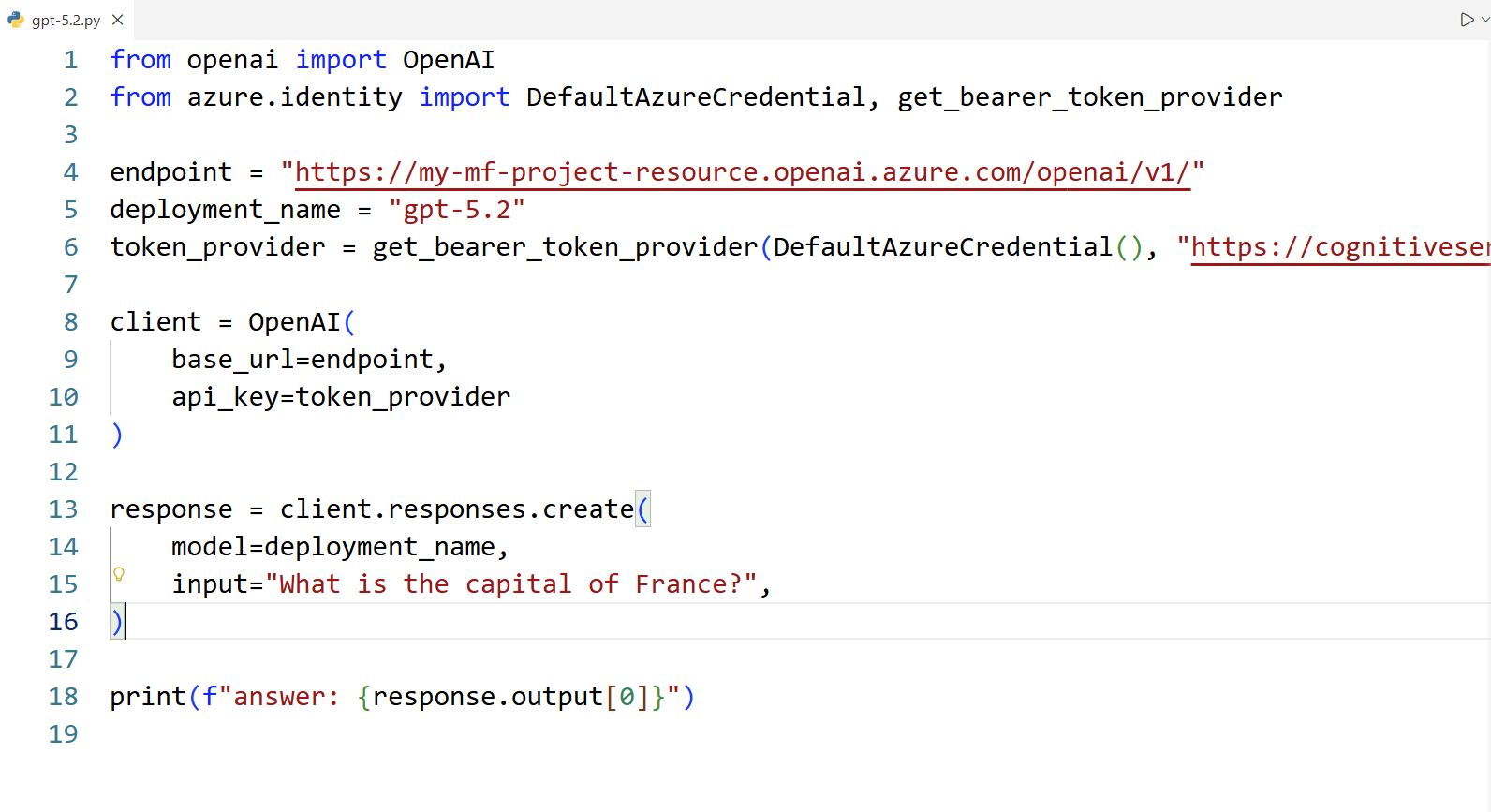
Se abre un archivo de código de ejemplo en una nueva pestaña de VS Code.
En la captura de pantalla siguiente se muestra un ejemplo de Python generado que realiza una llamada sincrónica a la API de respuestas:
Interacción con modelos en el área de juegos
Use el área de juegos de modelos para chatear de forma interactiva con el modelo implementado, ajustar la configuración y modificar las instrucciones del sistema.
Para abrir el entorno de pruebas, haga doble clic en el vínculo del Entorno de Pruebas de Modelos de la sección Herramientas de la vista de extensión de Foundry. Como alternativa, haga clic con el botón derecho en el modelo implementado y seleccione Abrir en el área de juegos.
Se abre la página Parque infantil .
Escriba su indicación y revise el resultado.
Seleccione View code en la esquina superior derecha para ver cómo acceder a la implementación del modelo de forma programática.
Seleccione el vínculo Historial en la parte superior izquierda del área de juegos para ver el historial de chat.
Solucionar problemas comunes
Si tiene problemas al usar la extensión Foundry, compruebe los siguientes problemas comunes:
| Cuestión | Resolución |
|---|---|
| La extensión no aparece después de la instalación | Reinicie VS Code y compruebe que la extensión está habilitada en la vista Extensiones . |
| Se produce un error de inicio de sesión o las suscripciones no se cargan | Compruebe que la cuenta de Azure tiene los permisos correctos. Intente cerrar sesión e iniciar sesión de nuevo desde la vista Azure Resources. |
| La implementación del modelo falla por un error de cuota | Compruebe la cuota de suscripción y solicite un aumento o elimine las implementaciones sin usar. |
Limpieza de recursos
Los recursos de Azure que creó en este artículo se facturan en su suscripción de Azure. Si no espera necesitar estos recursos en el futuro, elimínelos para evitar incurrir en más gastos.
Elimina tus modelos
En la barra de navegación de VS Code, actualice la extensión Foundry. En la sección Recursos , expanda la subsección Modelos .
Haga clic con el botón derecho en el modelo implementado que desea quitar y seleccione Eliminar.
Eliminación de recursos de Azure
Para eliminar el grupo de recursos y todos los recursos que contiene, haga lo siguiente:
Advertencia
Al eliminar un grupo de recursos, se quitan permanentemente todos los recursos que contiene, incluido el project Foundry y los modelos implementados. Esta acción no se puede deshacer.
- Abra el Azure portal.
- Vaya al grupo de recursos que contiene su proyecto Foundry.
- Seleccione Eliminar grupo de recursos y confirme la eliminación.