Nota
O acceso a esta páxina require autorización. Pode tentar iniciar sesión ou modificar os directorios.
O acceso a esta páxina require autorización. Pode tentar modificar os directorios.
Foundry MCP Server (versión preliminar) es una implementación hospedada en la nube del Protocolo de contexto de modelo (MCP). Expone herramientas seleccionadas que permiten a los agentes realizar operaciones de lectura y escritura en servicios Foundry sin llamar directamente a las API de back-end. No es necesario implementar la infraestructura: el servidor proporciona un punto de conexión seguro y escalable con autenticación integrada a través de Microsoft Entra ID.
Use un cliente compatible con MCP, como Visual Studio Code, para conectarse al punto de conexión público, autenticarse con Entra ID y permitir a los LLM acceder a las herramientas. Después de conectarse, puede crear agentes que invoquen estas herramientas con avisos de lenguaje natural.
En este artículo aprenderá a:
- Conéctese al servidor MCP de Foundry usando GitHub Copilot en Visual Studio Code
- Ejecución de avisos para probar las herramientas del servidor MCP de Foundry e interactuar con los recursos de Azure
Esta guía tarda unos 5 minutos en completarse.
Nota:
Esta característica actualmente está en su versión preliminar pública. Esta versión preliminar se ofrece sin acuerdo de nivel de servicio y no se recomienda para las cargas de trabajo de producción. Es posible que algunas características no sean compatibles o que tengan sus funcionalidades limitadas. Para obtener más información, vea Supplemental Terms of Use for Microsoft Azure Previews.
Prerrequisitos
- Una cuenta de Azure con una suscripción activa. Si no tiene una, cree una cuenta gratuita de Azure.
- Un proyecto Foundry. Si no tiene un proyecto, cree uno con el Quickstart del SDK de Microsoft Foundry.
- Visual Studio Code (versión 1.99 o posterior).
- Una suscripción a GitHub Copilot (Individual, Business o Enterprise).
- GitHub Copilot extensión de Visual Studio Code.
- Colaborador o rol superior en el proyecto Foundry al que deseas acceder.
Instalación e inicio del servidor MCP de Foundry
Seleccione una opción para instalar Foundry MCP Server en Visual Studio Code.
Instale Foundry MCP Server en su perfil de usuario de modo que esté disponible para todas las workspaces en Visual Studio Code.
Abra la paleta de comandos (Ctrl+Mayús+P).
Busque MCP: Agregar Servidor.
Seleccione la opción HTTP (HTTP o Server-Sent Events).
Escriba
https://mcp.ai.azure.comcomo dirección URL.Escriba un nombre descriptivo como foundry-mcp-remote y presione Entrar. Visual Studio Code agrega la siguiente entrada de servidor en tu perfil de usuario:
{
  "servers": {
    "foundry-mcp-remote": {
      "type": "http",
      "url": "https://mcp.ai.azure.com"
    }
  }
}
Abra la paleta de comandos (Ctrl+Mayús+P).
Busque y seleccione MCP: Enumerar servidores.
Seleccione Foundry MCP Server que agregó y elija Iniciar servidor.
Aparece un indicador verde junto al nombre del servidor en MCP: Enumerar servidores y confirmar que la conexión está activa.
Cuando se le solicite, inicie sesión en Azure para que el servidor MCP pueda interactuar con los servicios de su suscripción.
Abra GitHub Copilot y seleccione Agent Mode.
Seleccione el icono de herramientas, busque Foundry para filtrar la lista y confirme que aparece el servidor.
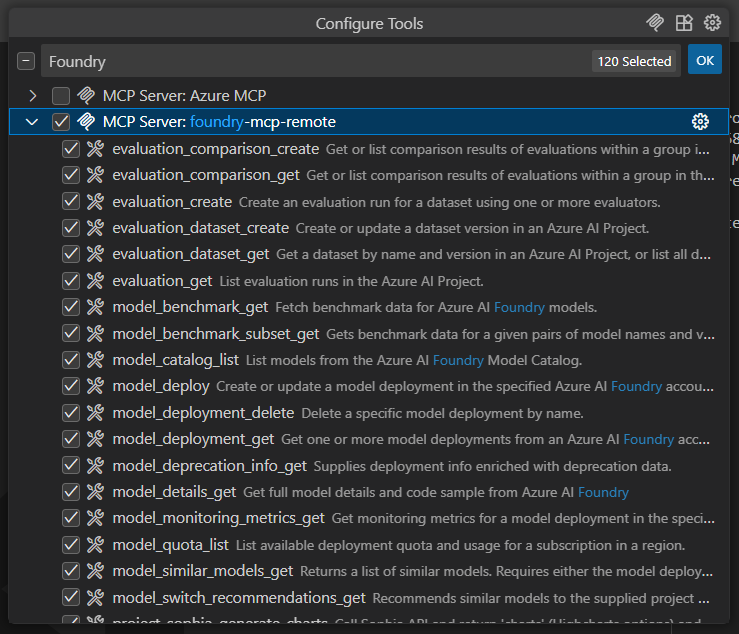
Obtenga más información sobre el modo de agente en la documentación del código Visual Studio.
Usa indicaciones para probar Foundry MCP Server
Abra el panel de chat de GitHub Copilot y confirme Agent Mode está seleccionado.
Escriba un mensaje que use las herramientas del servidor MCP de Foundry; por ejemplo, cuéntame sobre los modelos más recientes de Foundry.
Copilot solicita permiso para ejecutar la operación necesaria del servidor MCP de Foundry. Seleccione Continuar o use la flecha para elegir un comportamiento más específico:
- Current session siempre ejecuta la operación en la sesión actual del modo de agente de Copilot GitHub.
- Área de trabajo actual siempre ejecuta el comando para el área de trabajo actual de Visual Studio Code.
- Always allow establece la operación para que siempre se ejecute para cualquier sesión del modo de agente de Copilot de GitHub o cualquier área de trabajo de código de Visual Studio.
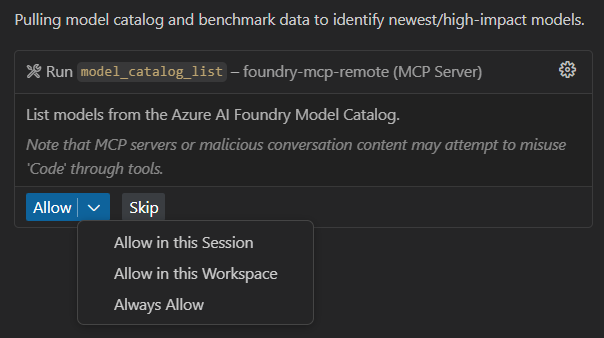
La respuesta es similar a la siguiente salida abreviada. Los resultados reales varían en función de la disponibilidad del modelo actual.
Latest / Notable Foundry Models (Preview Snapshot)

1. Frontier & Reasoning Models
gpt-4o (2024-11-20) – Flagship multimodal model; strong multi-turn coherence.
o3 (2025-04-16) – Balanced reasoning with good accuracy/quality trade-off.
o4-mini (2025-04-16) – Strong quality with better latency than o3.
Phi-4 – Microsoft small frontier open model; competitive quality at lower cost.

// Further output omitted
Explore y pruebe las operaciones del servidor MCP de Foundry con otros mensajes, como:
What tools can I use from Foundry MCP Server (preview)?
Tell me about the latest models on Foundry
Show me details about the GPT-4o model on Foundry
Solución de problemas
| Cuestión | Resolución |
|---|---|
| El servidor no se inicia | Compruebe que ha escrito correctamente la dirección URL https://mcp.ai.azure.com. Abra la paleta de comandos y ejecute MCP: Enumerar servidores para comprobar el estado del servidor. |
| No aparece el mensaje de autenticación | Asegúrese de que la extensión GitHub Copilot esté instalada y haya iniciado sesión en Visual Studio Code con una cuenta microsoft que tenga access a su suscripción de Azure. |
| Las herramientas de fundición no aparecen en Modo Agente | Confirme que el servidor se está ejecutando (indicador verde en MCP: Enumerar servidores). Compruebe que seleccionó El modo de agente en el panel de chat de Copilot y, a continuación, seleccione el icono de herramientas y busque Foundry. |
| "Acceso denegado" o errores de permiso | Verifique que tenga el rol de Colaborador o superior en el proyecto Foundry. El servidor usa el flujo con derechos delegados con las credenciales de Entra ID. |
Limpieza de recursos
Para quitar la configuración del servidor:
- Perfil de usuario: abra la paleta de comandos, ejecute MCP: List Servers, seleccione el servidor Foundry y elija Quitar servidor.
Workspace : elimine la entrada del servidor del archivo en la carpeta de proyecto.