Nota
O acceso a esta páxina require autorización. Pode tentar iniciar sesión ou modificar os directorios.
O acceso a esta páxina require autorización. Pode tentar modificar os directorios.
En este inicio rápido, configurará la aplicación de IoT Central para exportar datos de Azure Data Explorer. Azure Data Explorer permite almacenar, consultar y procesar la telemetría desde dispositivos como la aplicación de teléfono inteligente IoT Plug and Play .
En esta guía de inicio rápido:
- Use la característica de exportación de datos en IoT Central para la telemetría desde la aplicación del smartphone a una base de datos de Azure Data Explorer.
- Use Azure Data Explorer para ejecutar consultas en la telemetría.
Completar este inicio rápido conlleva un pequeño costo en la cuenta de Azure para la instancia de Azure Data Explorer. Los dos primeros dispositivos de la aplicación de IoT Central son gratuitos.
Prerrequisitos
- Una cuenta de Azure con una suscripción activa. Cree una cuenta gratuita.
- Complete el primer inicio rápido, Inicio rápido: use el smartphone como dispositivo para enviar telemetría a una aplicación de IoT Central. El segundo inicio rápido, Inicio rápido: Configuración de reglas y acciones para el dispositivo en Azure IoT Central, es opcional.
- Necesita el prefijo de dirección URL de la aplicación de IoT Central que eligió en el primer inicio rápido, Inicio rápido: Uso del smartphone como dispositivo para enviar telemetría a una aplicación de IoT Central.
Use el entorno de Bash en Azure Cloud Shell. Para más información, consulte Introducción a Azure Cloud Shell.

Si prefieres ejecutar comandos de referencia CLI localmente, instala la CLI de Azure. Si estás utilizando Windows o macOS, considera ejecutar Azure CLI en un contenedor Docker. Para obtener más información, consulte Cómo ejecutar el Azure CLI en un contenedor de Docker.
Si estás utilizando una instalación local, inicia sesión en Azure CLI utilizando el comando az login. Siga los pasos que se muestran en el terminal para completar el proceso de autenticación. Para ver otras opciones de inicio de sesión, consulte Autenticación en Azure mediante la CLI de Azure.
En caso de que se le solicite, instale las extensiones de la CLI de Azure la primera vez que la use. Para obtener más información sobre las extensiones, consulte Uso y administración de extensiones con la CLI de Azure.
Ejecute az version para ver la versión y las bibliotecas dependientes que están instaladas. Para actualizar a la versión más reciente, ejecute az upgrade.
Instalación de servicios de Azure
Para poder exportar datos desde la aplicación de IoT Central, necesita un clúster y una base de datos de Azure Data Explorer. En este inicio rápido, ejecutará un script de Bash en Azure Cloud Shell para crearlos y configurarlos.
El script completa los pasos siguientes:
- Le pide que inicie sesión en la suscripción de Azure para que pueda generar un token de portador para autenticar las llamadas a la API REST.
- Crea un clúster y una base de datos de Azure Data Explorer.
- Crea una identidad administrada para la aplicación de IoT Central.
- Configura la identidad administrada con permiso para acceder a la base de datos de Azure Data Explorer.
- Agrega una tabla a la base de datos para almacenar la telemetría entrante desde IoT Central.
Ejecute los siguientes comandos para descargar el script en el entorno de Azure Cloud Shell:
wget https://raw.githubusercontent.com/Azure-Samples/iot-central-docs-samples/main/quickstart-cde/createADX.sh
chmod u+x createADX.sh
Use el siguiente comando para ejecutar el script:
- Reemplace por
CLUSTER_NAMEun nombre único para el clúster de Azure Data Explorer. El nombre del clúster solo puede contener letras minúsculas y números. La longitud del nombre del clúster debe tener entre 4 y 22 caracteres. - Reemplace
CENTRAL_URL_PREFIXpor el prefijo de dirección URL que eligió en el primer inicio rápido de la aplicación de IoT Central. - Cuando se le solicite, siga las instrucciones para iniciar sesión en su cuenta. Es necesario que el script inicie sesión porque genera un token de portador para autenticar una llamada a la API REST.
./createADX.sh CLUSTER_NAME CENTRAL_URL_PREFIX
Importante
Este script puede tardar entre 20 y 30 minutos en ejecutarse.
Anote la dirección URL de Azure Data Explorer generada por el script. Este valor se usa más adelante en el inicio rápido.
Configuración de la exportación de datos
Para configurar el destino de exportación de datos desde IoT Central:
- Vaya a la página Exportación de datos en la aplicación de IoT Central.
- Seleccione la pestaña Destinos y, a continuación, Agregar un destino.
- Escriba Azure Data Explorer como nombre de destino. Seleccione Azure Data Explorer como tipo de destino.
- En Dirección URL del clúster, escriba la dirección URL de Azure Data Explorer que anotó anteriormente.
- En Nombre de la base de datos, escriba phonedata.
- En Nombre de tabla, escriba aceleración.
- En Autorización, seleccione Identidad administrada asignada por el sistema.
- Haga clic en Guardar.
Para configurar la exportación de datos:
En la página Exportación de datos , seleccione la pestaña Exportaciones y, a continuación, Agregar una exportación.
Escriba Acelerómetro de teléfono como nombre de exportación.
Seleccione Telemetría como el tipo de datos que se van a exportar.
Use la información de la tabla siguiente para agregar dos filtros:
Nombre Operator Importancia Plantilla de dispositivo Equals IoT Plug and Play para dispositivos móviles Sensores/Aceleración/X Exists N/A Asegúrese de que la opción para exportar los datos esté configurada si todas las condiciones son verdaderas.
Agregue Azure Data Explorer como destino.
Agregue una transformación de datos al destino. Agregue la siguiente consulta en el campo 2. Build transformation query (Compilar consulta de transformación) en la página Data transformation page (Página de transformación de datos):
import "iotc" as iotc;
{
    Device: .device.id,
    EnqueuedTime: .enqueuedTime,
    X: .telemetry | iotc::find(.name == "accelerometer").value.x,
    Y: .telemetry | iotc::find(.name == "accelerometer").value.y,
    Z: .telemetry | iotc::find(.name == "accelerometer").value.z
}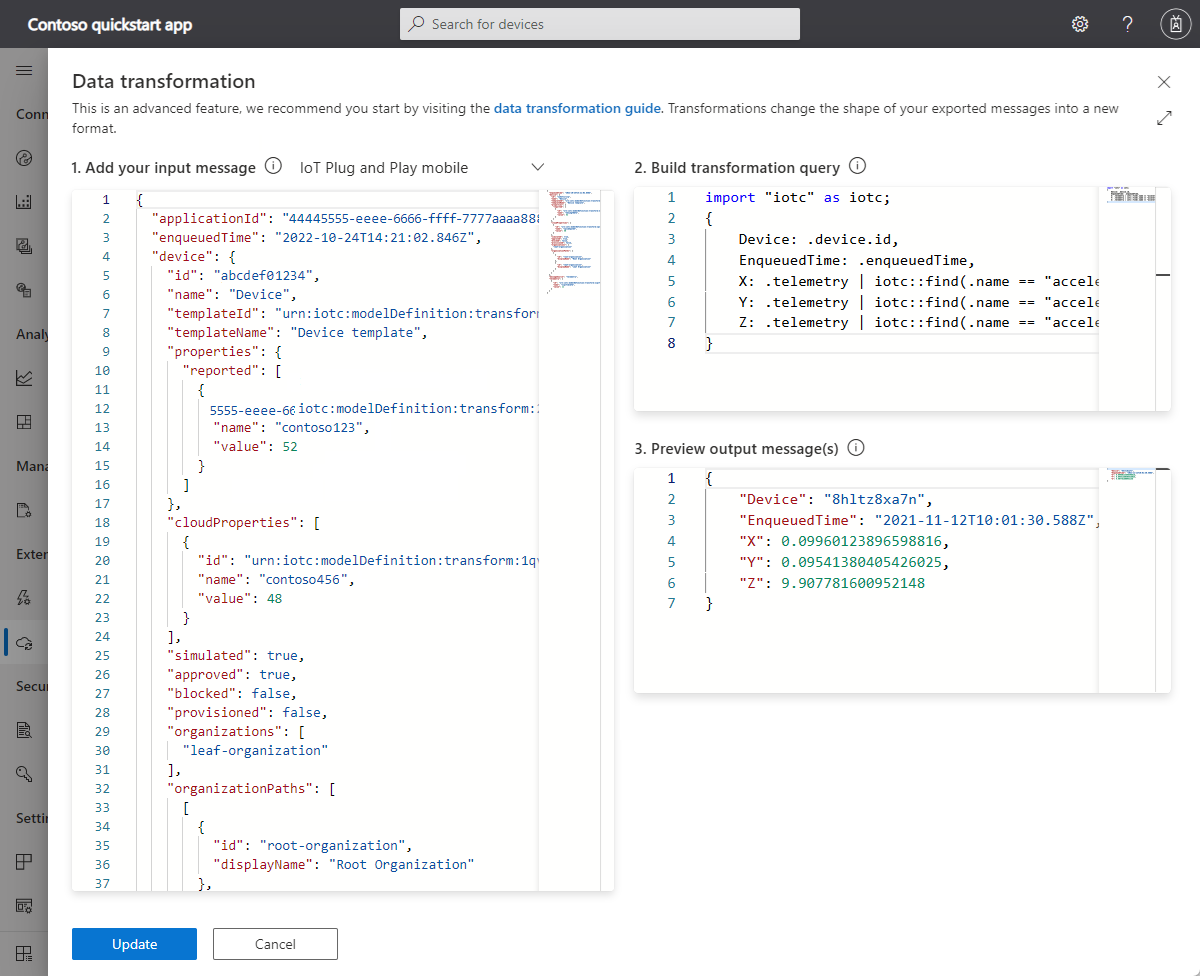
Para ver cómo funciona la transformación y experimentar con la consulta, pegue el siguiente mensaje de telemetría de ejemplo en 1. Agregue el mensaje de entrada:
{
  "messageProperties": {},
  "device": {
    "id": "8hltz8xa7n",
    "properties": {
      "reported": []
    },
    "approved": true,
    "types": [],
    "name": "8hltz8xa7n",
    "simulated": false,
    "provisioned": true,
    "modules": [],
    "templateId": "urn:modelDefinition:vlcd3zvzdm:y425jkkpqzeu",
    "templateName": "IoT Plug and Play mobile",
    "organizations": [],
    "cloudProperties": [],
    "blocked": false
  },
  "component": "sensors",
  "applicationId": "00001111-aaaa-2222-bbbb-3333cccc4444",
  "messageSource": "telemetry",
  "telemetry": [
    {
      "id": "dtmi:azureiot:PhoneSensors:__accelerometer;1",
      "name": "accelerometer",
      "value": {
        "x": 0.09960123896598816,
        "y": 0.09541380405426025,
        "z": 9.907781600952148
      }
    }
  ],
  "enqueuedTime": "2021-11-12T10:01:30.588Z",
  "enrichments": {}
}
Guarde la transformación. A continuación, guarde la definición de exportación de datos.
Espere hasta que el estado de exportación muestre Sin problemas:
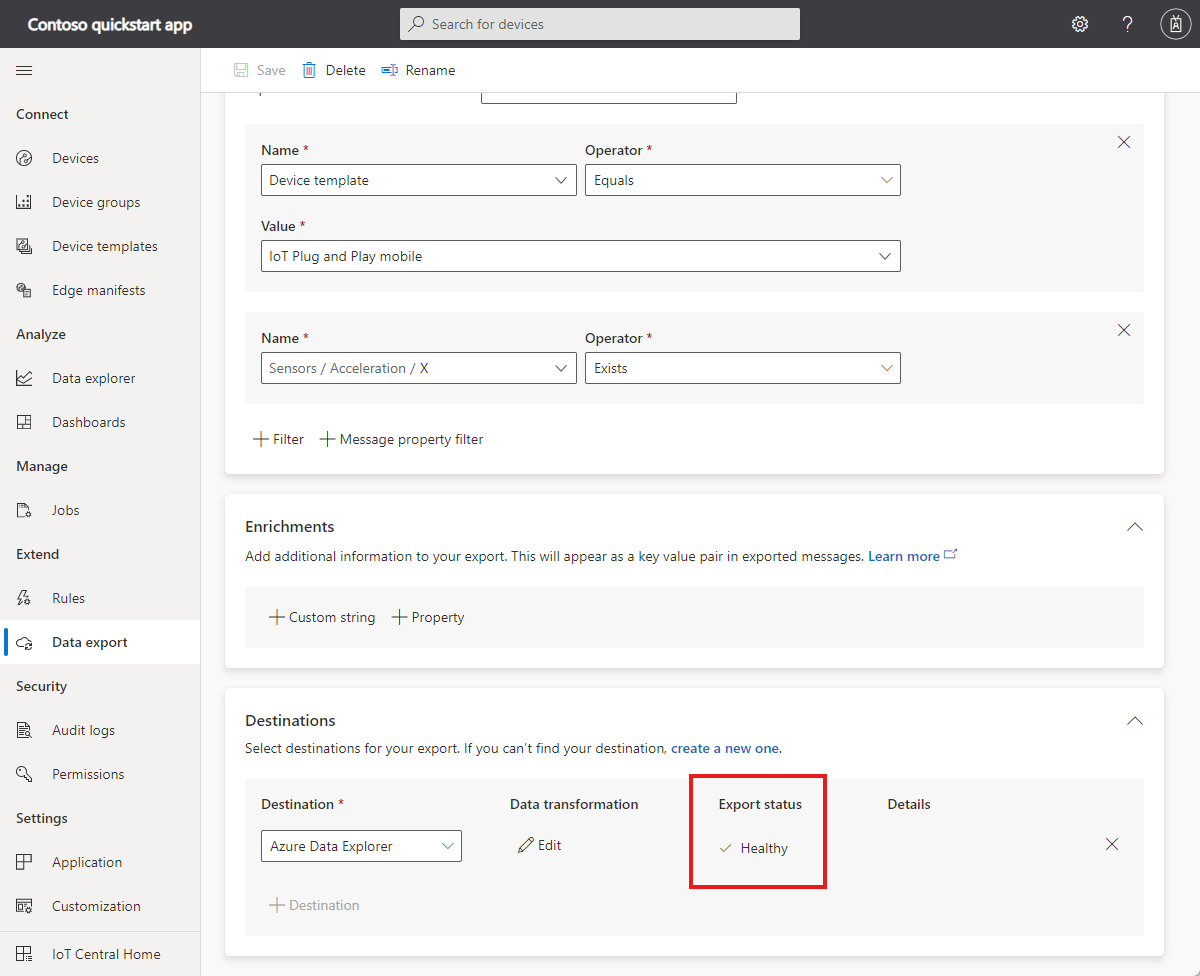
Consulta de datos exportados
Para consultar la telemetría exportada:
Utilice la URL de Azure Data Explorer generada por el script que ejecutó anteriormente para navegar a su entorno de Azure Data Explorer.
Expanda el nodo del cluster y seleccione la base de datos phonedata. El ámbito de la ventana de consulta cambia a
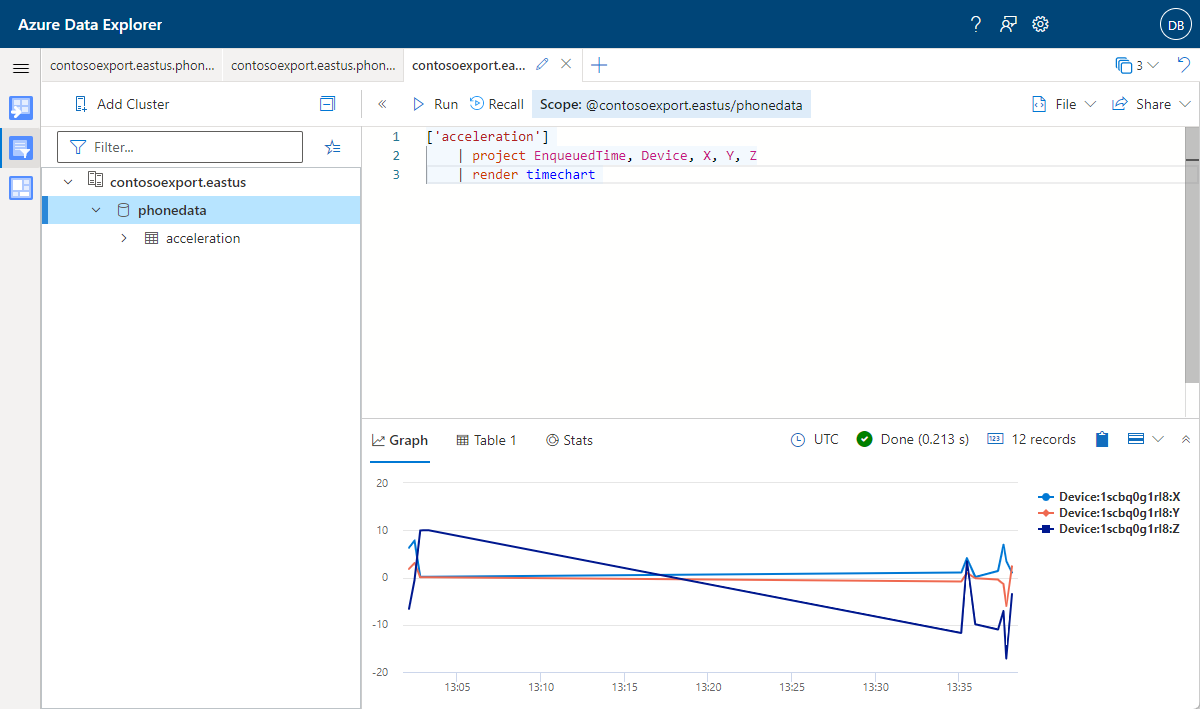
Scope:yourclustername.eastus/phonedata.En Azure Data Explorer, abra una nueva pestaña y pegue la siguiente consulta de Kusto y seleccione Ejecutar para trazar la telemetría del acelerómetro:
['acceleration']
    | project EnqueuedTime, Device, X, Y, Z
    | render timechart
Es posible que tenga que esperar varios minutos para recopilar suficientes datos. Para ver que los valores de telemetría cambian, intente mantener el teléfono en diferentes orientaciones:
Limpieza de recursos
Si no tiene previsto completar más inicios rápidos o tutoriales de IoT Central, puede eliminar la aplicación de IoT Central:
- En la aplicación de IoT Central, vaya a Administración de >aplicaciones.
- Seleccione Eliminar y confirme la acción.
Para quitar la instancia de Azure Data Explorer de la suscripción y evitar facturarse innecesariamente, elimine el grupo de recursos IoTCentralExportData-rg de Azure Portal o ejecute el siguiente comando en Azure Cloud Shell:
az group delete --name IoTCentralExportData-rg
Paso siguiente
En este inicio rápido, ha aprendido a exportar continuamente datos de IoT Central a otro servicio de Azure.
Ahora que ya sabe exportar los datos, el siguiente paso sugerido es: