Nota
O acceso a esta páxina require autorización. Pode tentar iniciar sesión ou modificar os directorios.
O acceso a esta páxina require autorización. Pode tentar modificar os directorios.
En este tutorial, cargará documentos de conocimiento en la configuración de conocimientos de su Azure SRE Agent mediante dos métodos: solicitando al agente que cree un runbook a partir de una investigación y cargando un archivo a través de la interfaz de usuario del portal.
El agente puede capturar los conocimientos detectados durante las investigaciones y almacenarlos para su uso futuro, por lo que crea automáticamente conocimientos institucionales. Para obtener más información, consulte Carga de documentos de conocimiento.
En este tutorial aprenderá a:
- Convertir una investigación en un runbook estructurado y guardarla en la configuración de conocimientos
- Carga manual de un archivo a través de la interfaz de usuario del portal
- Compruebe que los documentos cargados están indexados y disponibles
- Confirmación de que el agente recupera el conocimiento cargado en nuevas conversaciones
Tiempo estimado: 15 minutos
Prerrequisitos
Antes de empezar, asegúrese de tener los siguientes recursos y permisos:
- Un agente de SRE de Azure (Azure SRE Agent) con el estado En ejecución.
- Permisos de escritura en el agente.
- Modo de ejecución del agente establecido en Revisar o Autónomo.
Empezar desde una investigación
Los mejores documentos de conocimiento proceden de investigaciones reales. En lugar de crear contenido desde cero, capture lo que el agente ya ha aprendido.
- Vaya a sre.azure.com y seleccione el agente.
- En la barra lateral izquierda de Chats, busque un subproceso de investigación anterior donde el agente diagnosticó o resolvió un problema y selecciónelo.
Si aún no tiene un hilo de investigación, inicie un nuevo chat y solicite al agente que investigue algo.
Investigate high memory usage on our container apps
Espere a que se complete la investigación y continúe con el paso siguiente.
Crear de un runbook a partir de la investigación
En el mismo subproceso de investigación, pida al agente que pase la información encontrada a un runbook y la guarde en la configuración de conocimientos. Sea específico sobre el nombre de archivo.
Create a runbook from the investigation we just did. Include the root cause
analysis, the diagnostic steps, mitigations, and escalation triggers.
Save it to Knowledge settings as high-memory-runbook.md
El agente realiza las siguientes acciones:
- Sintetiza el contexto de investigación en un runbook estructurado.
- Genera secciones como Análisis de causa principal, Pasos de diagnóstico, Mitigaciones y Desencadenadores de escalación.
- Guarda el documento en Configuración de conocimiento y confirma la carga.
El agente confirma que el documento se guardó y proporciona un vínculo de descarga. El runbook está almacenado ahora en la configuración de conocimientos y se ha indexado para realizar búsquedas.
En este momento, confirme la siguiente información:
- El agente generó un manual de procedimientos estructurado a partir de la investigación.
- El agente confirmó que se guardó el documento.
Comprobar en la configuración de conocimientos
Vaya a Configuración de conocimiento para confirmar que el documento está indexado.
- En la barra lateral izquierda, seleccione Generador para expandir la sección.
- Seleccione Configuración de conocimiento.
La página Configuración de conocimiento muestra los documentos de una tabla con columnas para Nombre de archivo, Estado, Tipo y Última modificación. La columna Estado muestra Indexado cuando el documento está indexado y listo para la búsqueda.
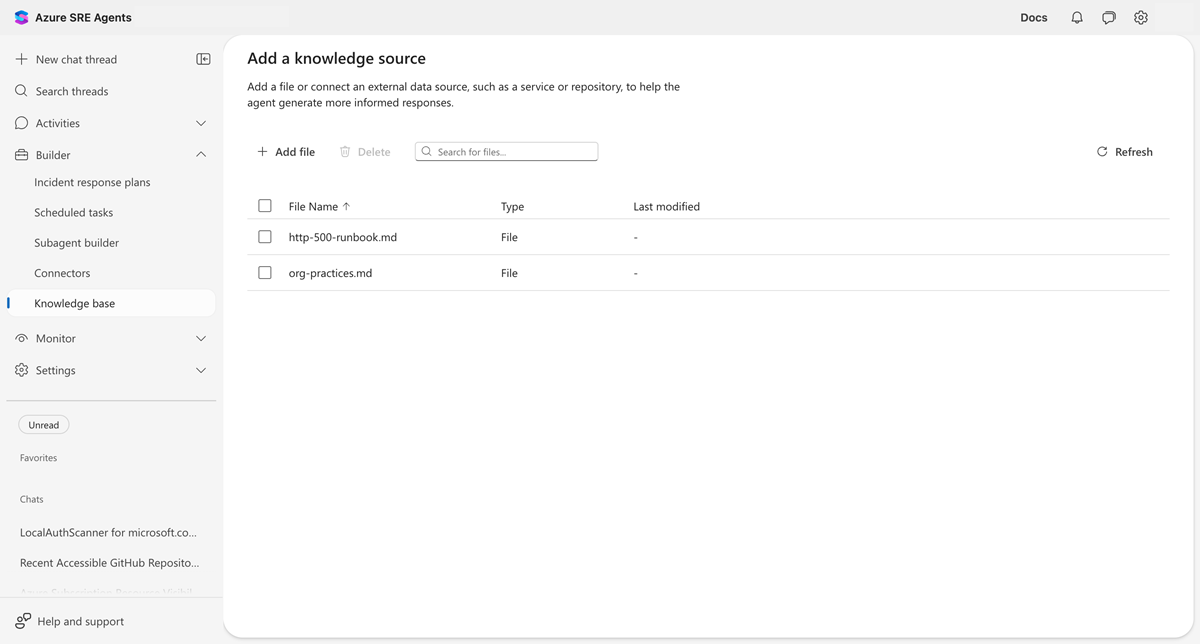
Si el estado muestra Pendiente, seleccione Actualizar. Normalmente, la indexación finaliza en unos segundos.
Carga de un archivo a través del portal
También puede cargar archivos directamente. Este método es útil para los runbooks, la documentación o los materiales de referencia existentes que ya tiene tu equipo.
- En la página Configuración de conocimiento , seleccione Agregar archivo.
- Arrastre un archivo a la zona de colocación o seleccione Buscar archivos para elegir uno.
- Seleccione Agregar archivo para cargarlo.
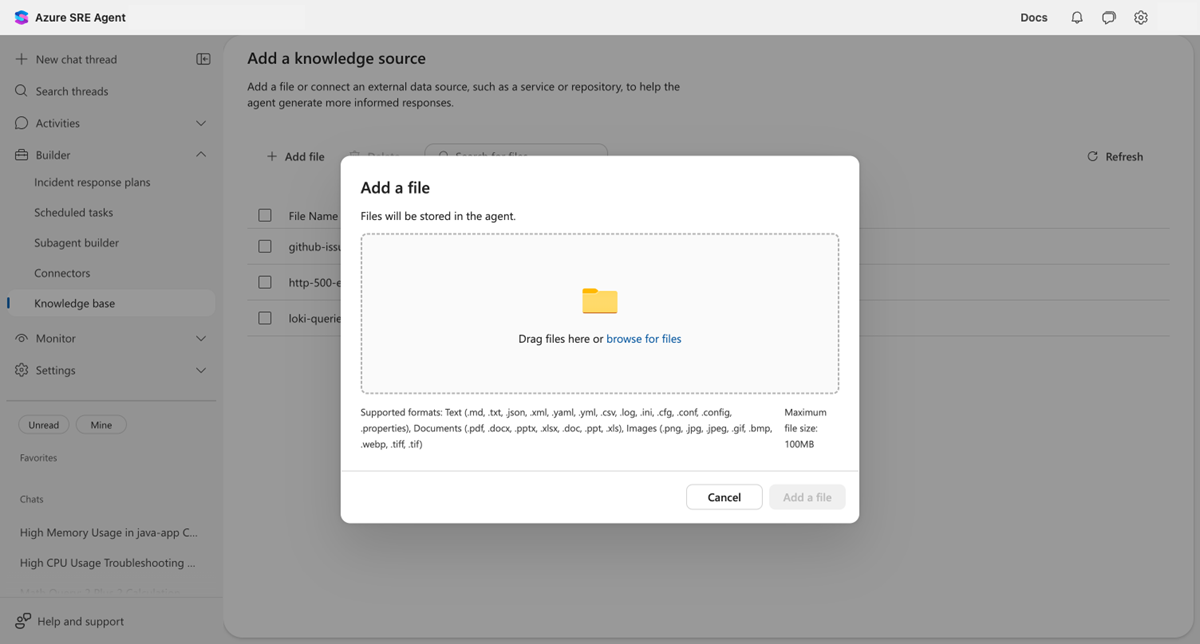
El portal acepta muchos tipos de archivos para la configuración del conocimiento, incluidos archivos de texto, documentos e imágenes. Para obtener la lista completa de extensiones y límites de tamaño admitidos, consulte Carga de documentos de conocimiento.
El tamaño máximo de archivo es de 16 MB por archivo, con hasta 100 MB por carga.
Probar la recuperación en una nueva conversación
Confirme que el agente puede encontrar y usar los documentos cargados.
- Seleccione Nuevo subproceso de chat en la barra lateral.
- Haga una pregunta que sus documentos cargados deberían responder.
Por ejemplo:
What are the steps for troubleshooting high memory usage on container apps?
El agente examina la configuración de conocimientos, localiza el runbook que se ha cargado y apunta a él en la respuesta. Esta confirmación muestra que el conocimiento está indexado y recuperable.
Eliminación de un documento de conocimiento
Para quitar un documento de la configuración de Knowledge, siga estos pasos.
- Vaya a Generador>Configuración de conocimientos.
- En la lista de documentos, seleccione uno o varios documentos mediante las casillas.
- Seleccione Eliminar en la barra de herramientas.
- Un cuadro de diálogo de confirmación muestra los documentos que se van a quitar. Seleccione Eliminar para confirmar.
Los documentos eliminados se quitan de la configuración de conocimiento del agente y ya no aparecen en los resultados de búsqueda.
Nota:
No se pueden editar los documentos de conocimientos directamente. Para actualizar un documento, cargue una nueva versión con el mismo nombre de archivo para reemplazar la versión anterior.
Solución de problemas
Use la tabla siguiente para resolver problemas comunes con cargas de documentos de conocimiento.
| Error | Causa | Corregir |
|---|---|---|
| "La memoria del agente está deshabilitada. No se pueden cargar documentos". | Los ajustes de conocimiento no están habilitados en tu agente. | Póngase en contacto con el administrador para habilitar la configuración de Knowledge. |
| "No tengo permiso de escritura de la configuración de conocimientos" | El agente no logra encontrar la herramienta de subida. | Reformule la solicitud: "Guardarlo en la sección de configuración de Conocimiento como filename.md" |
| "Extensión de archivo no válida. Solo se permiten archivos .md y .txt". | El nombre de archivo no termina en .md ni .txt (carga de chat). |
Utiliza una extensión .md o .txt al pedir al agente que guarde. |
| "El contenido del documento supera el tamaño máximo de 16 MB" | El contenido es demasiado grande para un solo documento. | Divídalo en varios documentos más pequeños. |
| "El nombre de archivo no puede estar vacío" | No se proporciona ningún nombre de archivo. | Incluya un nombre de archivo en el indicador (por ejemplo, runbook.md). |
Contenido relacionado
| Recurso | Descripción |
|---|---|
| Carga de documentos de conocimiento | Cómo funciona la carga de documentos de conocimiento y por qué es importante. |
| Habilidades | Cómo funcionan conjuntamente las aptitudes y los conocimientos. |
| Conector de Repositorios de Azure DevOps | Conecte contenido wiki en directo como origen de conocimiento. |