Nota
O acceso a esta páxina require autorización. Pode tentar iniciar sesión ou modificar os directorios.
O acceso a esta páxina require autorización. Pode tentar modificar os directorios.
Los cuadernos de mensajes de Microsoft Security Copilot contienen una o varias solicitudes que funcionan conjuntamente para realizar tareas específicas relacionadas con la seguridad. Los mensajes se ejecutan uno tras otro, basándose en respuestas anteriores.
En las experiencias de incorporación más recientes, normalmente comienza a trabajar en Security Copilot con agentes o desde una sesión de chat. Los cuadernos de mensajes amplían las experiencias de flujo de trabajo de Security Copilot permitiéndole reutilizar una secuencia de mensajes.
Puede crear su propia libreta de mensajes con el generador de cuadernos de mensajes para automatizar los flujos de investigación y optimizar los pasos repetitivos en Copilot que se personalizan según sus necesidades y requisitos. Compruebe si tiene acceso y permisos adecuados para crear secuencias de indicaciones.
También puede compartir los promptbooks que ha creado con otros usuarios para que puedan reutilizar y beneficiarse de los flujos de trabajo.
Inicio desde una sesión con los avisos pertinentes
Para crear un cuaderno de mensajes, primero necesita una sesión activa o anterior que contenga los mensajes que desea reutilizar.
Puede iniciar una nueva sesión con los avisos pertinentes como se indica a continuación:
- Seleccione Historial.
- Seleccione Nueva sesión.
- Ejecute una o varias solicitudes que quiera incluir en el cuaderno de mensajes.
Una vez que tenga una sesión con los avisos pertinentes, puede convertirlo en un cuaderno de mensajes.
Vea el siguiente vídeo para obtener más información sobre cómo crear sus propios promptbooks:
Cuándo usar los promptbooks
Los cuadernos de mensajes son útiles cuando:
- Ejecutar la misma secuencia de mensajes repetidamente
- Necesita un flujo de investigación estructurado
- Desea estandarizar los flujos de trabajo en todo el equipo
Use promptbooks junto con:
- Agentes para flujos de trabajo automatizados o repetibles
- Consultas para la investigación y exploración ad hoc
Crear un aviso a partir de una sesión existente
En el transcurso de la interacción con Security Copilot, es posible que se dé cuenta de que ejecuta periódicamente el mismo conjunto de solicitudes para distintas entidades. Esta es una buena oportunidad para crear un promptbook.
Creación de la libreta de mensajes
Puede crear el cuaderno de mensajes de la siguiente manera:
Comience con una sesión existente que contenga los mensajes que desea incluir.
Active las casillas situadas junto a las indicaciones o seleccione el cuadro superior para incluir todas las solicitudes en la sesión.
Al seleccionar mensajes, se habilita el botón Crear libro de mensajes .
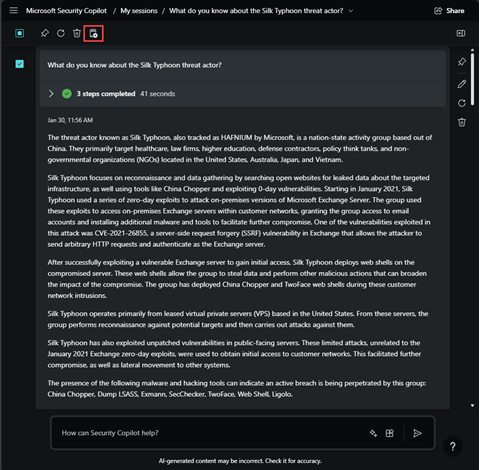
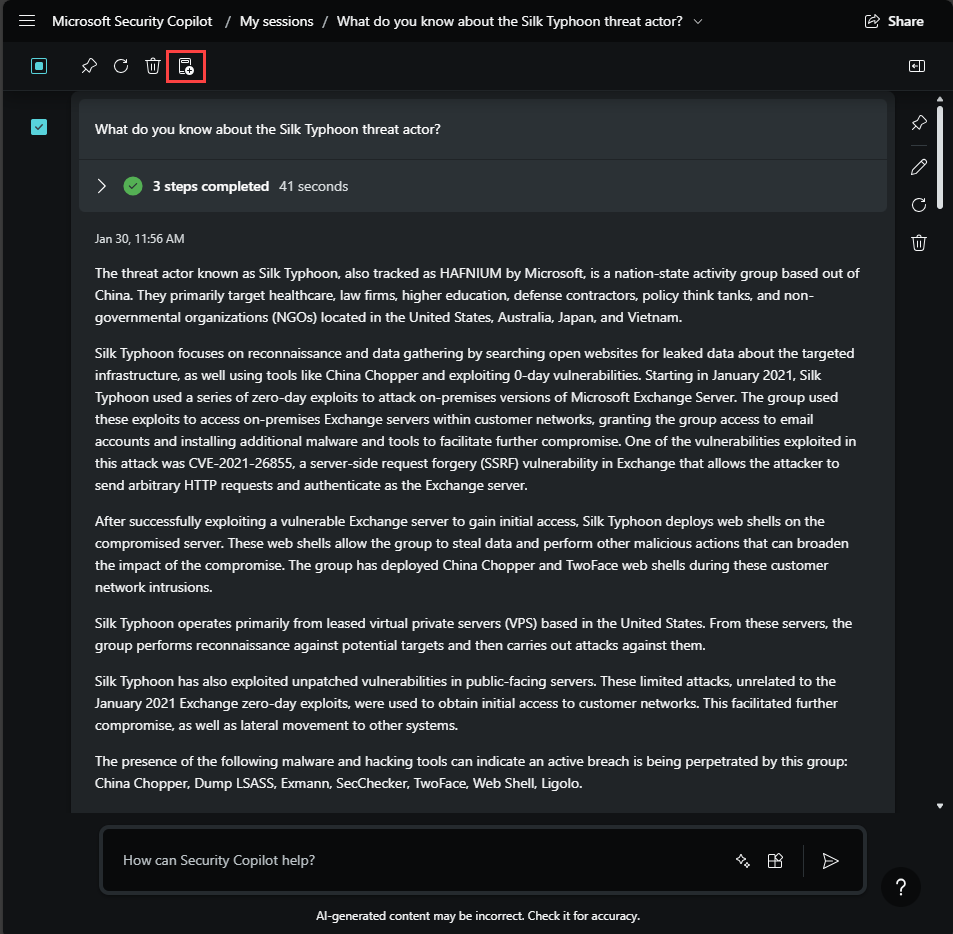
Seleccione Crear cuaderno de mensajes para empezar a crear el cuaderno de mensajes. Proporcione lo siguiente:
Un nombre
Etiquetas (presione Entrar para separar palabras clave)
Una descripción
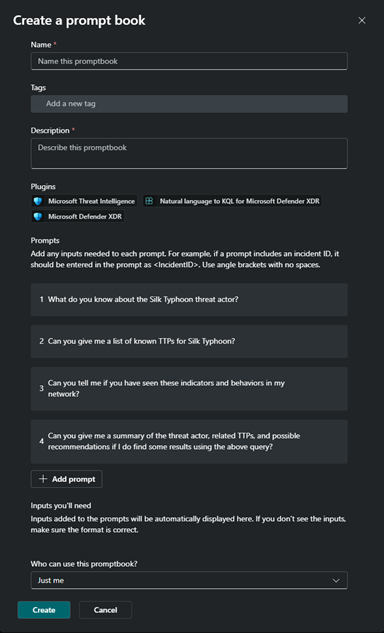
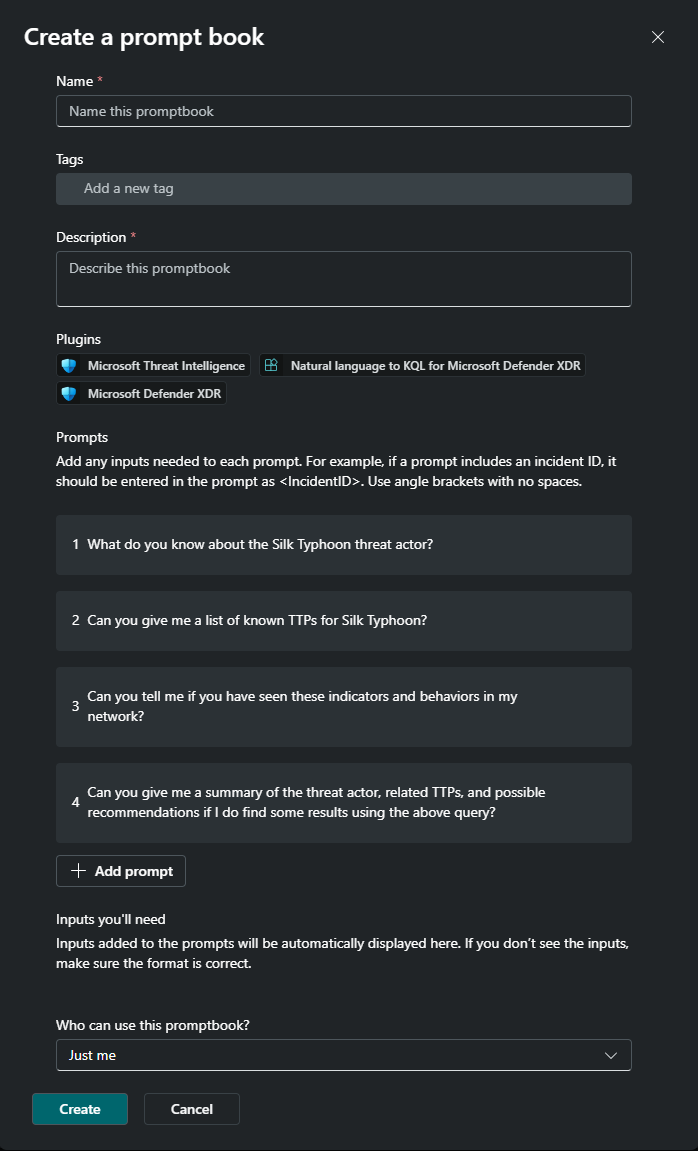
Creación o edición de las solicitudes
Puede modificar el texto de la solicitud y reordenar las solicitudes, pero tenga en cuenta que los cambios pueden afectar a los resultados.
Especificar cualquier entrada necesaria
Revise las solicitudes y determine qué elementos deben ser entradas reutilizables.
Por ejemplo, reemplace un nombre de actor de amenaza por:
ThreatActor
Use corchetes angulares y sin espacios. Puede definir varios parámetros.
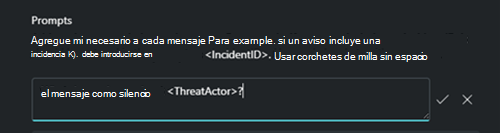
Compruebe las entradas en Entradas que necesitará.
Establecimiento de mensajes para continuar en caso de error
Puede configurar mensajes para continuar con la ejecución si se produce un error en un paso.
Seleccione el icono de lápiz, habilite Continuar en caso de error y guárdelo.
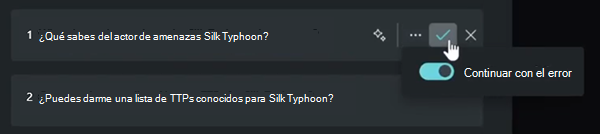
Solo puede establecer un símbolo del sistema para continuar con el error en los cuadernos de mensajes que puede editar.
Funcionalidades del sistema de llamadas en el símbolo del sistema (versión preliminar)
Puede llamar a una funcionalidad del sistema directamente desde un símbolo del sistema:
Seleccione el icono de mensajes para ver las funcionalidades disponibles.
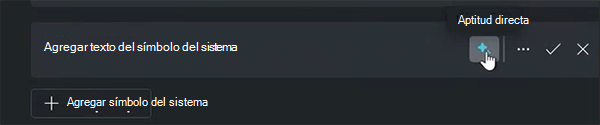
Elija una funcionalidad, agregue texto opcionalmente y guárdela.
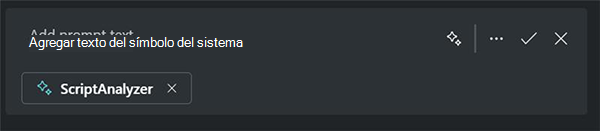
Las solicitudes guardadas muestran las entradas necesarias y opcionales:
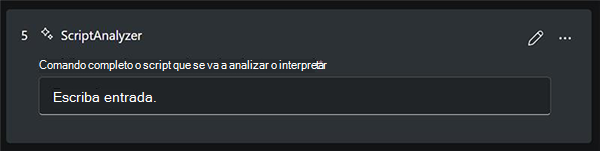
Establecer quién puede usar la libreta de mensajes
Elija quién puede usar la libreta de mensajes:
- Sólo yo
- Cualquier persona de mi organización
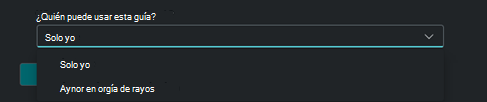
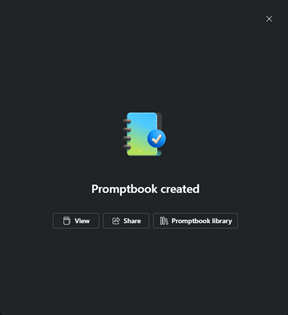
Seleccione Crear y espere el mensaje de confirmación.
Prueba del cuaderno de mensajes
Puede probar la libreta de mensajes de la siguiente manera:
Seleccione Ver después de la creación.
También puede:
Inicie o abra una sesión.
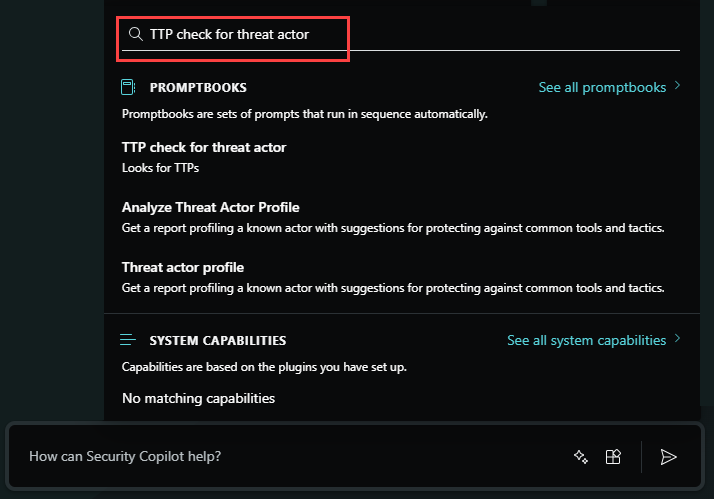
Seleccione el icono de mensajes
 En la barra de mensajes.
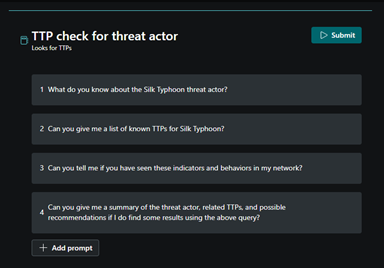
Busque el cuaderno de mensajes.
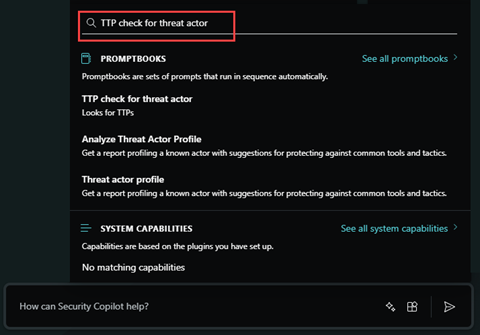
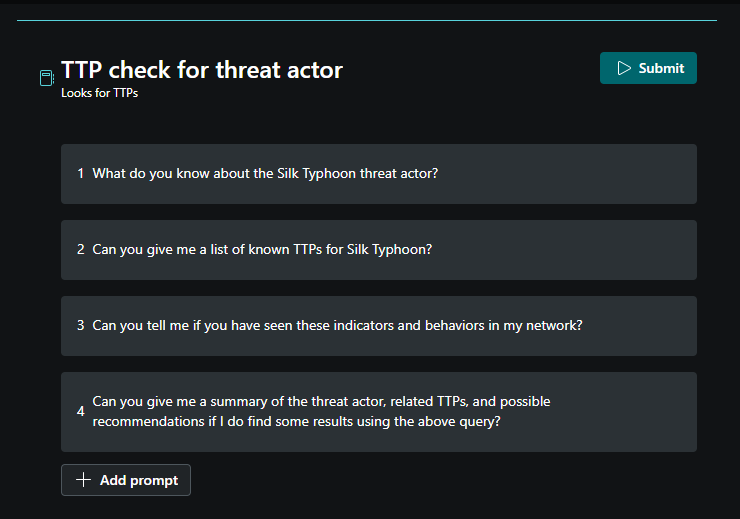
Proporcione las entradas necesarias y seleccione Enviar.
Edición de la libreta de mensajes
Importante
Cambiar el orden de solicitud o el contenido puede afectar a los resultados, ya que los promptbooks se ejecutan secuencialmente.
Puede editar la libreta de mensajes de la siguiente manera:
Vaya a la biblioteca promptbook.
Seleccione los puntos suspensivos (
 ).
).Seleccione Editar.
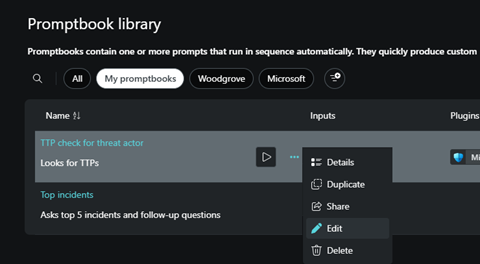
Puede actualizar el nombre, las etiquetas, la descripción, los mensajes y los parámetros.
Seleccione Guardar cuando haya terminado.
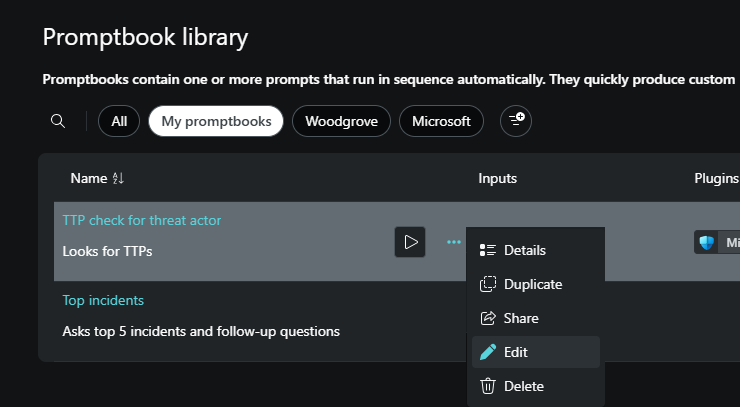
Duplicar la libreta de mensajes
Puede duplicar la libreta de mensajes de la siguiente manera:
Abra la biblioteca promptbook.
Seleccione la
.Elija Duplicar.
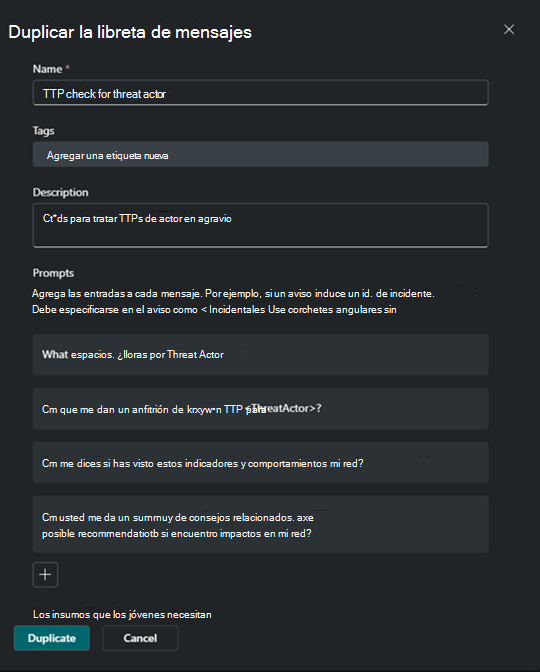
Edite los detalles según sea necesario y, a continuación, seleccione Duplicar.
Compartir una secuencia de indicaciones existente
Importante
Los resultados pueden variar en función de los permisos y datos disponibles para el usuario que ejecuta el cuaderno de mensajes.
Puede compartir una libreta de mensajes existente como se indica a continuación:
- Vaya a la libreta de mensajes.
- Seleccione Detalles.
- Seleccione Compartir.
Ejecución del cuaderno de mensajes
Puede ejecutar el cuaderno de mensajes de la siguiente manera:
En la lista de mensajes, mantenga el puntero y seleccione el icono de ejecución.
O bien, abra los detalles y seleccione Iniciar nueva sesión.
Rellene las entradas necesarias y, a continuación, seleccione Ejecutar.
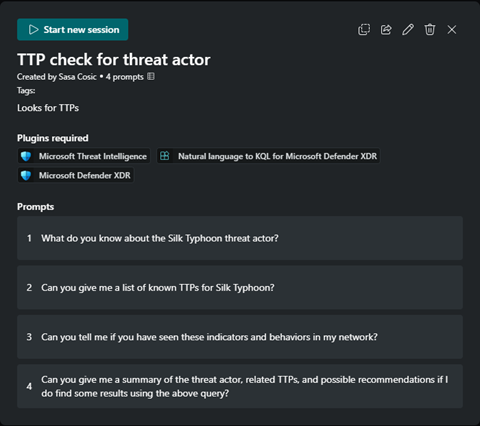
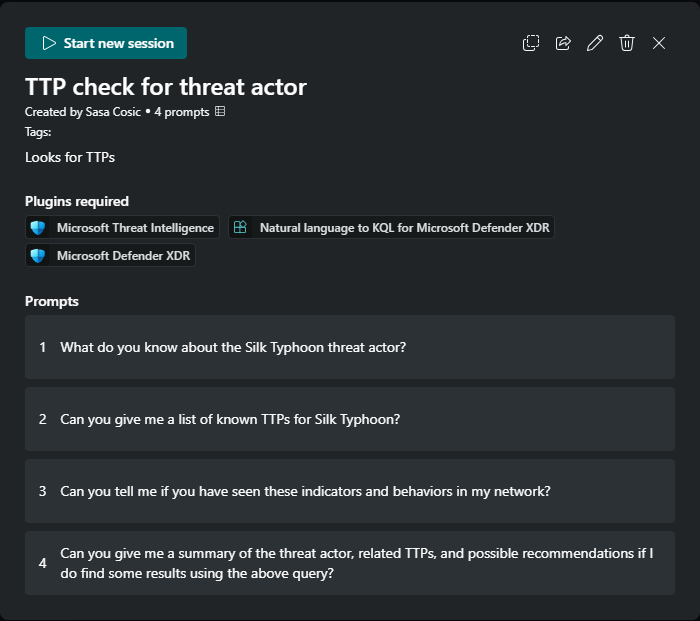
Eliminación del cuaderno de mensajes
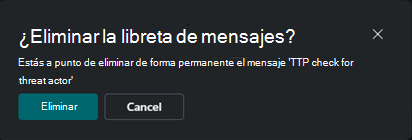
Puede eliminar el cuaderno de mensajes de la siguiente manera:
Seleccione la
.Seleccione Eliminar.
Procedimientos recomendados y conceptos que se deben tener en cuenta
Los cuadernos de avisos ayudan a automatizar los flujos de trabajo de investigación. Considere:
- Uso de avisos efectivos
- Equilibrar el número y la complejidad de las solicitudes
- La reordenación de mensajes puede afectar al uso de la salida y la SCU
- Puede cancelar los promptbooks de ejecución prolongada.
- Las modificaciones de sesión no afectan al promptbook original a menos que se guarden
- La salida puede variar debido a la variabilidad de la respuesta de IA
Contenido relacionado
Use los siguientes artículos Security Copilot para obtener instrucciones: