Nota
O acceso a esta páxina require autorización. Pode tentar iniciar sesión ou modificar os directorios.
O acceso a esta páxina require autorización. Pode tentar modificar os directorios.
El objetivo de este artículo es proporcionar los pasos básicos para actualizar un proyecto con el Asistente para actualización de .NET. Esto implica iniciar la actualización y revisar los resultados. En función de la complejidad del proyecto, es posible que sea necesario realizar actualizaciones manuales en el código.
Importante
El Asistente de Actualización de .NET está oficialmente obsoleto. Utilice el agente de chat para la modernización de aplicaciones Copilot de GitHub, que se incluye con Visual Studio 2026 y Visual Studio 2022 17.14.16 o posterior. Este agente analiza los proyectos y las dependencias, genera un plan de migración paso a paso con recomendaciones de destino y correcciones de código automatizadas, y confirma cada cambio para poder validar o revertir. Automatiza las tareas comunes de portabilidad, actualizando archivos de proyecto, reemplazando las API en desuso y resolviendo problemas de compilación, por lo que puede modernizarse más rápido con menos esfuerzo manual.
Algunos tipos de proyecto tienen instrucciones específicas sobre la actualización. Para obtener más información, consulte Tipos de proyecto admitidos.
Requisitos previos
- Para Visual Studio, consulte Instalación del asistente para actualización de .NET - Extensión de Visual Studio.
- Para la herramienta global de .NET, consulte Instalar Asistente de Actualización de .NET - Herramienta Global de .NET.
Actualización de un proyecto en Visual Studio
Siga estos pasos para actualizar un proyecto en Visual Studio.
Realice una copia de seguridad del código.
Abra Visual Studio.
Abra un proyecto o solución.
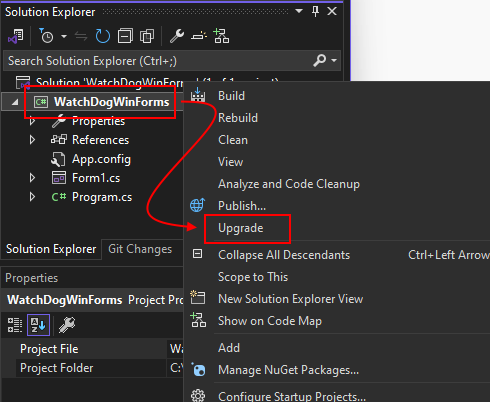
En la ventana Explorador de soluciones, haga clic con el botón derecho en el proyecto>Actualizar.
En la pestaña Actualizar , seleccione las opciones de actualización adecuadas.
En función del tipo de proyecto y la versión del marco de destino, se presentan diferentes opciones. En la imagen siguiente se muestran dos opciones al actualizar un proyecto de Windows Forms para .NET Framework. Estas opciones no se muestran al actualizar un proyecto de .NET:
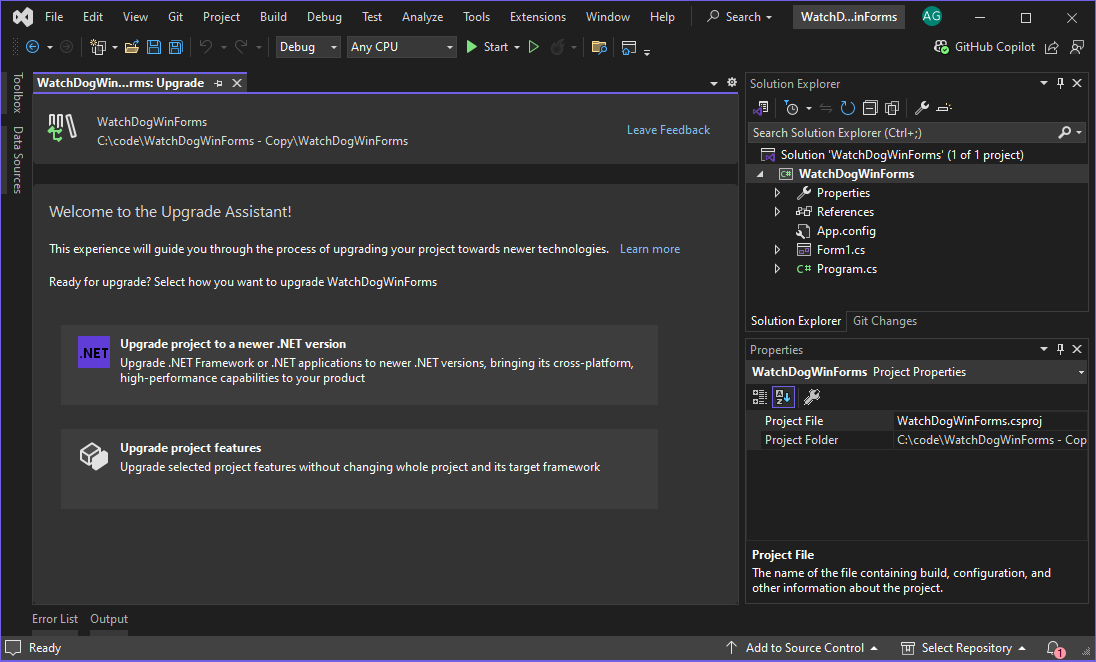
En este ejemplo, seleccione Actualizar proyecto a una versión más reciente de .NET.
Seleccione cómo desea realizar la actualización. Seleccione Actualización local del proyecto y, a continuación, seleccione Siguiente.
Algunos proyectos solo pueden presentarle una sola opción. Para obtener más información sobre estas opciones, consulte Cómo se debe realizar la actualización.

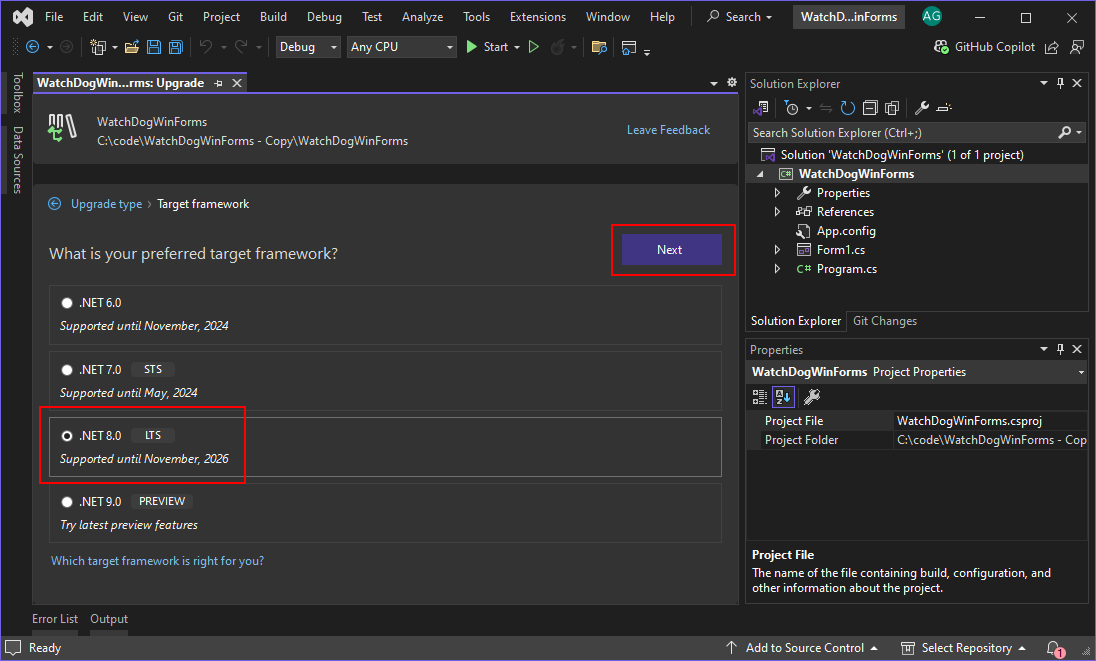
Seleccione la plataforma de destino, por ejemplo , .NET 8.0. Después, seleccione Siguiente.
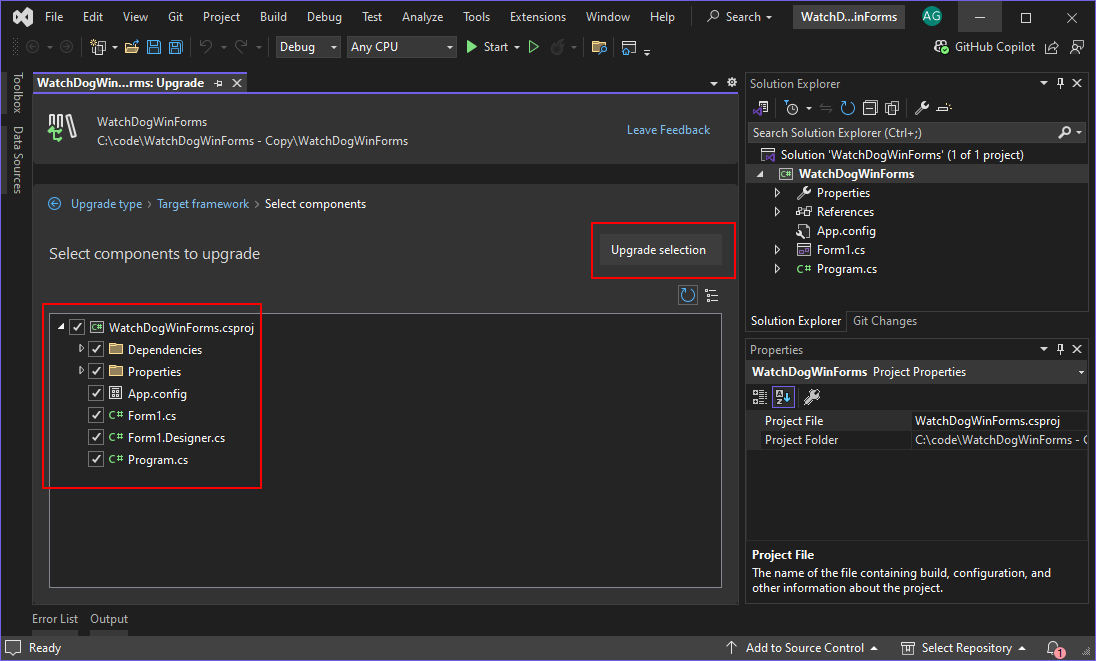
Seleccione los componentes que desea actualizar y, a continuación, seleccione Actualizar selección.
Una vez completada la actualización, se muestra una lista de elementos procesados.
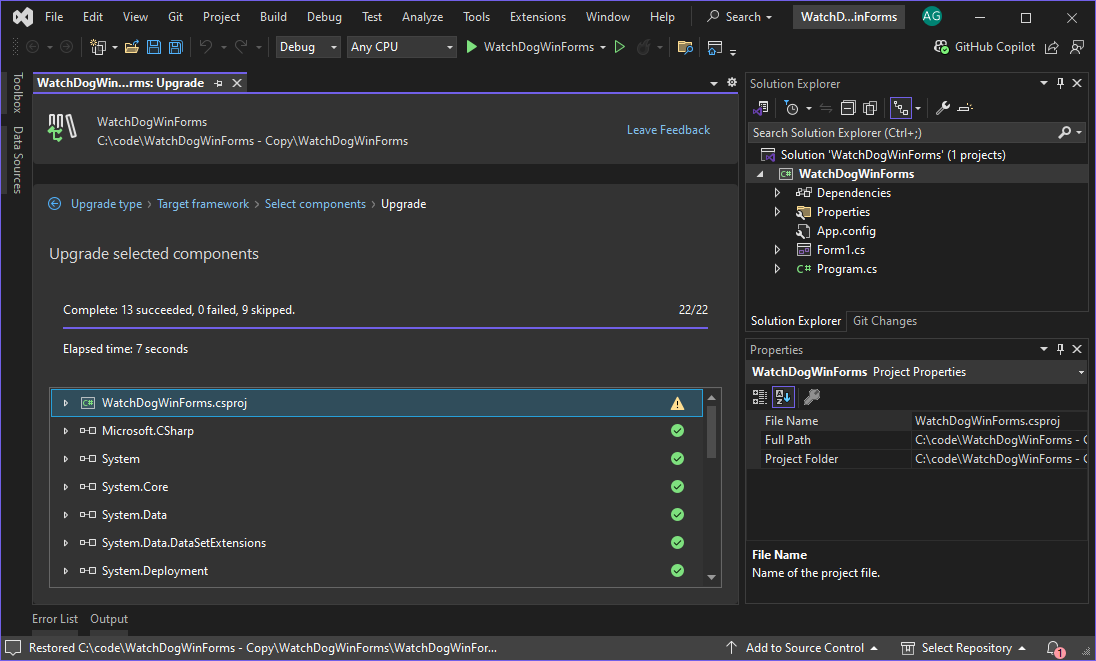
Se muestra cada artefacto procesado por la actualización, junto con su estado. Para obtener más información, vea Actualizar resultados.
Actualización de un proyecto desde la CLI
Siga estos pasos para actualizar un proyecto mediante el terminal. La herramienta global de .NET es una herramienta interactiva que le guía a través de las opciones de actualización. Use las teclas flecha arriba y Flecha abajo para cambiar la opción resaltada y Entrar para ejecutar la selección de la opción. Cada pantalla le presenta las opciones sobre cómo desea configurar la actualización.
Realice una copia de seguridad del código.
Abra un terminal y vaya a la carpeta que contiene la solución o el proyecto que desea actualizar.
Para iniciar la herramienta, ejecute el
upgrade-assistant upgradecomando .Se le pregunta sobre lo que quiere actualizar. En función de lo que se detecte, es posible que algunas opciones se apliquen automáticamente o falten por completo.
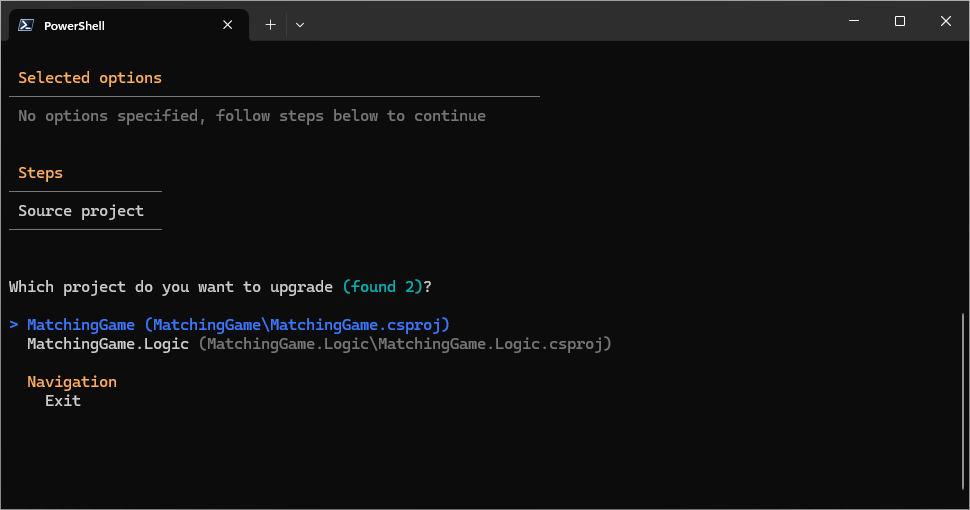
Si se encuentra más de un proyecto, elija uno de los proyectos y presione Entrar.
Actualice los proyectos en el orden de su dependencia. Por ejemplo, la imagen anterior mostró dos proyectos:
MatchingGameyMatchingGame.Logic.MatchingGamedepende deMatchingGame.Logic, por lo queMatchingGame.Logicdebe actualizarse primero.Si tiene una opción para cambiar el tipo de actualización, elija uno y presione Entrar. Si solo estuviera disponible una opción, se habría seleccionado automáticamente.
Para obtener más información sobre estas opciones, consulte Cómo se debe realizar la actualización.
Sugerencia
Si ha realizado una copia de seguridad del código, es seguro seleccionar Actualización local del proyecto.
Elija una plataforma de destino, como .NET 8.0 y presione Entrar.
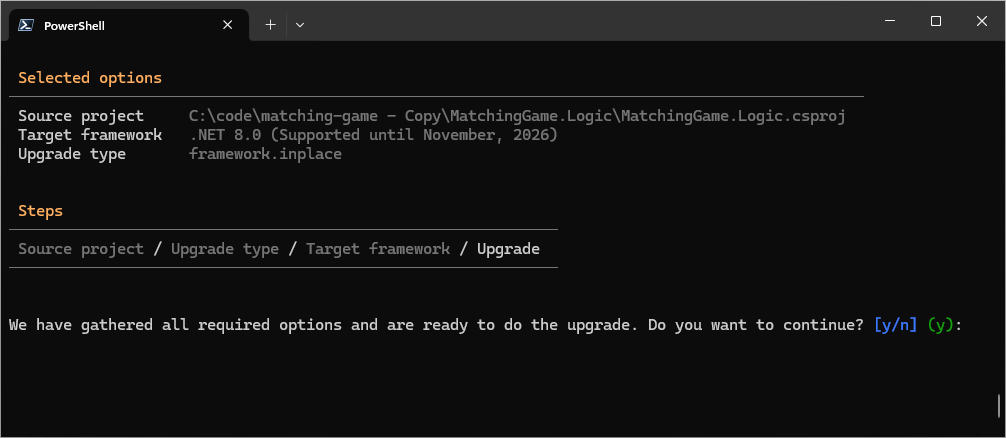
El mensaje final es una confirmación, mostrando todas las opciones seleccionadas. Presione Entrar para iniciar la actualización.
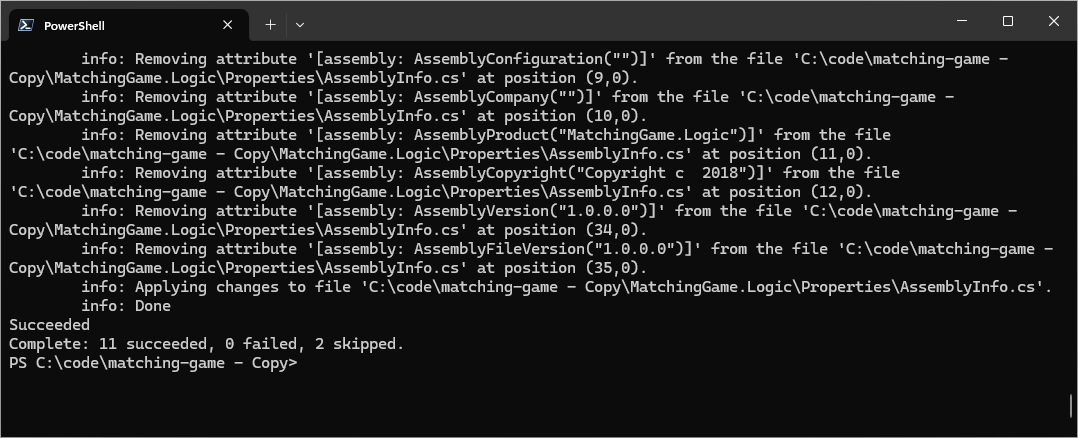
Una vez finalizada la actualización, se muestra un resumen.
Contenido relacionado
Colaborar con nós en GitHub
A orixe deste contido pódese atopar en GitHub, onde tamén podes crear e revisar problemas e extraer solicitudes. Para obter máis información, consulta a guía para colaboradores.
