Nota
O acceso a esta páxina require autorización. Pode tentar iniciar sesión ou modificar os directorios.
O acceso a esta páxina require autorización. Pode tentar modificar os directorios.
Puedes usar el BindingNavigator control para crear un medio estandarizado para que los usuarios busquen y cambien los datos en un formulario Windows Forms. Con frecuencia, se usa BindingNavigator con el BindingSource componente para permitir que los usuarios pasen por los registros de datos de un formulario e interactúen con los registros.
Funcionamiento de BindingNavigator
El BindingNavigator control se compone de ToolStrip con una serie de ToolStripItem objetos para la mayoría de las acciones comunes relacionadas con los datos: agregar datos, eliminar datos y navegar por los datos. De forma predeterminada, el BindingNavigator control contiene estos botones estándar. En la captura de pantalla siguiente se muestra el BindingNavigator control en un formulario:
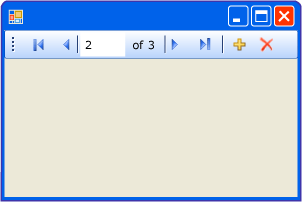
En la tabla siguiente se enumeran los controles y se describen sus funciones.
| Supervisión | Función |
|---|---|
| AddNewItem botón | Inserta una nueva fila en el origen de datos subyacente. |
| DeleteItem botón | Elimina la fila actual del origen de datos subyacente. |
| MoveFirstItem botón | Se mueve al primer elemento del origen de datos subyacente. |
| MoveLastItem botón | Se mueve al último elemento del origen de datos subyacente. |
| MoveNextItem botón | Se mueve al siguiente elemento del origen de datos subyacente. |
| MovePreviousItem botón | Se desplaza al elemento anterior del origen de datos subyacente. |
| PositionItem cuadro de texto | Devuelve la posición actual dentro del origen de datos subyacente. |
| CountItem cuadro de texto | Devuelve el número total de elementos del origen de datos subyacente. |
Para cada control de esta colección, hay un miembro correspondiente del BindingSource componente que proporciona mediante programación la misma funcionalidad. Por ejemplo, el MoveFirstItem botón corresponde al MoveFirst método del BindingSource componente, el DeleteItem botón corresponde al RemoveCurrent método , etc.
Si los botones predeterminados no son adecuados para la aplicación o si necesita botones adicionales para admitir otros tipos de funcionalidad, puede proporcionar sus propios ToolStrip botones. Vea también Cómo: Agregar botones de cargar, guardar y cancelar al control BindingNavigator de Windows Forms.
Consulte también
Colaborar con nós en GitHub
A orixe deste contido pódese atopar en GitHub, onde tamén podes crear e revisar problemas e extraer solicitudes. Para obter máis información, consulta a guía para colaboradores.

.NET Desktop feedback