Nota
O acceso a esta páxina require autorización. Pode tentar iniciar sesión ou modificar os directorios.
O acceso a esta páxina require autorización. Pode tentar modificar os directorios.
Importante
- Esta é unha funcionalidade en versión preliminar lista para produción.
- As vistas previas listas para a produción están suxeitas a termos de uso adicionais.
Aplícase a: Operacións do proxecto para escenarios baseados en recursos/non abastecidos, implementación Lite: facturación proforma.
A función de entrada de tempo do axente de tempo e gastos está dispoñible como unha vista previa preparada para a produción en contornos de operacións de proxectos de Dynamics 365 coa versión 4.140.0.239 ou superior. Esta funcionalidade debe ser habilitada primeiro nos ambientes de Project Operations polos administradores, antes de estar dispoñible para o seu uso polos membros do equipo para rexistrar as súas entradas de tempo. Hai que completar os seguintes pasos para habilitar a función:
- Crea o usuario axente da túa organización (paso opcional, pero recomendado).
- Activar os fluxos de Power Automate requiridos polo axente (estes fluxos dan ao axente a posibilidade de completar certas accións en nome dos membros do equipo).
- Activa a bandeira da función do axente de tempo e gastos .
- Publica o axente de Microsoft Copilot Studio aos usuarios da túa organización.
Cada un dos pasos descríbese detalladamente nas seguintes seccións.
Crea o usuario do axente da túa organización
Aínda que este paso non é obrigatorio, recoméndase crear un usuario de axente dedicado para configurar e habilitar axentes nunha organización. Este paso só é necesario unha vez para a súa organización e pódese usar para activar a función de entrada de tempo do axente de tempo e gastos en varios ambientes.
Alternativamente, se a túa organización xa ten un usuario dedicado para fins similares, cun papel de administrador asignado, podes saltar este paso e ir á seguinte sección: Iniciar fluxos de Power Automate para o teu axente.
Para continuar coa creación dun usuario de axente dedicado, completa este proceso navegando ao Portal de administración de Power Platform e seguindo os pasos documentados na Guía de creación de usuario de Dataverse.
Despois de crear este novo usuario, asegúrese de que o usuario teña as seguintes licenzas (todas son necesarias):
- Power Automate Free: Esta licenza é necesaria para ver e habilitar o conxunto de fluxos de Power Automate que o axente require.
- Microsoft Teams Enterprise: Os fluxos envían alertas aos membros do equipo usando MS Teams.
- Licenza de Office 365 E5: principalmente para o acceso ao calendario de Outlook.
Asignar ao usuario axente cun rol necesario
O rol de axente de tempo e aprobacións proporciona ao usuario axente os dereitos necesarios para activar e publicar a función de entrada de tempo do axente de tempo e gastos.
Para asignar o rol de axente de tempo e aprobacións ao usuario do axente, siga estes pasos.
- Vaia ao Portal de administración de Power Platform e seleccione o entorno desexado no selector de entorno na parte superior dereita.
- Dentro da ficha Acceso , seleccione Ver todo en Usuarios.
- Seleccione o usuario axente ao que desexa asignar este papel.
- Seleccione Xestionar roles e seleccione a caixa de verificación Axente horario e aprobación da lista. Seleccione Gardar.
Importante
O paso de asignación de roles só é necesario se se está a crear un novo usuario de axente para activar a función de entrada de tempo do axente de tempo e gastos. Este paso debe repetirse para cada novo ambiente no que se vai habilitar a función de entrada de tempo do axente de tempo e gastos. O paso de asignación de roles non é necesario se se usa un usuario administrador existente en lugar dun novo usuario axente.
O usuario axente agora ten os privilexios necesarios para iniciar sesión para ver os fluxos de Power Automate que deben ser activados no seguinte paso deste proceso.
Activar os fluxos de Power Automate requiridos polo axente
A función de entrada de tempo do axente de tempo e gastos ten a capacidade de realizar unha serie de accións (como crear entradas de tempo, enviar alertas aos membros do equipo, etc.). Cada unha destas accións require que un ou máis fluxos de Power Automate sexan iniciados e activados para que funcionen sen problemas. Esta sección do proceso debe repetirse para cada ambiente no que se está habilitando o axente.
Para ver e iniciar estes fluxos, siga estes pasos.
Inicia sesión en Power Automate usando as credenciais do usuario do axente ou do administrador dedicado.
Seleccione o ambiente desexado no selector.
Seleccione solucións no menú da esquerda.
Seleccione o axente do servizo de proxecto para ver máis detalles sobre esta solución.
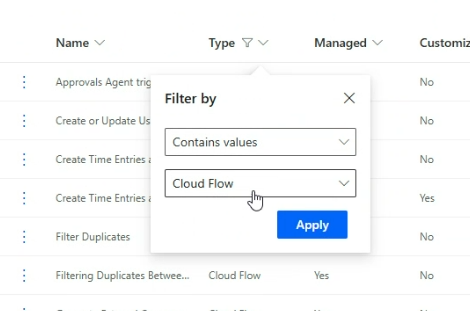
Podes navegar á sección Fluxos de nubes do menú ou filtrar en Todos usando a columna Tipo onde Tipo debe conter o valor "Fluxo de nubes".
Pasos a seguir para cada fluxo
Hai 12 fluxos de Power Automate (fluxos de nubes) que deben ser activados nesta orde(comezando do número 1 ao 12).
- Crear ou actualizar a configuración do usuario para o copiloto de entrada de tempo.
- Obter entradas de tempo.
- Filtrar duplicados.
- Importación de fontes e filtro (pai de fluxo 3).
- Importar desde a grella e o filtro (pai do fluxo 3).
- Envío de resumo e tarxeta adaptativa diúrna.
- Crear entradas de hora e notificar (pai de fluxo 6).
- Axente de tempo Importación periódica de neno.
- Importación periódica do axente de tempo (pai do fluxo 8).
- Xeración de comentarios externos.
- Enviar alerta de entradas de hora que faltan.
- Xerar comentarios externos e enviar alerta de entradas de tempo perdida (pai de fluxo 10 e 11).
Cada fluxo ten unha secuencia similar de pasos que deben ser completados antes de pasar ao seguinte fluxo. Estes pasos son:
Abre o fluxo de Power Automate seleccionándoo e seleccionando Editar. Abre unha nova pestana con detalles do fluxo de Power Automate.
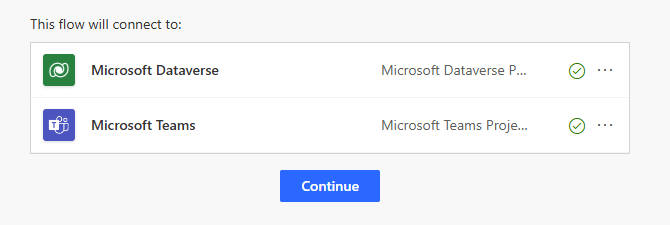
Un fluxo pode ter unha ou máis referencias de conexión marcadas en vermello que poden requirir autenticación. Para iso, cambie a Deseñador antigo usando o interruptor da parte superior dereita, se o Novo deseñador está seleccionado por defecto. (Pode que se mostre un emerxente que lle pide gardar o fluxo antes de cambiar. Podes seleccionar "Cambiar sen gardar" e continuar)
Seleccione Arranxar a conexión e proceda a iniciar sesión coas credenciais de usuario do axente/administrador asignado.
Unha vez autenticadas todas as referencias de conexión (se son múltiples) (cunha marca verde), pode proceder a Gardar o fluxo.
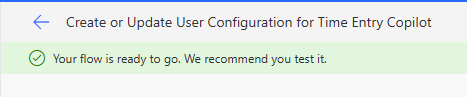
Despois de gardar use o botón de frecha para volver aos detalles do fluxo. Finalmente, seleccione Activar para activar o fluxo.

Agarde uns segundos ata que a opción "Apagar" sexa visible. Este cambio implica que o fluxo está activado ou activado.

Agora pecha a pestana actual e volve á pestana onde se vían as solucións de axente de fluxos de nube dentro de Project Service.
Continúa o mesmo proceso co seguinte fluxo, en función da orde compartida anteriormente.
Importante
É imprescindible activar todos os fluxos na orde que se mostra anteriormente. Non intente activar un fluxo posterior antes de que o anterior estea ou estea activado.
Unha vez completados estes pasos para os 12 fluxos, o usuario axente ou o usuario administrador pode pasar ao seguinte paso de activar a bandeira de funcións.
Activar o axente de tempo e gastos
Para activar a funcionalidade nun entorno de Project Operations, siga estes pasos.
- Inicia sesión en Microsoft Dynamics 365 Project Operations como administrador.
- Asegúrese de que está a usar Project Operations versión 4.140.0.X ou posterior.
- Na navegación esquerda, cambia a área a Configuración.
- Na sección Xerais , seleccione Parámetros.
- Debería aparecer unha lista de unidades organizativas. Toca dúas veces (ou fai dobre clic) na fila Unidades organizativas para as columnas que non son ligazóns.
- Na páxina Parámetros do proxecto , seleccione o menúsculo despregable Control de funcionalidades .
- Seleccione Activar o axente de tempo e gastos (Vista previa listo para a produción) e, a continuación, seleccione Aceptar. Esta función tamén se pode desactivar en calquera momento despois da habilitación.
Publicar o axente desde Microsoft Copilot Studio
Agora que iniciou todos os fluxos de Power Automate e activou o parámetro da función, o último paso para un administrador é publicar o axente aos usuarios da súa organización desde Microsoft Copilot Studio.
Importante
Antes de comezar este paso, asegúrese de que todos os fluxos estean no estado "ON" ao final destes pasos. Calquera dos fluxos que non estean "activados", pode levar a que a función de entrada de tempo do axente de tempo e gastos non funcione como se esperaba. Se o fluxo "Crear ou actualizar a configuración de usuario para o copiloto de entrada de tempo" está desactivado, nin sequera se pode publicar o axente.
Para publicar o axente, siga estes pasos.
- Navega a Power Apps Maker Portal e seleccione o ambiente desexado no selector de entorno na parte superior dereita.
- Seleccione Axentes no menú da esquerda (Se esta opción non é visible, proba Máis-Axentes>).
- En Todos, seleccione Axente de entrada de tempo (Vista previa). Isto abre unha nova pestana para este axente en Microsoft Copilot Studio. Asegúrese de que o ambiente correcto estea seleccionado na selección da parte superior dereita.
- Podes ver unha mensaxe de confirmación de consentimento á dereita, na sección Proba o teu axente . Preme Confirmar aquí.
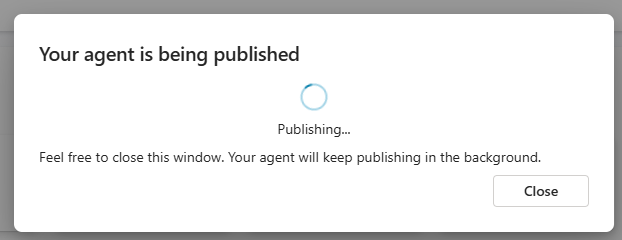
- Seleccione Publicar para publicar primeiro este bot axente. Pode aparecer unha xanela emerxente para informarlle dalgúns "riscos potenciais", velos e seleccionar Publicar.
Facer que a aplicación Teams estea dispoñible para os usuarios
- Unha vez completada a publicación, navega á pestana Canles do axente. Seleccione Teams + Microsoft 365.
- Aparece unha xanela emerxente, onde pode desmarcar "Facer o axente dispoñible en Microsoft 365 Copilot Chat" e, a continuación, seleccionar Engadir canle.
- Unha mensaxe de confirmación que di "A canle foi engadida" debería aparecer na parte superior da pantalla.
- Agora, para facer este axente dispoñible para os usuarios finais (membros do equipo) como unha aplicación de Teams, seleccione Opcións de dispoñibilidade. Aquí tes varias opcións dependendo do público que debería acceder ao axente:
- Podes seleccionar Copiar a ligazón na sección Obter unha ligazón se queres compartila cun grupo seleccionado de usuarios. Esta ligazón pode ser compartida cun conxunto dedicado de usuarios de proba antes de ser transmitida ao resto da organización.
- Alternativamente, seleccione Mostrar a todos na miña organización en Mostrar na tenda para facer que a aplicación estea dispoñible para un público máis amplo.
- A continuación, seleccione Enviar para a aprobación do administrador. Requírese a aprobación dun administrador global para compartir o axente como unha aplicación de Teams cos usuarios desta organización.
Obter a aprobación do administrador global
- Inicia sesión coas credenciais de administrador global no Centro de administración de Teams.
- Navega ás aplicacións de Teams ->Xestionar aplicacións
- Busca "Entrada de tempo" na sección Todas as aplicacións . Esta aplicación aparece como Bloqueado ou Enviado .
- Seleccione Publicar.
- A continuación, navega a Aplicacións de Teams ->Políticas de configuración.
- Seleccione Global (predeterminado en toda a organización) e seleccione Engadir aplicacións.
- Busca "Entrada de tempo" e engade esta aplicación, a continuación, selecciona Gardar.
Importante
O paso de aprobación do administrador para a túa aplicación Teams pode levar ata 12 horas nalgúns casos. Polo tanto, recoméndase esperar polo menos tanto tempo antes de notificar aos membros do equipo que poden acceder ao axente a través de Teams.
Unha vez completados con éxito todos os pasos cubertos nesta páxina, os membros do equipo da súa organización poden ver e usar a función de entrada de tempo do axente de tempo e gastos en forma de aplicación Teams. Consulte a seguinte sección para como os membros do equipo poden comezar a usar o axente.