Nota
O acceso a esta páxina require autorización. Pode tentar iniciar sesión ou modificar os directorios.
O acceso a esta páxina require autorización. Pode tentar modificar os directorios.
Este artigo describe as capacidades de validación de datos da solución LinkedIn Sales Navigator para Dynamics 365 Sales que che axudan a manter actualizada a estrutura organizativa dos teus contactos emparellados. Usa a información de LinkedIn para validar os rexistros de contacto en Dynamics 365 Sales e permítelle comprobar de novo as oportunidades pendentes ou ter un rompexeo útil ao contactar cun contacto.
Requisitos previos
Para garantir actualizacións oportunas se un contacto correspondente cambia a empresa, deben cumprirse os seguintes requisitos:
Un administrador activa a capacidade de sincronización CRM en LinkedIn Sales Navigator. Para obter máis información, consulte CRM Sync & Activity Writeback para Dynamics 365.
Un administrador activa o LinkedIn de validación de datos en Sales Navigator. Para obter máis información, consulte Validación de datos de Sales Navigator para Dynamics 365.
Tes unha licenza Microsoft Relationship Sales Solutions Plus. Para obter máis información, consulte a sección de vendas de Dynamics 365 da Guía de licenzas de Microsoft Dynamics 365.
Activas as configuracións de validación de datos en Settings>Xestión Empresarial>LinkedIn Sales Navigator. Cando activas a función de validación de datos por primeira vez, recibes actualizacións sobre o estado dos cambios da empresa nos últimos dous anos. Despois, as actualizacións envíanse ao sistema a diario, cada 24 horas.
Acceder ás capacidades de validación de datos Dynamics 365 Sales
Varios métodos axúdanche a descubrir se cambiou a empresa dun contacto.
Do organigrama nun rexistro de conta: Un punto vermello xunto ao nome dun contacto no organigrama indica que a súa empresa cambiou desde que construíches o organigrama.
Desde a tarxeta Asistente de Relación no panel social de actividade de vendas. Para activar a tarxeta de Asistente de Relacións, vai a Configuracións>Cartas> de Vendas.
Desde as oportunidades>Todas as oportunidades en risco - Contacto vista esquerda en Dynamics 365 Sales.
Desde a vista Contactos>Todos os contactos non están na vista da empresa en Dynamics 365 Sales.
Actualizar os datos de contacto
Para actualizar o organigrama dun contacto específico, realize os seguintes pasos no panel Verificar os detalles de contacto .
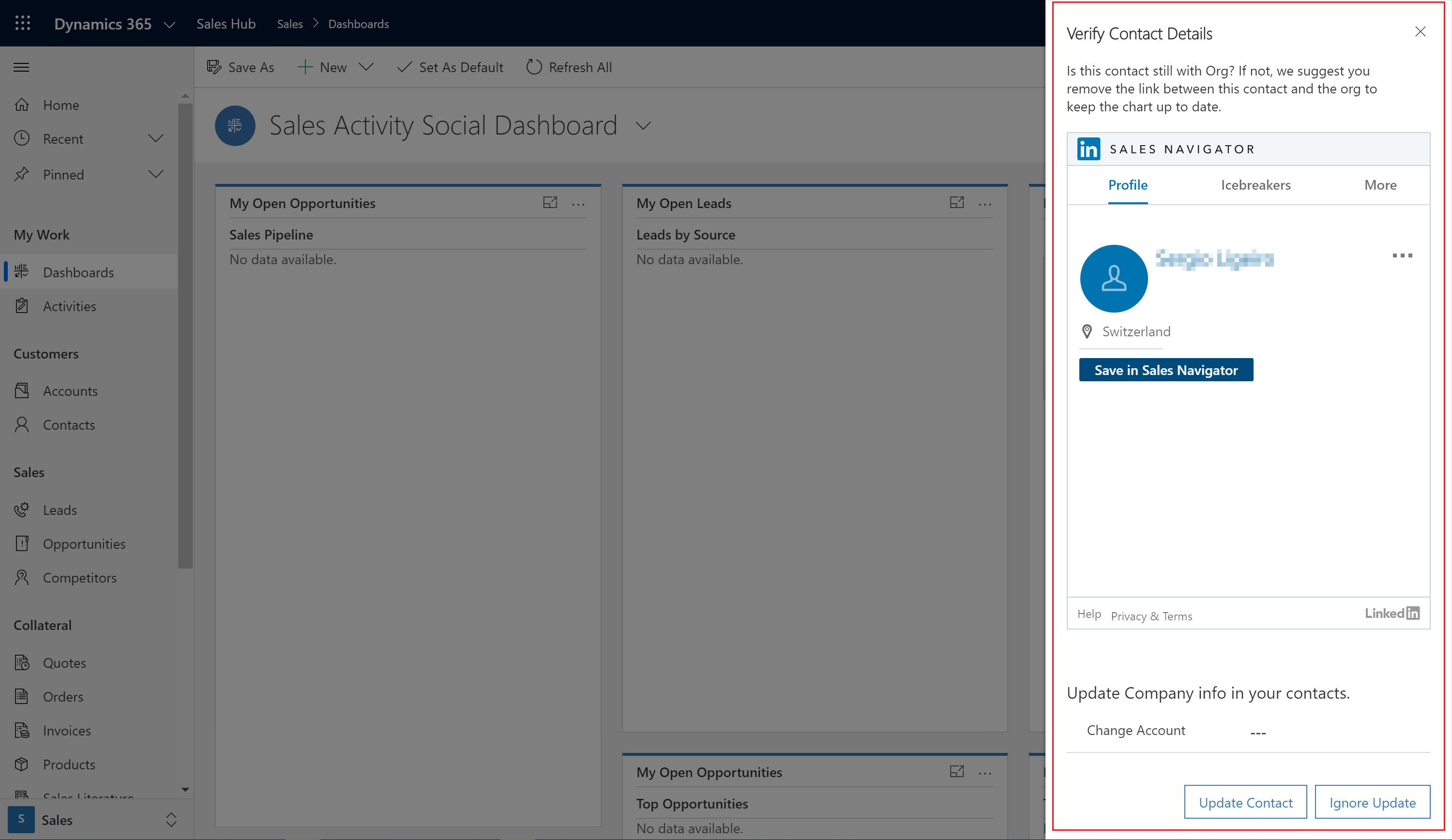
En Dynamics 365 Sales, abre o panel Verificar Datos de Contacto como se describe na sección anterior.
No widget LinkedIn Sales Navigator, busca a nova conta deste contacto usando o campo Cambiar conta.
Seleccione Actualizar o contacto para cambiar a información da empresa do contacto.
Ignorar a actualización proposta dun contacto
Nota
O administrador debe activar a configuración Cambios de persoal e emprego na configuración de integración de Sales Navigator para ignorar o cambio de empresa dun contacto. Para saber máis sobre a configuración, consulta Activar LinkedIn Sales Navigator.
Para ignorar unha actualización proposta dun organigrama, seleccione Ignorar a actualización no panel Verificar os detalles de contacto . Esta opción ignora só a actualización actual. Se o contacto cambia no futuro, volves ser notificado.
Cando o teu administrador activa a configuración de Ocultar notificación de emprego na configuración de integración do Sales Navigator, seleccionar Ignorar actualizacións ignora todas as actualizacións actuais e futuras do contacto.
Información relacionada
Integrar solucións LinkedIn Sales Navigator para Dynamics 365 Sales