Nota
O acceso a esta páxina require autorización. Pode tentar iniciar sesión ou modificar os directorios.
O acceso a esta páxina require autorización. Pode tentar modificar os directorios.
Con el modo VFS de VS Code (sistema de archivos virtual), puede abrir y desarrollar cuadernos directamente en VS Code sin descargar archivos de cuaderno ni administrar copias locales. Los cambios se sincronizan automáticamente con el área de trabajo remota al guardar el cuaderno. Para realizar un seguimiento del historial completo de los cambios, consulte el versionado en tiempo real del cuaderno en el portal de Fabric.
Apertura de un cuaderno con el modo VFS
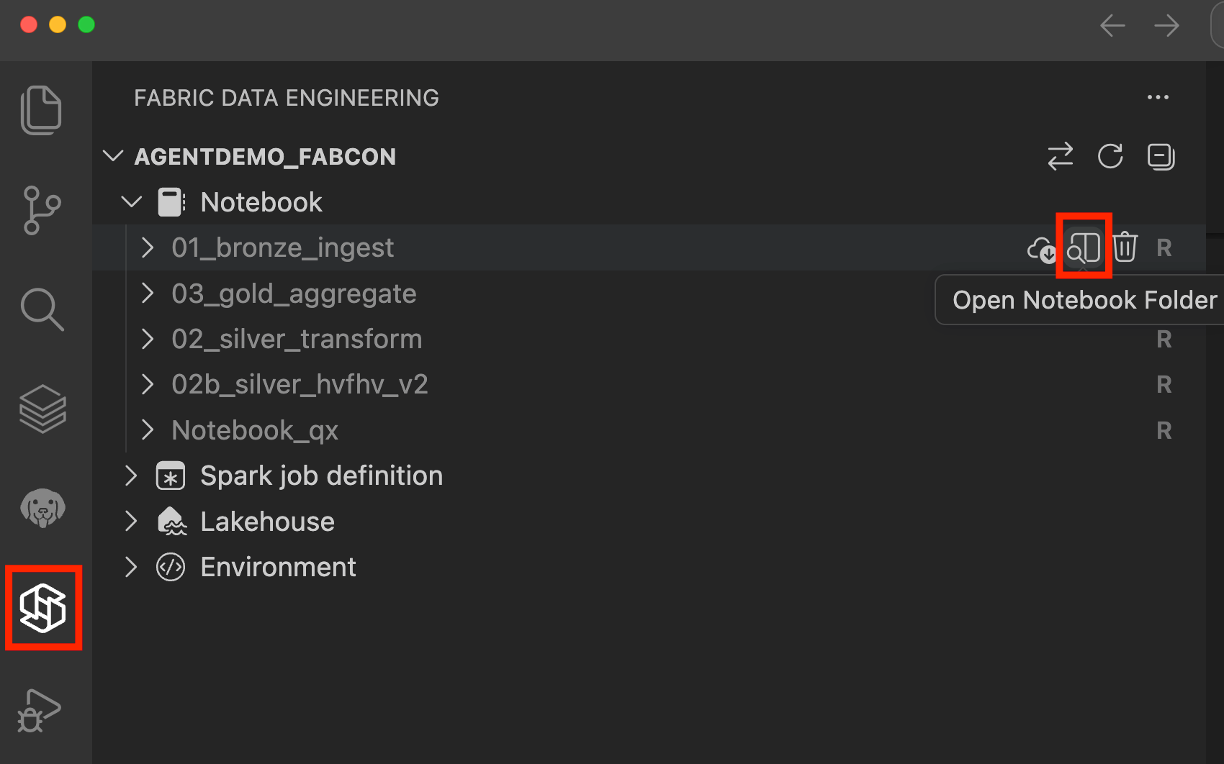
Para abrir un cuaderno en modo VFS, seleccione el botón Abrir en VS Code (Escritorio) de la página de creación de cuadernos en el portal de Fabric. Después de que el cuaderno se abra en VS Code, el área de trabajo se conecta automáticamente. También puede abrir el cuaderno seleccionando el botón Abrir carpeta de cuaderno junto al nombre del cuaderno en el panel de extensión.
Ejecución del cuaderno con el modo VFS
Seleccione Microsoft Fabric Runtime para ejecutar el cuaderno en modo VFS. Esto ejecuta el cuaderno en el proceso remoto de Spark directamente, sin descargar el archivo del cuaderno ni administrar copias locales.
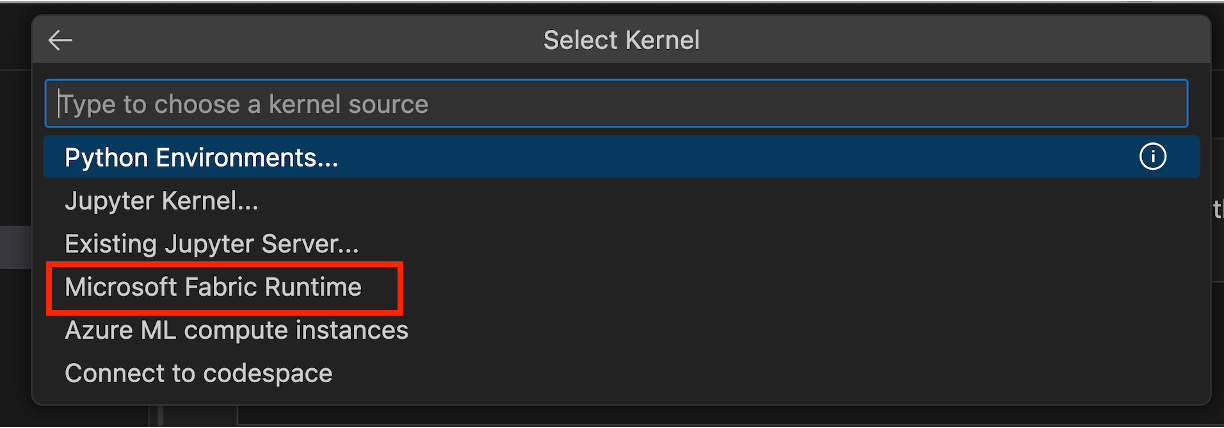
Fabric Runtime admite varios lenguajes, entre los que se incluyen:
- PySpark
- Spark SQL
- Scala
- Python
Monitorear el historial de ejecución del notebook
Para realizar un seguimiento del historial de ejecución del cuaderno, seleccione Ver ejecuciones recientes en el menú contextual del archivo del cuaderno .ipynb . Esto abre la vista historial de ejecución en el panel VS Code, donde puede ver la lista de ejecuciones recientes. Seleccione una ejecución para ver más detalles sobre la ejecución, como la configuración de Spark. También puede descargar registros para la ejecución, incluidos stdout, stderr y el registro del controlador de Spark, o abrir la interfaz de usuario del servidor de historial de Spark para obtener más detalles.
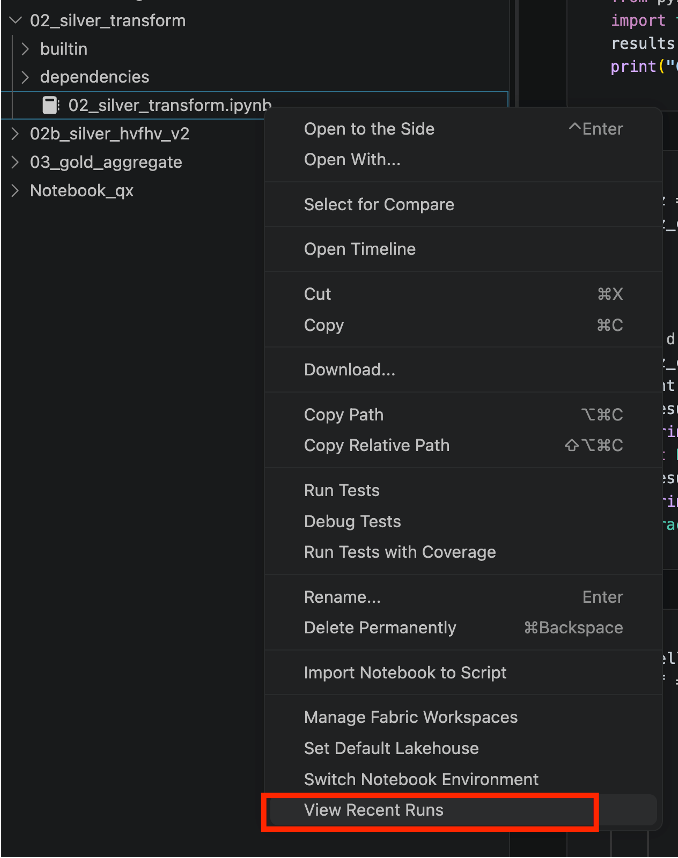
Seleccione el nombre de la actividad para ver los detalles de cada ejecución.

Para cancelar un cuaderno en ejecución, seleccione el botón Cancelar trabajo .

Trabajar con lakehouses en un bloc de notas digital
En el modo VFS, puede agregar y eliminar lakehouses asociados con su cuaderno, y los cambios se sincronizan automáticamente con el espacio de trabajo remoto. También puede establecer como predeterminado el lakehouse para el cuaderno.
Expanda la sección Dependencias en el notebook, luego expanda la sección Lakehouses para ver la lista de lakehouses asociadas con el notebook. Para agregar una instancia de Lakehouse, haga clic con el botón derecho en la sección Lakehouses y seleccione Agregar Lakehouse.
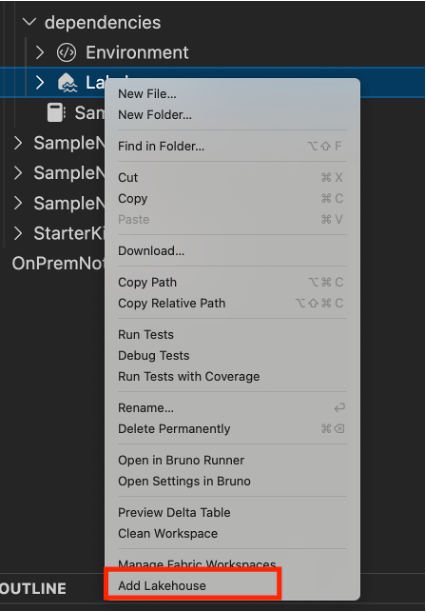
Para quitar el lakehouse, haga clic con el botón derecho en el lakehouse y seleccione Quitar Lakehouse.
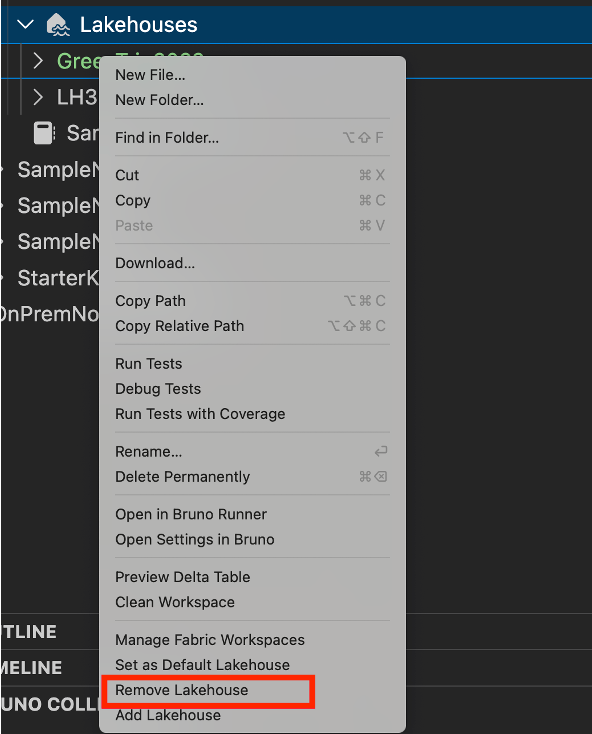
Para establecer el lakehouse predeterminado, haga clic con el botón derecho en el lakehouse y seleccione Establecer como Lakehouse Predeterminado.
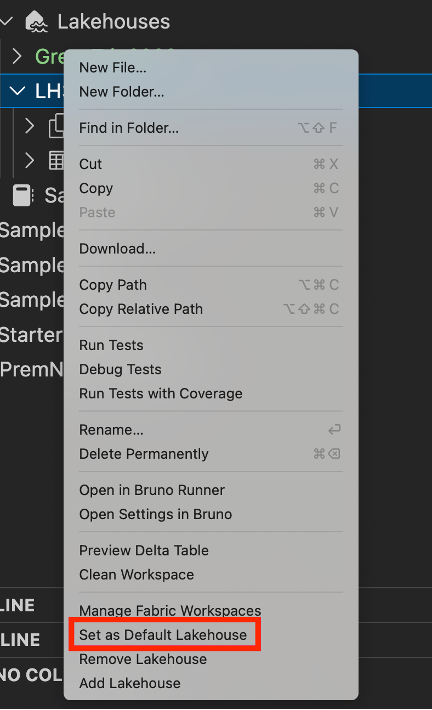
Expanda un Lakehouse para ver sus detalles, incluidas las tablas y los archivos que contiene.
Cambiar el entorno de un cuaderno
En el modo VFS, puede cambiar el entorno asociado con el cuaderno. Expanda la sección Dependencias del cuaderno y, a continuación, expanda la sección Entornos para ver el entorno actual. Para cambiar a otro entorno, haga clic con el botón derecho en la sección Entornos y seleccione Cambiar entorno de cuaderno. Se abrirá la lista de entornos disponibles en el área de trabajo. Seleccione el entorno que desea usar. Después de cambiar de entorno, el cuaderno usa el nuevo entorno para ejecutar celdas de código.
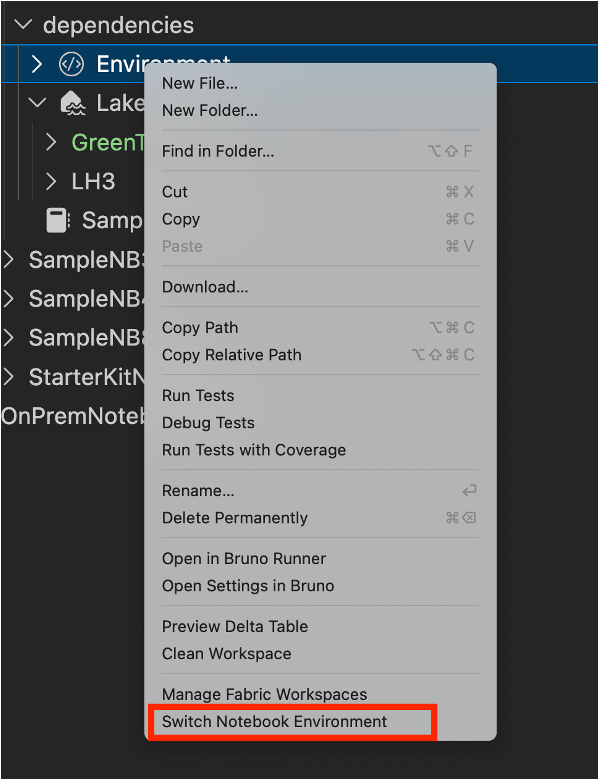
Para editar un entorno, consulte Administración de entornos de Spark en VS Code en modo VFS.