Nota
O acceso a esta páxina require autorización. Pode tentar iniciar sesión ou modificar os directorios.
O acceso a esta páxina require autorización. Pode tentar modificar os directorios.
Nota:
Esta característica actualmente está en su versión preliminar pública. Esta versión preliminar se ofrece sin un contrato de nivel de servicio y no es aconsejable usarla para cargas de trabajo de producción. Es posible que algunas características no sean compatibles o que tengan sus funcionalidades limitadas. Para obtener más información, vea Supplemental Terms of Use for Microsoft Azure Previews.
En este paso del tutorial, agregará tipos perimetrales al modelo de grafos. Los bordes definen las relaciones entre nodos, como "Customer compra Order" o "Employee vende Order".
Importante
Para conocer los requisitos de asignación de borde canónicos, incluida la compatibilidad de claves de origen y destino y la alineación de tipos de datos, consulte Elegir tipos perimetrales.
Asignaciones perimetrales de Adventure Works
En el modelo de datos adventure Works, cree bordes para definir las relaciones entre los nodos. Estos bordes capturan relaciones empresariales clave, como qué empleados vendían los pedidos, qué clientes realizaron compras y qué proveedores suministran qué productos. Al agregar los bordes, puede consultar estas relaciones para responder a preguntas como "¿Qué productos compraron un cliente específico?" o "¿Qué proveedores suministran bicicletas de viaje?"
En la tabla siguiente se muestran las asignaciones de bordes que se usarán.
| Etiqueta de tipo perimetral | Tabla de mapeo | Tipo de nodo de origen/ Columna de asignación asociada | Tipo de nodo de destino/ Columna de asignación asociada |
|---|---|---|---|
sells |
adventureworks_pedidos | Employee / EmployeeID_FK |
Order / SalesOrderDetailID_K |
purchases |
adventureworks_pedidos | Customer / CustomerID_FK |
Order / SalesOrderDetailID_K |
contains |
adventureworks_pedidos | Order / SalesOrderDetailID_K |
Product / ProductID_FK |
isOfType |
adventureworks_products | Product / ProductID_K |
ProductSubcategory / SubcategoryID_FK |
belongsTo |
adventureworks_productsubcategories | ProductSubcategory / SubcategoryID_K |
ProductCategory / CategoryID_FK |
produces |
adventureworks_vendorproduct | Vendor / VendorID_FK |
Product / ProductID_FK |
Adición de tipos de borde al grafo
Para agregar bordes al grafo, siga estos pasos:
Seleccione Agregar borde para crear una relación entre nodos.
En Agregar borde, configure el borde haciendo referencia a la tabla asignaciones perimetrales de Adventure Works para conocer los valores adecuados:
- Introduzca la etiqueta de borde Label para describir la relación.
- Seleccione la tabla de mapeo.
- Seleccione el nodo Origen y su columna de asignación asociada.
- Seleccione el nodo Destino y su columna de asignación asociada.
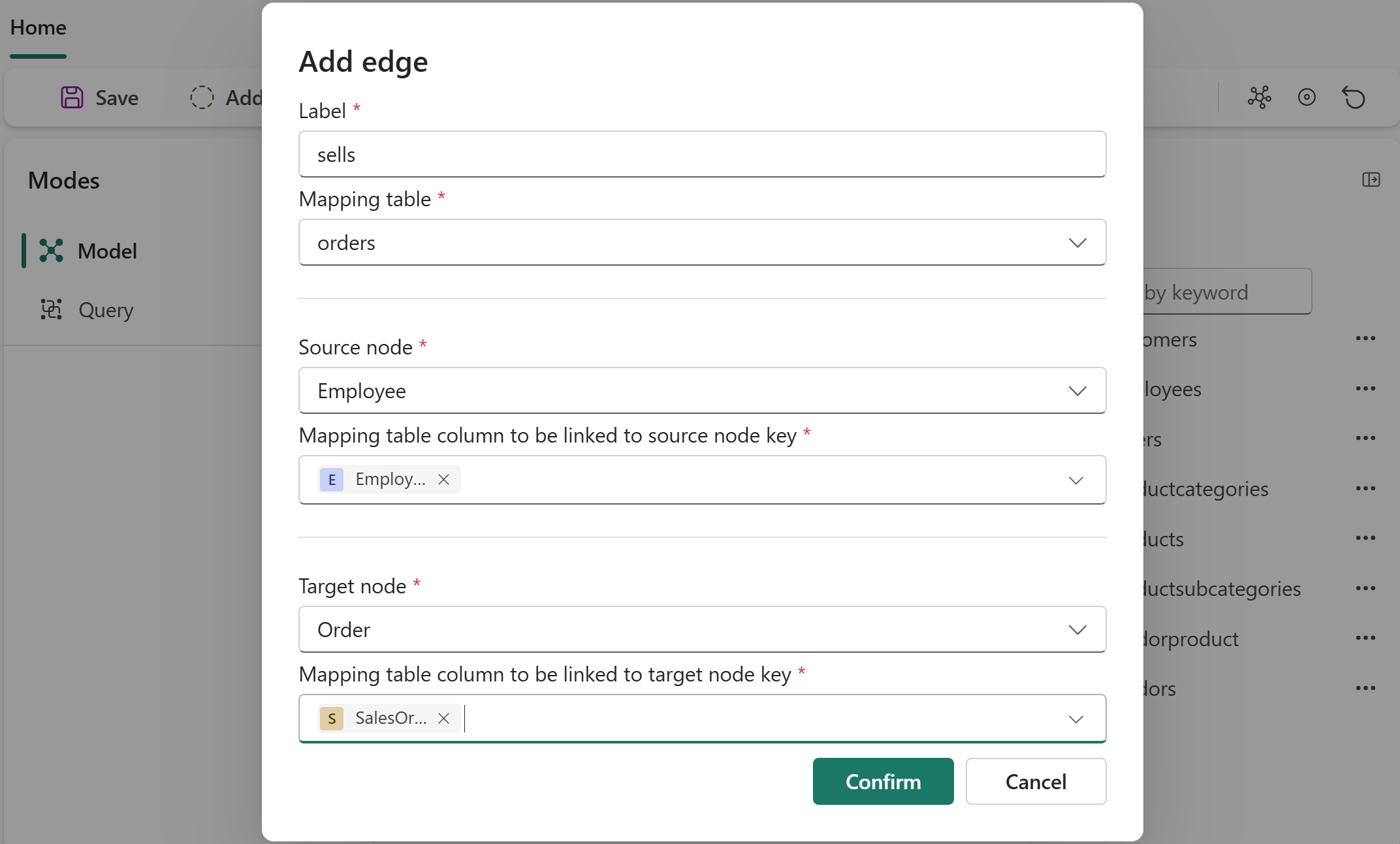
Por ejemplo, para el primer borde, use estos valores:
-
Etiqueta:
sells - Tabla de asignación: adventureworks_orders
-
Nodo de origen:
Employee -
Columna de la tabla de asignación a relacionar con la clave del nodo de origen:
EmployeeID_FK -
Nodo de destino:
Order -
Columna de la tabla de mapeo que se vinculará a la clave del nodo de destino:
SalesOrderDetailID_K
Importante
Si ha configurado tipos de nodo con claves compuestas (identificadores que constan de varias columnas), también debe seleccionar las columnas de clave compuesta correspondientes aquí.
Seleccione Confirmar para agregar el borde al gráfico.
Repita el proceso para todos los tipos perimetrales restantes enumerados en la tabla asignaciones perimetrales de Adventure Works .
Sugerencia
A diferencia de los tipos de nodo, los tipos perimetrales no obtienen propiedades automáticamente. Puede agregar propiedades cuando los datos describen la propia relación, por ejemplo, cantidad o precio en un contains borde. Las propiedades de Edge son más útiles cuando se escriben consultas GQL que filtran, agregan o devuelven datos de nivel de relación. En este tutorial, no es necesario agregar propiedades perimetrales. Para obtener instrucciones, consulte Adición de propiedades a tipos perimetrales.
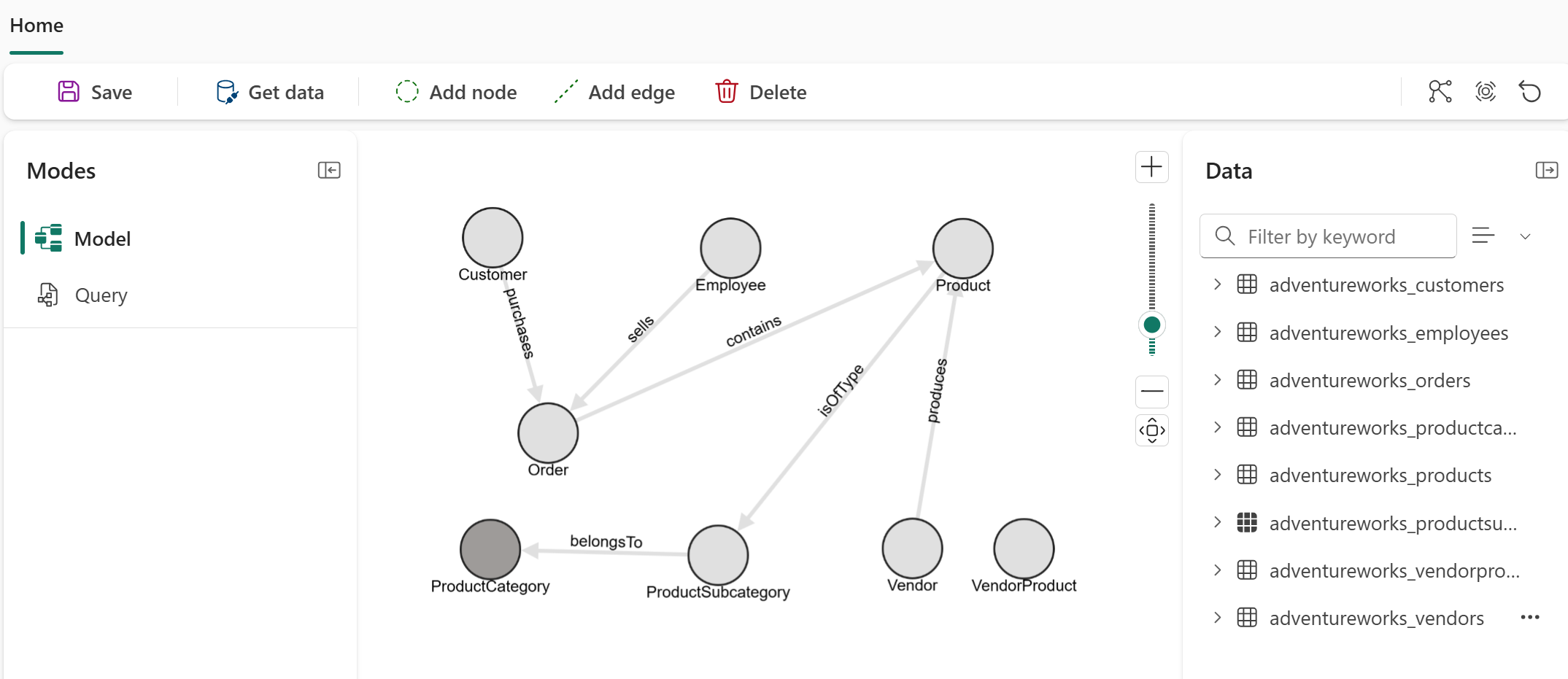
Debería ver todos los tipos de borde representados en el gráfico.
Cargar el gráfico
Después de agregar todos los tipos de nodo y los tipos perimetrales, cargue el gráfico:
- Seleccione Guardar para comprobar el modelo de grafos, cargar datos desde OneLake, construir el grafo y prepararlo para realizar consultas. Tenga paciencia, ya que este proceso puede tardar algún tiempo en función del tamaño de los datos. Cuando el grafo se carga correctamente, verá todas las etiquetas de nodo y borde en el lienzo de la vista de grafos.
Importante
Actualmente, debe volver a cargar el gráfico (seleccionando Guardar) siempre que cambie el modelo o los datos subyacentes.
En este punto, ha definido todos los tipos de nodo y los tipos perimetrales para el grafo. Estos tipos de nodo y tipos perimetrales forman el esquema del modelo de grafos. El gráfico está listo para realizar consultas una vez que ingiere datos para formar los nodos y los bordes.