Nota
O acceso a esta páxina require autorización. Pode tentar iniciar sesión ou modificar os directorios.
O acceso a esta páxina require autorización. Pode tentar modificar os directorios.
Las funciones son consultas o partes de consultas reutilizables. La inteligencia en tiempo real admite dos tipos de funciones:
Funciones integradas, que son funciones codificadas de forma rígida que no se pueden modificar.
Funciones definidas por el usuario, que se dividen en dos tipos:
- Funciones almacenadas: funciones definidas por el usuario que se almacenan y administran como entidades de esquema de base de datos, como tablas. Para obtener más información sobre cómo crear y administrar funciones almacenadas, consulte Introducción a la administración de funciones almacenadas.
-
Funciones definidas por consultas: funciones que el usuario define y utiliza dentro del ámbito de una sola consulta. Estas funciones se definen mediante una
letinstrucción . Para obtener más información sobre cómo crear funciones definidas por consultas, consulte Creación de una función definida por el usuario.
En este artículo, aprenderá a crear o modificar una función almacenada existente mediante ..create-or-alterfunction
Para obtener más información sobre el .create-or-alterfunction comando , vea .create-or-alter function.
Requisitos previos
- Un workspace con una capacidad habilitada para Microsoft Fabric
- Una base de datos KQL con permisos de edición
Creación de funciones
Esta característica permite crear o modificar una función existente mediante el .create-or-alterfunction comando . El comando almacena la función en los metadatos de la base de datos. Si la función con el functionName proporcionado no existe en los metadatos de la base de datos, el comando crea una nueva función. De lo contrario, el comando cambia la función especificada.
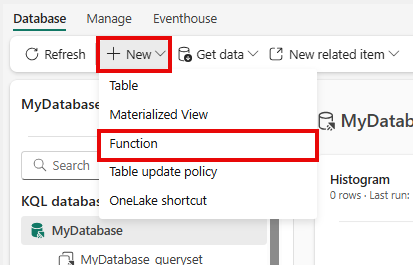
Vaya a la base de datos KQL y seleccione Nueva>función. El
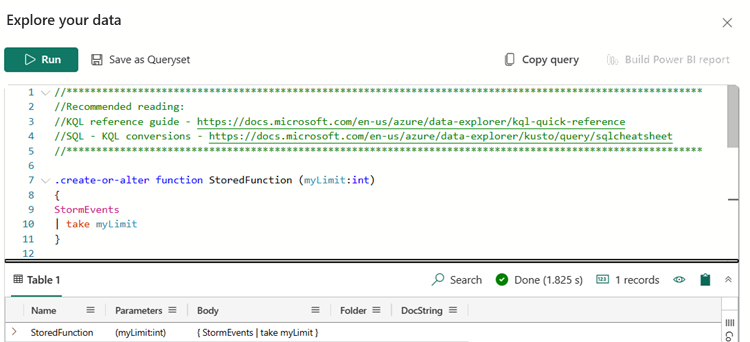
.create-or-altercomando aparece automáticamente en la ventana Explorar los datos .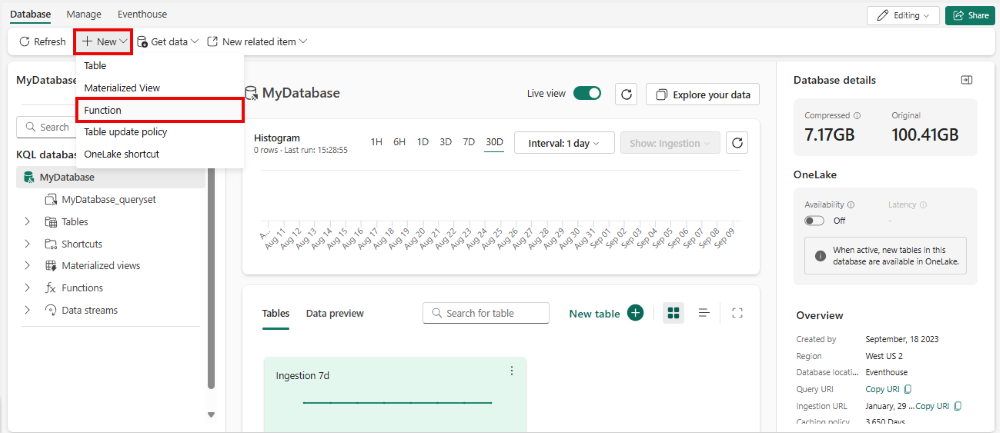
Escriba el nombre de la función y los parámetros de consulta de la función en lugar del texto del marcador de posición y, a continuación, seleccione Ejecutar.
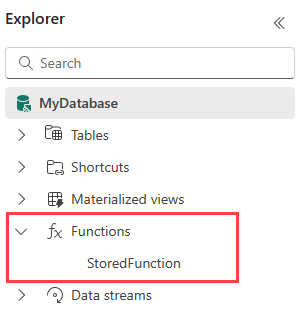
Las funciones almacenadas aparecen en Funciones en el panel Explorador .
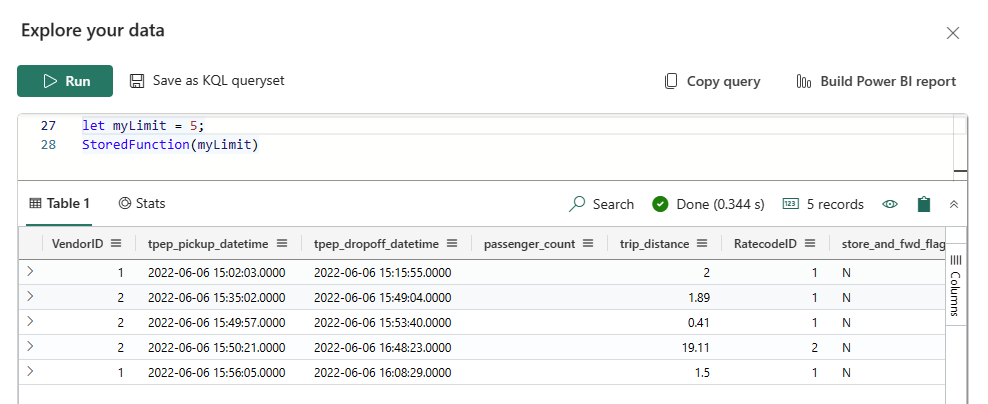
En la ventana Explorar los datos , ejecute una consulta para comprobar que creó o modificó correctamente la función.
Lista de funciones almacenadas
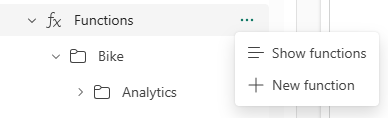
Puede ver una lista de todas las funciones almacenadas en la base de datos. Si hace clic con el botón izquierdo en la opción Funciones o selecciona Mostrar funciones en el menú desplegable, puede abrir la lista de funciones.
La lista incluye lo siguiente:
- Carpeta de la función y su descripción.
- Funcionalidades de ordenación y búsqueda opcionales que le ayudarán a encontrar funciones específicas.
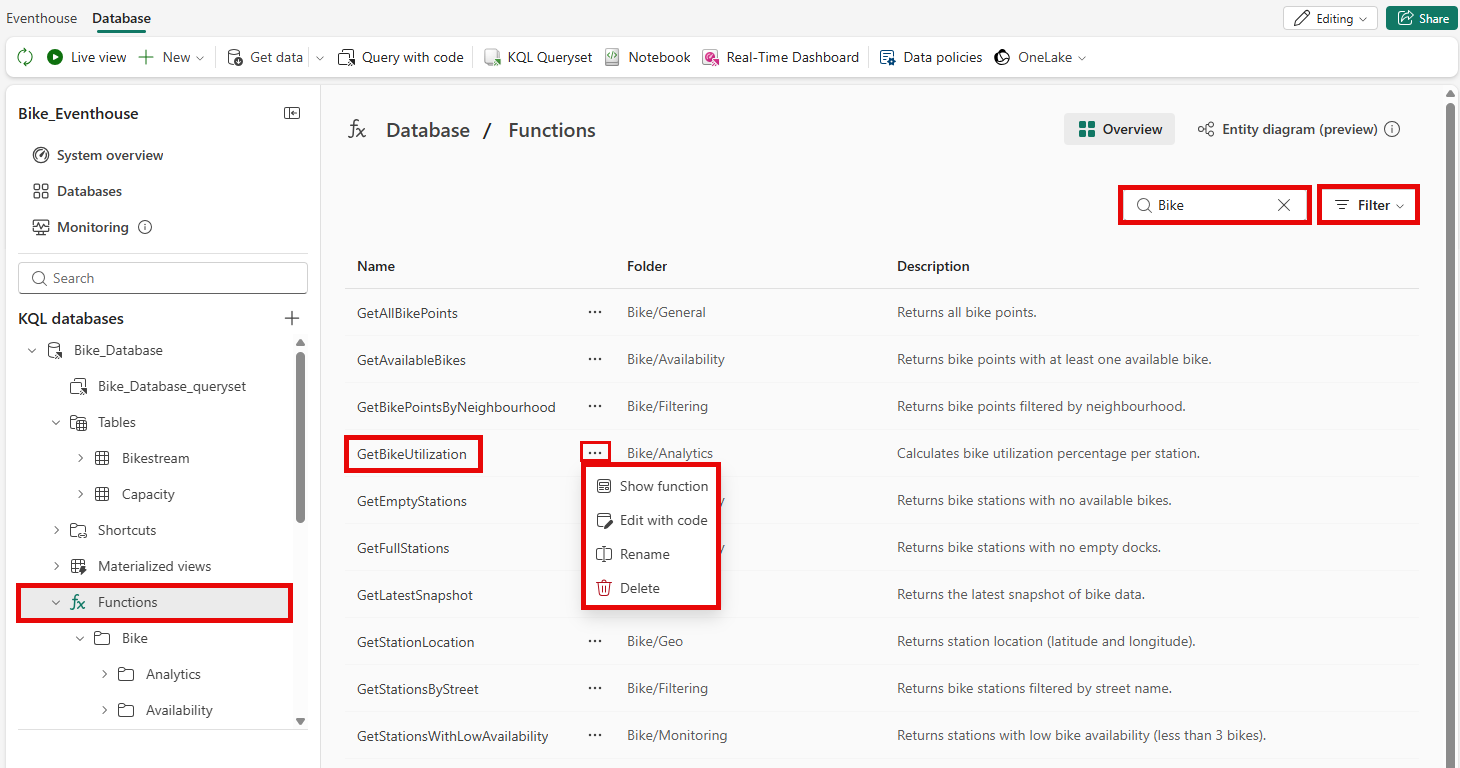
Al hacer clic con el botón izquierdo en una función de la lista, se abre una versión preliminar de solo lectura de la función. En el menú desplegable, también puede seleccionar Mostrar función para abrir la versión preliminar de la función, editar o eliminar la función.
Visualización y vista previa de una función almacenada
Para ver o obtener una vista previa de una función almacenada existente, siga estos pasos:
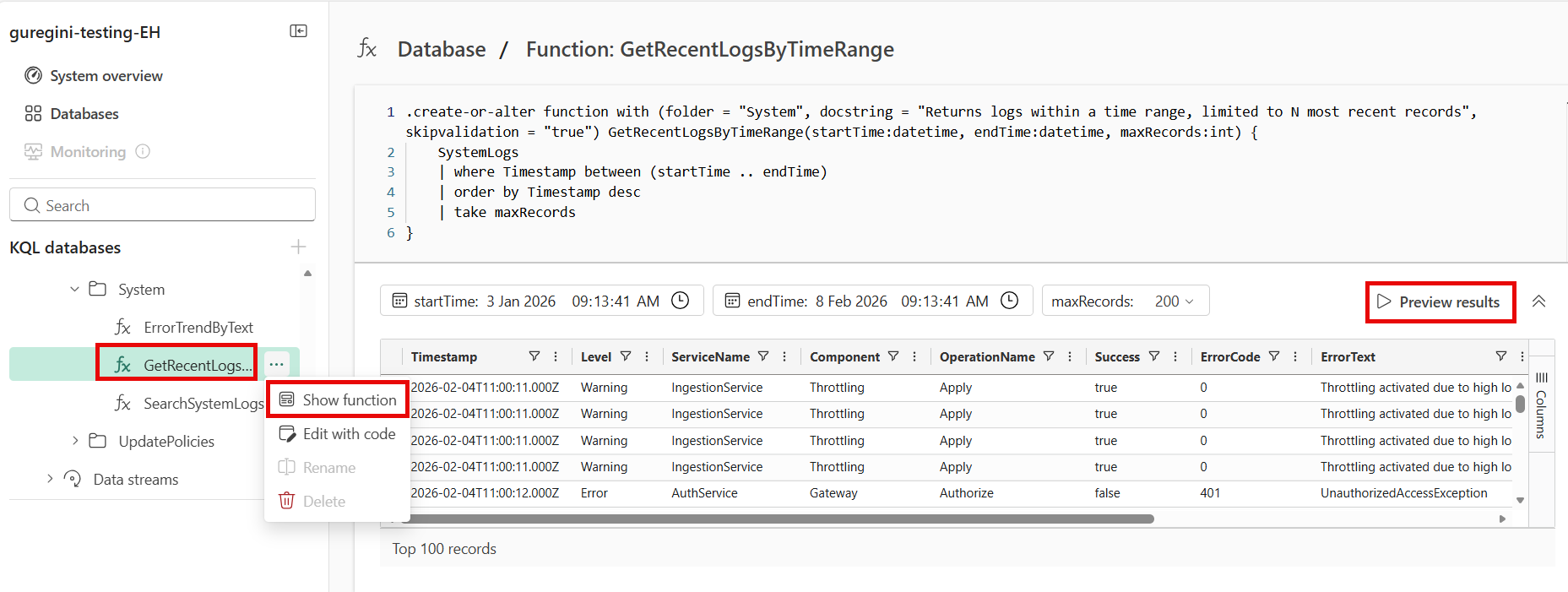
En el panel Explorador , expanda la sección Funciones . Haga clic con el botón izquierdo en la función deseada para abrir la vista previa o seleccione los tres puntos y mostrar función.
La ventana Explorar los datos presenta una versión de solo lectura del guion de función.
- Puede seleccionar Vista previa de los resultados para obtener una vista previa de los resultados de la función.
- Si la función incluye parámetros, puede escribir valores para esos parámetros. A continuación, seleccione Vista previa de los resultados para ver la salida en función de los valores de parámetro que proporcionó.
- Los resultados de la vista previa muestran hasta 100 registros en función de la consulta de función.
Editar o eliminar una función almacenada
Para editar o eliminar una función almacenada existente, siga estos pasos:
En el panel Explorador , expanda la sección Funciones . Seleccione los tres puntos junto a la función deseada.
En el menú desplegable, elija:
- Editar con código para editar el script de función en la ventana Explorar tus datos.
- Eliminar
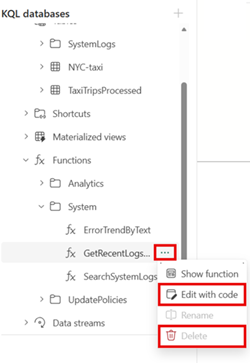
Si modificó el script de función, seleccione Ejecutar para guardar los cambios.
